iPhone Transfer · 2 min read · Nov 01, 2025
Transferindo Aplicativos para um novo iPhone usando iCloud
Q: Posso transferir meus aplicativos do meu antigo iPhone para um novo através do iCloud? Se sim, como?
– Collyn
A: A resposta curta é sim, desde que seu antigo iPhone suporte iCloud, todos os aplicativos que você deseja transferir ainda estejam disponíveis na App Store e você esteja configurando-o como um novo iPhone.
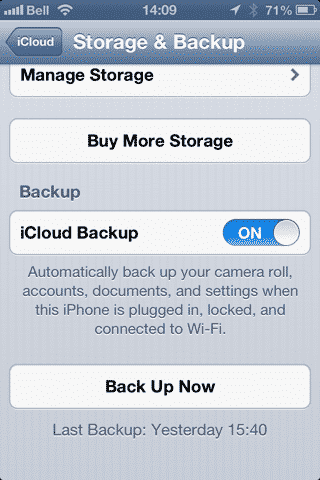
Para fazer isso, você simplesmente precisa garantir que configurou o iCloud no seu iPhone original com os backups do iCloud ativados. Você pode encontrar a opção para isso no aplicativo Ajustes em iCloud, Armazenamento e Backup.
Nesta tela, você também pode ver a data e a hora do seu último backup nos servidores do iCloud; o iCloud faz backup do seu iPhone uma vez a cada 24 horas, desde que esteja conectado a uma rede Wi-Fi e a uma fonte de energia. Se você não fez um backup recente, pode fazê-lo manualmente, desde que esteja em uma conexão Wi-Fi, tocando no botão “Fazer Backup Agora”.
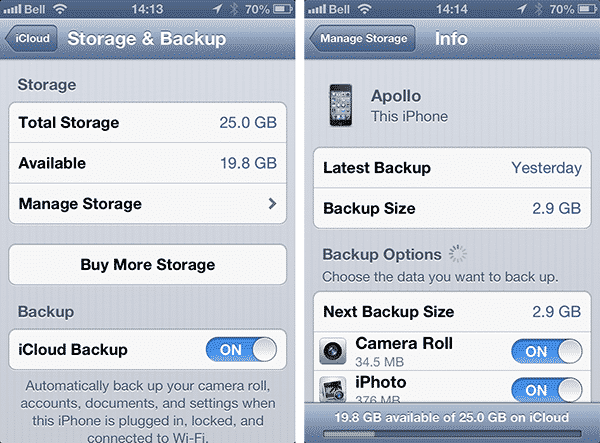
Por padrão, seus backups do iCloud incluem todas as suas configurações e dados de aplicativos, juntamente com uma lista dos aplicativos e conteúdo de mídia armazenados em seu dispositivo. Você pode confirmar que tudo está sendo salvo tocando em “Gerenciar Armazenamento” na tela Armazenamento e Backup e, em seguida, tocando no seu iPhone na lista de dispositivos; o tamanho total do seu backup será mostrado aqui, juntamente com a opção de excluir certos itens de serem salvos. Observe que, a menos que você tenha alterado essas configurações, tudo será salvo por padrão, mas pode ser bom verificar aqui apenas para ter certeza.
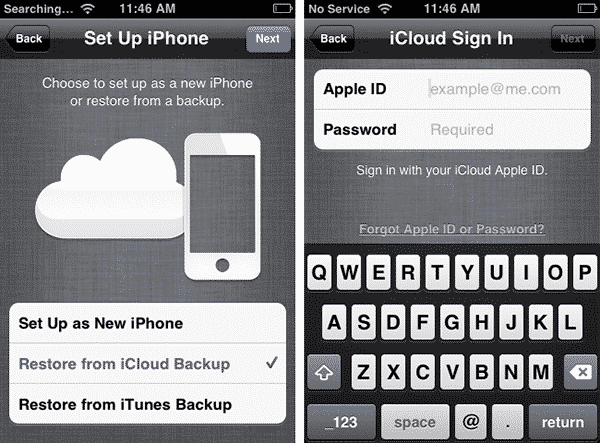
Uma vez que você tenha confirmado que possui um backup recente do seu iPhone existente no iCloud, pode prosseguir para configurar seu novo iPhone, escolhendo restaurar a partir do seu backup do iCloud quando solicitado e, em seguida, simplesmente fazendo login no iCloud e escolhendo o backup apropriado do servidor do iCloud (se você estiver fazendo backup de mais de um dispositivo no iCloud).
Restaurar a partir do iCloud funciona de maneira muito semelhante à restauração a partir do iTunes.
Suas configurações e dados serão restaurados diretamente do backup, após o qual o iOS começará a baixar e instalar todos os seus aplicativos e qualquer conteúdo de mídia que foi comprado na iTunes Store. À medida que os aplicativos são reinstalados em seu dispositivo, eles aparecerão esmaecidos na sua tela inicial com uma barra de progresso abaixo de cada um.
Observe que, se você comprou aplicativos com uma conta diferente da iTunes Store da Apple ID que está usando para o iCloud, você será solicitado a inserir sua senha para essas contas adicionais a fim de baixar o conteúdo necessário. Se você tinha conteúdo de mídia no seu iPhone que veio de fontes diferentes da iTunes Store (por exemplo, seus próprios CDs ripados), você precisará sincronizar com o iTunes assim que a restauração do iCloud for concluída para transferir esse conteúdo para o seu novo iPhone; suas configurações de sincronização do iTunes fazem parte do backup do iCloud, então você não deverá precisar reconfigurar nada no iTunes—basta conectar seu iPhone ao computador e deixar que ele sincronize.
Receba novas postagens na sua caixa de entrada
Sem spam. Cancele a assinatura a qualquer momento.