iPhone · 2 min read · Dec 14, 2025
Transferindo dados para um novo iPhone 5 sem iCloud
Q: Estou planejando comprar um novo iPhone 5, mas meu telefone antigo é um 3GS. Como faço para transferir meus dados se não tenho iCloud no 3GS?
– Diana
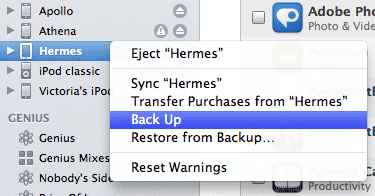
A: Embora o iCloud possa oferecer a vantagem de uma transferência de dados principalmente “sem PC” entre dispositivos iOS, o método mais antigo e testado de sincronização via iTunes continua a ser suportado mesmo com iOS 6 e o iPhone 5. Na verdade, mesmo para usuários do iCloud, o método baseado em iTunes é geralmente mais rápido, uma vez que você está transferindo dados do seu computador usando uma conexão USB direta em vez de baixá-los da Internet. Além disso, o iCloud só restaurará suas configurações, dados e aplicativos no seu dispositivo iOS—conteúdos de mídia, como músicas e vídeos, ainda precisarão ser carregados novamente via iTunes (a menos que você também tenha assinado o iTunes Match para sua música).
O processo básico para migrar entre dispositivos iOS é relativamente simples, especialmente se você já tiver toda a sua mídia e aplicativos armazenados na sua biblioteca do iTunes.
Logo antes de configurar seu novo iPhone 5, basta conectar seu antigo iPhone ao seu computador e fazer um backup usando o iTunes. Um backup deve ser realizado automaticamente toda vez que você sincroniza seu iPhone com o iTunes, mas você também pode forçar um backup manual a qualquer momento, simplesmente clicando com o botão direito no seu iPhone na lista de Dispositivos no iTunes e escolhendo “Fazer Backup” no menu de contexto que aparece.
Esse backup incluirá todos os seus dados de aplicativos e configurações do dispositivo, juntamente com uma lista dos aplicativos e conteúdos de mídia armazenados no seu iPhone; para economizar espaço e tempo de transferência, o backup não inclui os aplicativos e conteúdos de mídia reais, uma vez que isso presumivelmente está disponível na sua biblioteca do iTunes e pode ser copiado de lá.
Você pode então conectar seu iPhone 5 ao iTunes quando solicitado durante o processo de configuração inicial e restaurar o backup a partir daí. Na primeira vez que você conectar seu novo iPhone, o iTunes lhe oferecerá a oportunidade de restaurar a partir de um backup anterior; basta escolher o backup que você acabou de fazer do seu iPhone 3GS.
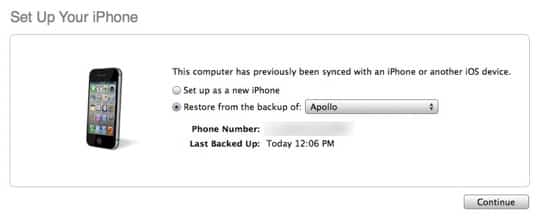
Isso restaurará todos os seus dados e configurações, após o que seu iPhone reiniciará e começará a re-sincronizar seus aplicativos e conteúdos de mídia (por exemplo, músicas, vídeos, podcasts, etc) da sua biblioteca do iTunes. Uma vez que esse processo tenha sido concluído, seu iPhone 5 deve ter basicamente todas as mesmas configurações, aplicativos e dados do seu iPhone 3GS original, embora você possa precisar reentrar algumas de suas senhas para coisas como contas de e-mail devido à forma segura e específica de hardware em que esses dados são armazenados em dispositivos iOS.
Observe que, se você não tem mantido seu conteúdo de mídia ou aplicativos no iTunes, você precisará copiar esses itens para sua biblioteca separadamente do seu antigo iPhone, uma vez que, como discutido acima, os backups padrão do iTunes não incluem esse conteúdo—o processo de backup espera que os originais possam simplesmente ser retransmitidos de sua biblioteca. Para aplicativos e mídias comprados na iTunes Store, você pode fazer isso usando o recurso “Transferir Compras” encontrado no menu Arquivo no iTunes; músicas de outras fontes que não estão na sua biblioteca do iTunes precisarão ser copiadas de volta usando utilitários de terceiros.
Receba novas postagens na sua caixa de entrada
Sem spam. Cancele a assinatura a qualquer momento.