Transferência de Dados · 2 min read · Dec 22, 2025
Transferindo dados para o novo iPad
Q: Eu tenho um iPad WiFi de 64 GB e acabei de comprar um novo iPad WiFi de 64 GB mais 3G. Como faço para transferir meus aplicativos, músicas e documentos para o novo iPad 3G? Obrigado.
– Allen
A: A resposta básica é simplesmente conectar o novo iPad ao seu computador. Supondo que você esteja usando a sincronização automática e tenha todo o seu conteúdo na sua biblioteca do iTunes, é realmente quase tão simples.
A única pequena ressalva é garantir que você tenha sincronizado seu antigo iPad com seu computador mais uma vez, para que o iTunes tenha um backup atual dos dados nele, e que quaisquer aplicativos que você tenha comprado no seu iPad tenham sido transferidos de volta para a sua biblioteca do iTunes.
Você pode verificar os backups atuais olhando na aba Dispositivos nas Preferências do iTunes e verificar os aplicativos na sua biblioteca simplesmente olhando na seção de Apps. Se você tiver aplicativos no seu iPad que não foram transferidos de volta para o iTunes, certifique-se de que seu computador está autorizado para a mesma conta da App Store do iTunes que foi usada para comprar esses aplicativos, escolhendo Autorizar Computador no menu Loja no iTunes. Note que, na maioria dos casos, tanto os backups quanto a transferência de aplicativos devem ser completamente automáticos, mas vale a pena verificar apenas para ter certeza.
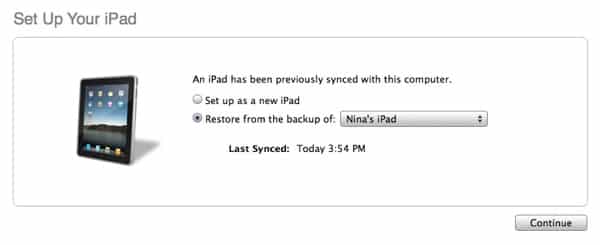
Uma vez que você tenha feito isso, basta conectar o novo iPad. O iTunes ativará o novo iPad e então perguntará se você deseja configurar um novo iPad ou restaurar o backup do seu antigo.
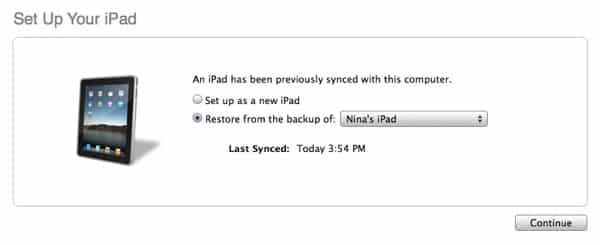
Restaurar o backup não apenas restaurará todos os seus dados de aplicativos, mas também as configurações de sincronização do iTunes para o seu iPad, de modo que todos os aplicativos, músicas, fotos e outros conteúdos de mídia que você estava sincronizando com seu iPad original serão configurados automaticamente para sincronizar com o novo. Uma vez que a restauração termine, o iPad reiniciará e o iTunes iniciará uma sincronização completa para transferir todo o seu conteúdo de mídia selecionado e aplicativos para o iPad.
Note que, se você tem gerenciado o conteúdo no seu iPad manualmente, esse processo pode ser um pouco mais complicado. Se você tiver o conteúdo na sua biblioteca do iTunes, então você simplesmente terá que retransmitir esse conteúdo para o novo iPad manualmente, já que o iTunes não rastreia o que foi armazenado no antigo iPad, a menos que a sincronização automática estivesse sendo usada. Se você não tiver uma cópia da sua mídia na sua biblioteca do iTunes, então esse processo será consideravelmente mais complicado, pois você precisará copiar esse conteúdo de volta para a sua biblioteca do iTunes antes de poder transferi-lo para o seu novo iPad.
Receba novas postagens na sua caixa de entrada
Sem spam. Cancele a assinatura a qualquer momento.