iCloud · 2 min read · Oct 29, 2025
Transferindo dados ao mudar para uma nova conta iCloud
Q: Eu estava lendo seu artigo sobre Mover de um iCloud compartilhado para contas individuais, que parece ser o que eu quero fazer. No entanto, isso transferirá todos os meus aplicativos, fotos e calendários para minha nova conta iCloud?
– Stephen
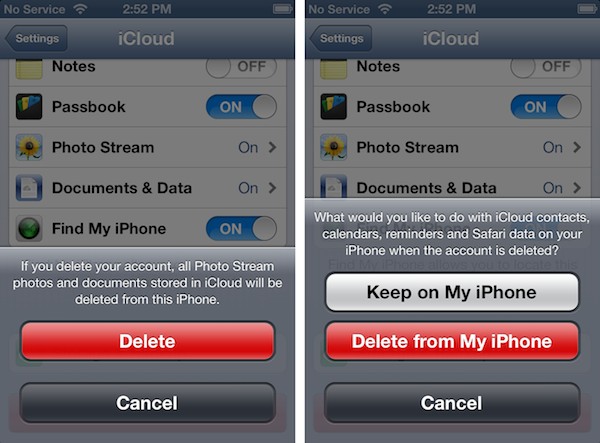
A: Infelizmente, não há como transferir automaticamente informações entre duas contas iCloud no backend, então, quando você cria uma nova conta iCloud, ela essencialmente começa como uma casca vazia. Transferir suas informações para ela deve ser feito a partir de um computador ou dispositivo iOS.
Informações pessoais, como contatos, calendários, favoritos e lembretes, precisariam ser re-enviadas para a nova conta iCloud a partir do seu dispositivo iOS ou do seu Mac ou PC. Se você é um usuário de Mac, os aplicativos Calendário e Contatos no OS X Mountain Lion são a maneira mais fácil de fazer isso, mas também pode ser feito a partir de um dispositivo iOS. Ao desativar ou excluir sua conta iCloud atual, basta ter certeza de escolher a opção de manter esses itens no seu dispositivo; qualquer informação nessas categorias encontrada no seu dispositivo será automaticamente sincronizada com sua nova conta iCloud assim que você a criar e fizer login no seu dispositivo.
Seus Fluxos de Fotos, incluindo Fluxos de Fotos Compartilhados, serão simplesmente removidos do seu dispositivo assim que você sair da sua antiga conta iCloud. Se você estiver usando o iPhoto ou Aperture em um Mac ou o Painel de Controle do iCloud para Windows em um PC, essas fotos já devem ter sido baixadas para o seu computador. Você pode depois enviar manualmente essas fotos de volta para o seu Fluxo de Fotos e recriar quaisquer Fluxos de Fotos Compartilhados usando esses aplicativos, ou simplesmente começar de novo. Como o Fluxo de Fotos não é projetado para ser um repositório permanente de suas fotos—apenas um máximo de 1.000 fotos ou 30 dias de fotos são retidos—você deve estar salvando-as no seu Mac ou PC de qualquer maneira. Observe que fotos locais armazenadas no seu Rolo da Câmera em seus dispositivos iOS ou sincronizadas a partir do iTunes não estão relacionadas ao iCloud e permanecerão intocadas.
iCloud Documentos & Dados é um caso especial.
Esses dados serão removidos quando você excluir sua conta iCloud do seu dispositivo iOS, no entanto, o impacto disso dependerá dos aplicativos específicos que você está usando no seu iPhone, iPad ou iPod touch. Aplicativos que fornecem armazenamento local e simplesmente sincronizam seus dados com o iCloud devem ser capazes de enviar esses dados de volta, enquanto outros aplicativos podem depender completamente do iCloud. Neste último caso, se possível, você deve exportar seus dados desses aplicativos e salvá-los em outro lugar até que tenha configurado a nova conta iCloud. Infelizmente, essa é uma situação aplicativo por aplicativo, então não há uma resposta padrão sobre como isso será tratado, embora muitos aplicativos forneçam a opção de armazenamento baseado em iCloud e local, então simplesmente certifique-se de que quaisquer dados importantes, como jogos salvos ou documentos, estejam em uma área de armazenamento não-iCloud.
Se você estiver usando o iCloud para e-mail, este é um caso particularmente especial. Seu e-mail não é armazenado localmente no seu dispositivo iOS, e excluir ou desativar sua conta iCloud simplesmente excluirá o e-mail do seu dispositivo, embora ele ainda permaneça nos servidores do iCloud.
Receba novas postagens na sua caixa de entrada
Sem spam. Cancele a assinatura a qualquer momento.