Transferência de Dados · 2 min read · Mar 08, 2026
Transferindo iPod touch de PC para Mac
Q: Obrigado pelo artigo sobre como transferir a biblioteca do iTunes para um novo computador. Eu tenho um iPod touch que sincronizo com um PC rodando Windows XP. Recentemente comprei um Mac e quero mover minha biblioteca para o Mac e sincronizar meu iPod touch com o Mac a partir de agora. Seu artigo explica claramente como mover a música/conteúdo no iTunes de um computador para outro, no entanto, estou me perguntando sobre a transferência de todos os aplicativos que comprei para meu iPod touch e seus dados do meu PC com Windows para meu Mac. Além disso, minhas informações de Contatos e Calendário no iPod touch serão perdidas quando eu mudar do PC com Windows para o Mac. Eu entendo que o iPod touch pode precisar ser restaurado para sincronizar com o Mac.
– Denis
A: Primeiramente, a boa notícia é que você não precisa restaurar seu iPod touch para usá-lo com seu Mac, pois o iPod touch e o iPhone usam um protocolo de sincronização completamente diferente dos modelos mais antigos de iPod. Os iPods com roda de clique usam um “modo de disco” para sincronização onde o formato em nível de disco do iPod é importante. Com o iPod touch e o iPhone, no entanto, a sincronização é feita através de outros métodos, e não há problemas de sincronização específicos de plataforma.
Como mencionado no artigo sobre transferir sua biblioteca do iTunes, os aplicativos do iPod touch e do iPhone são armazenados em uma subpasta chamada “Aplicativos Móveis” com o banco de dados da sua biblioteca do iTunes. Se você copiou todo o seu banco de dados da biblioteca, esses aplicativos ainda estarão lá e continuarão a sincronizar com seu iPod touch da mesma forma que sua música e outros conteúdos de mídia. A única ressalva é que você precisará garantir que autoriza especificamente seu novo Mac para sua conta da iTunes Store, uma vez que essa informação é específica do computador e o iTunes não transferirá aplicativos para seu iPod touch a menos que seu computador esteja autorizado para a conta que foi usada para comprá-los.
Você pode fazer isso simplesmente escolhendo Loja, Autorizar Computador no menu do iTunes e inserindo seu ID de usuário e senha da iTunes Store.
Como um aparte, se você não planeja mais usar o iTunes em seu computador Windows, certifique-se de DESautorizar aquele computador selecionando Loja, Desautorizar Computador antes de desinstalar o iTunes ou se livrar do computador.
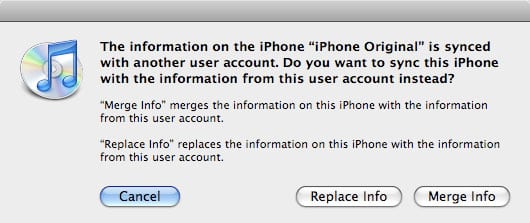
Suas informações de contato e calendário, por outro lado, vão para um caso um pouco especial. Se você tem sincronizado suas informações de contato e calendário do Catálogo de Endereços do Windows ou do Microsoft Outlook em seu PC com Windows, você precisará transferi-las de volta para o Catálogo de Endereços do Mac OS X e o iCal em seu novo Mac. Por outro lado, se você não estava sincronizando suas informações com seu antigo computador, mas apenas usando localmente, então você pode continuar a sincronizar seu iPod touch com seu Mac e apenas deixar a sincronização de calendário e contatos não configurada e o iTunes deixará qualquer informação existente em paz.
Em qualquer um dos casos, a sincronização dessas informações estará desativada por padrão quando você conectar seu iPod touch ao novo computador, e você pode deixá-la desativada até que esteja pronto para lidar com isso.
Receba novas postagens na sua caixa de entrada
Sem spam. Cancele a assinatura a qualquer momento.