iTunes · 1 min read · Mar 09, 2026
Transferindo a biblioteca do iTunes para um novo Mac
Q: Estou planejando comprar um novo computador e vou copiar minha Biblioteca do iTunes para um disco rígido externo. Eu uso as caixas de seleção na lista de músicas para desativar as músicas que não quero ouvir. Como posso manter as músicas desmarcadas dessa forma quando eu tiver meu novo computador?
– Michael
A: A resposta simples neste caso é garantir que você também copie o banco de dados da biblioteca do iTunes para o disco rígido externo, e depois transferi-lo de volta para o seu próprio computador.
Por padrão, o banco de dados da biblioteca do iTunes é encontrado na sua pasta Minhas Músicas\iTunes em um PC, ou na sua pasta Música/iTunes em um Mac.
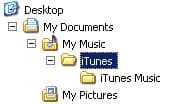
Dentro desta pasta, vários arquivos e subpastas podem aparecer, mas o componente chave é o arquivo iTunes Library.itl. Este arquivo contém todos os seus metadados que não estão armazenados dentro das faixas em si, como classificação, contagem de reproduções, última vez reproduzida e estado da caixa de seleção. Este arquivo também inclui todas as suas playlists, bem como outras informações, como rastreamento dos iPods associados a uma biblioteca específica e o status de sincronização desses iPods.
Se esta for uma transferência única para um novo computador, a solução mais simples é desligar o iTunes no seu computador antigo e, em seguida, copiar todo o conteúdo da pasta “iTunes” para o disco rígido externo.
Você pode então conectar o disco rígido externo ao seu novo computador e copiar a pasta “iTunes” de volta para a sua pasta Minhas Músicas no novo computador. Assim que você iniciar o iTunes, ele lerá este arquivo de banco de dados a partir deste local padrão, e tudo deve funcionar da mesma forma que funcionava no computador original.
Se você quiser manter o banco de dados da sua biblioteca do iTunes no disco rígido externo junto com sua música, então você pode dizer ao iTunes para usar um caminho diferente para este arquivo segurando a tecla SHIFT (Windows) ou a tecla OPT (Mac) ao iniciar o iTunes. Continue segurando até ver uma caixa de diálogo semelhante à seguinte:
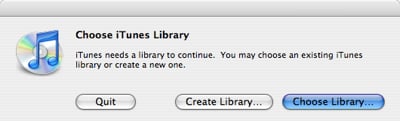
Você pode então selecionar a opção “Escolher Biblioteca” e navegar até o caminho da pasta “iTunes” no seu disco rígido externo.
Receba novas postagens na sua caixa de entrada
Sem spam. Cancele a assinatura a qualquer momento.