Transferência de Fotos · 2 min read · Nov 22, 2025
Transferindo fotos do iPhone
Q: Recentemente comprei um iPhone e tirei mais de 200 fotos com ele, mas não consigo transferi-las do iPhone para o meu computador. Quando conecto meu iPhone ao computador, ele não aparece como uma letra de unidade, como minha outra câmera ou mesmo meu iPod. Também não consigo ver em nenhum lugar no iTunes onde eu poderia transferir minhas fotos de volta para o computador. Estou usando Windows XP. Como posso recuperar essas fotos? Levaria muito tempo enviar 200 fotos por e-mail para mim mesmo.
– Gord
A: O iPhone usa um método de sincronização novo e diferente da série de dispositivos iPod e, portanto, não aparecerá como um disco rígido externo da mesma forma que o iPod. Em vez disso, o iPhone sincroniza seu conteúdo através de um protocolo específico do iTunes. Isso gerencia a transferência de informações de contatos, calendário e favoritos em duas direções, e todos os outros dados apenas do iTunes para o iPhone.
Para transferir fotos, o iPod aparecerá para o sistema operacional como uma Câmera Digital, usando um protocolo específico de câmera que é comum em vários modelos diferentes de câmeras digitais. Na primeira vez que você conectar seu iPhone, o Windows XP deve detectá-lo como uma “Câmera Digital” e instalar os drivers necessários para ele:

Em uma configuração padrão do Windows XP, uma vez que os drivers estejam instalados, o Windows também iniciará automaticamente o “Assistente de Scanner e Câmera” para permitir que você transfira fotos do seu iPhone para o seu PC:
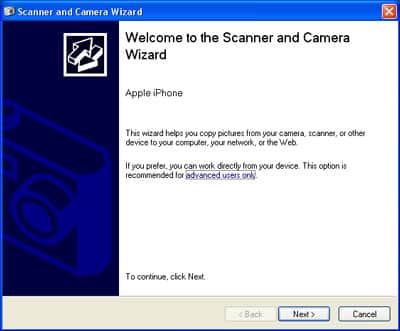
Selecionar “Próximo” e trabalhar através do Assistente permitirá que você escolha fotos do seu iPhone que deseja importar, especifique um diretório para copiá-las e como nomeá-las, e até mesmo escolha deletá-las do seu iPhone após a importação:
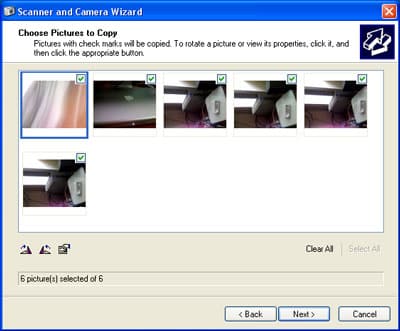
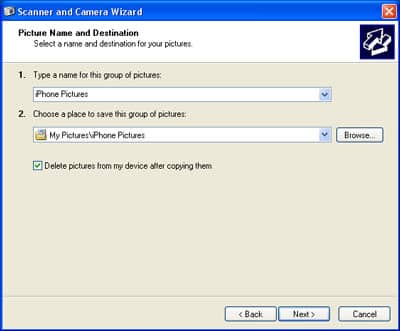
Uma vez que o Assistente de Scanner e Câmera tenha terminado, o iPhone permanecerá conectado, mas em vez de aparecer como uma letra de unidade, o iPhone aparecerá na seção Scanners e Câmeras na sua janela “Meu Computador”:
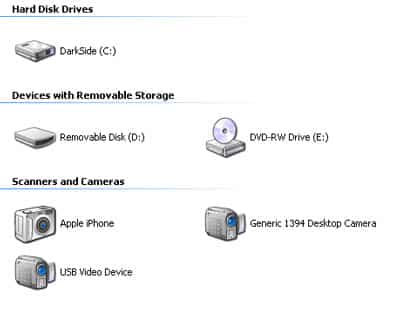
Observe que você também pode navegar pelo conteúdo da pasta da câmera do seu iPhone simplesmente clicando duas vezes em “Apple iPhone” onde ele aparece na janela “Meu Computador”:
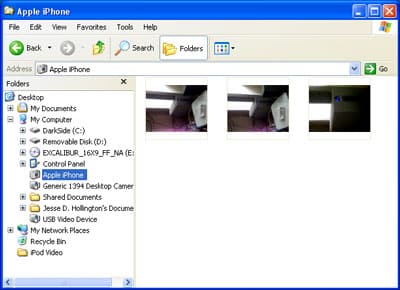
A partir daqui, as fotos podem ser arrastadas do iPhone para qualquer pasta no seu computador manualmente.
Como um aparte, para usuários de Mac, a ferramenta padrão para transferir fotos do iPhone é o iPhoto, embora a ferramenta “Captura de Imagem” da Apple também possa ser usada para transferências simples:
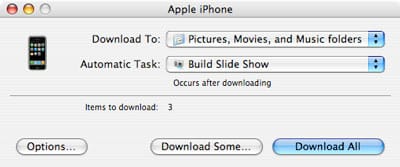
Qualquer aplicativo de gerenciamento de fotos de terceiros para Mac ou Windows que seja projetado para importar de câmeras digitais também deve ser capaz de detectar o iPhone como uma câmera digital e transferir fotos dele usando este método. Os aplicativos oficialmente suportados são Adobe Photoshop Elements ou Adobe Photoshop Album para usuários do Windows, e iPhoto e Aperture para usuários de Mac, embora qualquer aplicativo que suporte transferência de câmeras digitais deva funcionar bem.
Receba novas postagens na sua caixa de entrada
Sem spam. Cancele a assinatura a qualquer momento.