iPod e iPhone · 1 min read · Jan 06, 2026
Transferindo playlists do iPod touch para iPhone
Q: Eu tenho uma playlist no meu iPod touch que refinei ao longo de vários anos a partir de faixas da minha biblioteca principal do iTunes (minha música é gerenciada manualmente). Acabei de comprar um novo iPhone e gostaria de ter a mesma playlist no telefone. Existe uma maneira de obter as mesmas faixas no meu telefone além de copiá-las manualmente?
– Red
A: Como você está gerenciando o conteúdo no seu iPod touch manualmente, precisará copiar essas playlists de volta para sua biblioteca do iTunes para sincronizá-las com seu iPhone. Se você tiver conteúdo que também está armazenado apenas no iPod touch e não na sua biblioteca do iTunes, precisará copiar essas faixas de volta também para que possam ser sincronizadas com seu iPhone.
Se você precisar copiar as faixas em si, então você vai querer considerar o uso de um utilitário de terceiros, como os descritos em nosso artigo sobre Copiando Conteúdo do seu iPod para seu Computador. A maioria desses utilitários também transferirá suas playlists de volta para o iTunes como parte do processo de cópia, e uma vez que as informações estejam de volta na sua biblioteca, você pode simplesmente sincronizar seu iPhone com o iTunes como normalmente faria.
Se toda a música já estiver na sua biblioteca do iTunes, no entanto, e você estiver apenas procurando obter as playlists do seu iPod touch, há uma maneira um pouco mais fácil de fazer isso diretamente no iTunes. Você pode usar o iTunes para exportar as playlists do seu iPod touch para um arquivo e, em seguida, reimportar esse arquivo para sua biblioteca do iTunes para recriar a playlist diretamente na sua biblioteca.
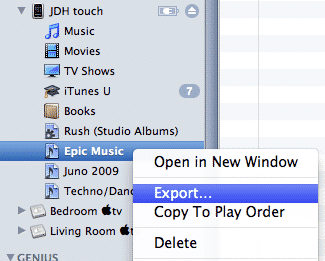
Para fazer isso, basta expandir o iPod touch dentro do iTunes para exibir as playlists contidas nele, clicar com o botão direito na playlist que você gostaria de exportar e escolher a opção Exportar no menu de contexto que aparece.
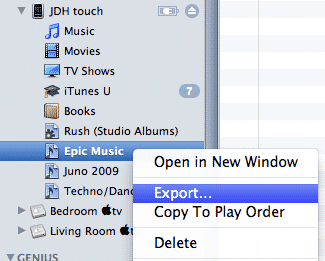
O iTunes solicitará que você escolha um local e formato para salvar o arquivo. Salve a playlist como um arquivo XML usando qualquer nome e local que seja conveniente para você. Uma vez feito isso, basta escolher Arquivo, Biblioteca, Importar Playlist no menu do iTunes e selecionar o arquivo que você exportou anteriormente.
Receba novas postagens na sua caixa de entrada
Sem spam. Cancele a assinatura a qualquer momento.