Transferência de Vídeos · 2 min read · Sep 30, 2025
Transferindo vídeos gravados do iPhone para PC
Q: Eu fui recentemente “eleito” para fazer algumas gravações de vídeo para um amigo que trabalha em uma causa ambiental admirável. Existe uma maneira de eu baixar os vídeos do iPhone 4S dela para o meu PC para edição/processamento? Eu vi várias “explicações” online que assumem que o iPhone aparecerá no meu computador como um dispositivo de vídeo ou dispositivo de armazenamento externo quando conectado via USB, mas isso simplesmente não acontece. Eu também tentei via iTunes, sem sucesso. Ela precisa ter uma apresentação pronta em breve, incluindo trechos de sua apresentação pública, e estou realmente sem uma solução. Qualquer orientação que você possa fornecer será muito apreciada!
– Anônimo
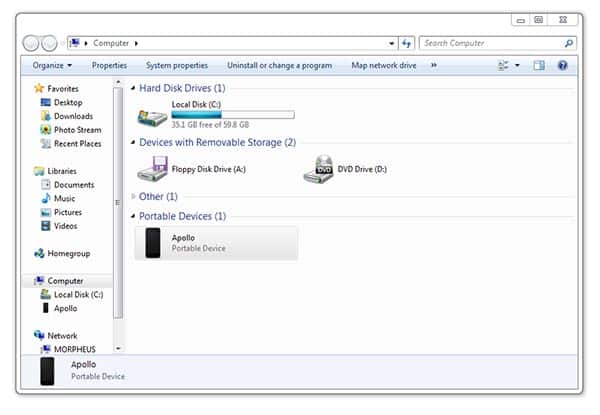
A: A explicação de que o iPhone deveria ser acessível quando conectado via USB é essencialmente correta, e esta é a maneira mais direta de copiar as fotos e vídeos originais em plena resolução de um iPhone ou outro dispositivo iOS.
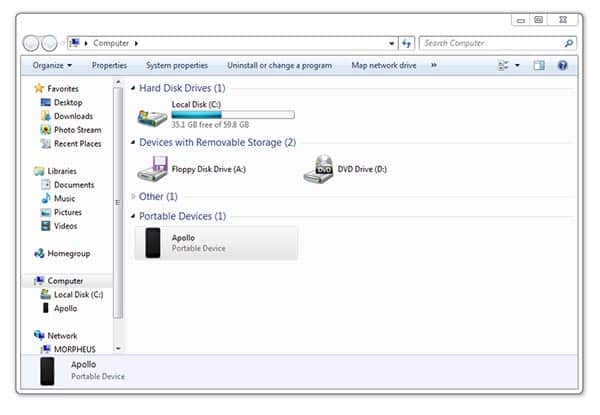
Especificamente, um iPhone deve aparecer como um dispositivo câmera, usando o Protocolo de Transferência de Imagens (PTP). Isso significa que ele não aparecerá como um dispositivo de armazenamento removível, mas deve aparecer como uma câmera da qual fotos e vídeos podem ser importados na maioria dos aplicativos de processamento de fotos ou vídeos. Ele também deve aparecer, quando conectado, no nível superior do Windows Explorer ou em “Meu Computador” como uma câmera ou dispositivo portátil. Note que o iTunes não tem nada a ver com esse processo e, na verdade, não pode ser usado para importar fotos e vídeos de um iPhone.
Por razões de segurança, o iPhone não aparecerá como uma câmera se estiver bloqueado com um código de acesso; você precisará ligar a tela e inserir o código de acesso antes de conectar o iPhone à porta USB do seu computador—se você já o conectou, desconecte-o, desbloqueie-o e, em seguida, reconecte-o enquanto ainda estiver desbloqueado.
Uma vez conectado, você deve ser capaz de simplesmente navegar até o iPhone via Windows Explorer, encontrar os arquivos que deseja e copiá-los de lá. O Windows também pode oferecer para importar o conteúdo automaticamente assim que detectar o iPhone, dependendo da sua configuração.
Se você tentou esses passos e o iPhone não está aparecendo corretamente no seu computador, então a causa mais provável é um problema de configuração, como um conflito com outro driver de dispositivo que você tenha instalado, como um driver de câmera ou scanner. Você pode solucionar esse problema, se desejar, desinstalando quaisquer drivers de dispositivo desnecessários que você possa ter no Windows, ou tentar usar um computador diferente para ver se consegue transferir os vídeos lá.
Alternativamente, se solucionar o problema exigir muito esforço, você pode procurar aplicativos de terceiros que podem transferir suas fotos via Wi-Fi, mas você vai querer garantir que eles façam isso na resolução nativa, em vez de reduzir a qualidade dos vídeos.
Receba novas postagens na sua caixa de entrada
Sem spam. Cancele a assinatura a qualquer momento.