Transferência de Vídeo · 1 min read · Jan 05, 2026
Transferindo vídeo do nano 5G para iPad
Q: Eu gravei um vídeo no meu iPod nano de quinta geração. É possível transferi-lo para o meu iPad? Ele não aparece no iTunes quando sincronizo meu iPod com meu laptop e não vi nenhuma opção para sincronizar ou importar vídeos quando sincronizei meu iPad. Obrigado.
– Bernice
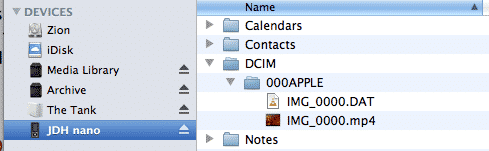
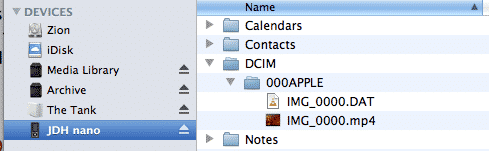
A: O iTunes não fornece nenhum meio de transferir seu conteúdo de vídeo gravado do seu iPod nano de volta para o seu computador.
Em vez disso, o iPod nano deve simplesmente aparecer no seu computador como uma câmera digital e você pode transferir seus vídeos usando qualquer software de gerenciamento de fotos que normalmente usa, ou simplesmente abrindo-o através do Windows Explorer ou Mac OS X Finder se você não tiver um aplicativo de fotos preferido—procure uma pasta chamada DCIM se estiver acessando seu iPod nano através do Windows Explorer ou Finder.
Se você é um usuário de Mac e está usando a versão mais recente do iPhoto ou Aperture, pode transferir seus vídeos diretamente para o iPhoto e, em seguida, sincronizá-los com seu iPad junto com suas outras fotos. Basta garantir que o álbum ou evento contendo o vídeo no iPhoto esteja incluído nas configurações de sincronização de fotos do seu iPad no iTunes e certifique-se de que a opção “Incluir vídeos” esteja marcada. O vídeo aparecerá no seu iPad no aplicativo Fotos dentro do respectivo álbum e você pode reproduzi-lo diretamente de lá.
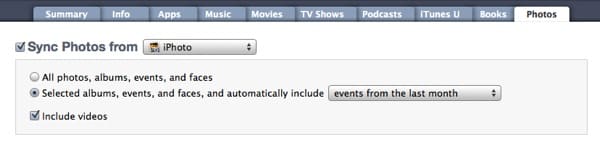
Isso também funciona de maneira muito semelhante ao sincronizar a partir de um conjunto de pastas. Basta garantir que a opção “Incluir vídeos” esteja selecionada e, em seguida, você pode simplesmente colocar o vídeo em uma de suas pastas de fotos ou criar uma nova pasta dentro da sua área de fotos e o vídeo será sincronizado junto com suas fotos das pastas selecionadas.
Alternativamente, se você quiser que o vídeo apareça no aplicativo “Vídeos” no iPad, você precisará importá-lo para o iTunes como um Filme e, em seguida, sincronizá-lo da mesma forma que qualquer outro filme. Nesse caso, ele aparecerá no aplicativo Vídeos no iPad sob o título “Filmes”, ao lado de quaisquer filmes teatrais reais que você possa estar armazenando no seu iPad.
Receba novas postagens na sua caixa de entrada
Sem spam. Cancele a assinatura a qualquer momento.