iTunes · 26 min read · Jan 22, 2026
Transferindo sua Biblioteca do iTunes
Para a maioria dos usuários, o iTunes faz um ótimo trabalho ao lidar com todos os detalhes de gerenciamento de sua biblioteca de mídia, permitindo que você gerencie seu conteúdo através do próprio iTunes e não precise se preocupar muito com os arquivos e pastas subjacentes que compõem sua biblioteca do iTunes.
Infelizmente, essa abordagem amigável tem uma séria limitação: Quando chega a hora de mover sua biblioteca do iTunes, pode ser um pouco desafiador descobrir exatamente quais peças você precisa mover e como fazer isso. Muitos usuários do iTunes começam com uma biblioteca básica do iTunes e usam as configurações padrão para armazenar todo o seu conteúdo de mídia em seu disco rígido interno principal. No entanto, à medida que você adiciona novo conteúdo ao longo do tempo, particularmente com o conteúdo de vídeo adicional agora suportado pelo iTunes, você pode logo descobrir que sua biblioteca ameaça dominar seu computador.
Outro cenário comum em que muitos usuários se encontram é o que fazer quando atualizam para um novo computador. Sua biblioteca do iTunes estava funcionando muito bem em seu computador antigo, mas você fica com a pergunta de como transferi-la para a nova máquina para que tudo funcione como deveria.
Nenhuma dessas situações é de forma alguma incomum, e felizmente não é tão difícil assim realocar sua biblioteca do iTunes para outro disco rígido ou movê-la para um computador completamente novo, uma vez que você entende o básico de como o iTunes gerencia seu conteúdo de mídia e as opções disponíveis para você.
Este tutorial é destinado tanto ao usuário médio quanto ao usuário do iTunes um pouco mais avançado e fornecerá as informações necessárias que você precisa saber sobre como transferir sua biblioteca do iTunes para um disco rígido externo, um disco rígido interno secundário ou um computador completamente novo.
Como o iTunes Gerencia o Conteúdo de Mídia
Antes de mergulharmos nos passos de realmente mover seu conteúdo de mídia, é importante explicar em algum detalhe exatamente como o iTunes lida com o gerenciamento de seus arquivos de mídia nos bastidores, quais são suas opções para realocar esses arquivos e as várias armadilhas que você pode encontrar nesse processo.
O primeiro e mais importante ponto é que o iTunes foi projetado para lidar com todos os detalhes do sistema de arquivos subjacente para você. Por design, o usuário gerencia seu conteúdo através do iTunes, e idealmente você nunca precisa nem mesmo olhar para o sistema de arquivos subjacente, muito menos se preocupar em mover arquivos. Nesse cenário, o iTunes pode até lidar com a realocação de seu conteúdo de mídia para você, tornando todo o processo bastante fluido.
Isso pode não corresponder ao estilo de gerenciamento de mídia de todos os usuários, mas é muito importante entender como isso afeta o processo de mover seus arquivos de mídia para um novo local.
O ponto mais importante a ter em mente é que, uma vez que um arquivo de mídia está listado na biblioteca do iTunes, ele é referenciado pelo iTunes pela localização específica (ou seja, caminho completo) de onde esse arquivo está localizado. Portanto, se você mover um arquivo, o iTunes quase certamente perderá o rastreamento desse arquivo, e o resultado será um link quebrado em sua biblioteca do iTunes.
Isso significa que você não pode simplesmente mover seus arquivos manualmente para um novo local e esperar que o iTunes os encontre depois de movê-los, pois ele ainda esperará encontrá-los em suas localizações originais. Esse único ponto causou muita dor de cabeça para muitos usuários, uma vez que reparar essa situação pode muitas vezes ser um processo tedioso de ajustar manualmente os caminhos para centenas de arquivos ou colocar manualmente esses arquivos de volta em suas localizações originais para que o iTunes possa encontrá-los novamente.
Felizmente, se você entender isso e usar o iTunes e suas ferramentas relacionadas da maneira como foram projetadas, pode garantir uma migração suave de sua biblioteca do iTunes para um disco rígido externo ou até mesmo um computador completamente novo com problemas mínimos.
iTunes: O Banco de Dados versus o Conteúdo
Outro ponto importante a entender: Existem realmente dois componentes que nos preocupamos neste processo, e estes são um tanto distintos entre si em termos de onde e como são armazenados.
O Banco de Dados da Biblioteca do iTunes contém o índice real de seu conteúdo de mídia. Esse banco de dados em si é um arquivo chamado “iTunes Library.itl” com vários outros arquivos de suporte armazenados ao lado dele. Por padrão, isso é armazenado em uma subpasta chamada “iTunes” em sua pasta pessoal “Música” (isso é chamado de “Minha Música” no Windows XP e simplesmente “Música” no Windows Vista/7 e Mac OS X). Esse caminho não pode ser alterado em suas preferências do iTunes e, de fato, não poderia ser facilmente alterado antes do iTunes 7. Como alterar esse caminho será discutido um pouco mais adiante neste artigo.
O Pasta de Mídia do iTunes contém seu conteúdo de mídia real. Por padrão, esta é uma subpasta da pasta do Banco de Dados da Biblioteca do iTunes, mas pode ser alterada para qualquer local que você preferir através de suas Preferências Avançadas do iTunes. Note que antes do iTunes 9, essa pasta era chamada de “pasta de Música do iTunes”, embora, apesar do nome, ainda gerenciasse praticamente todos os outros tipos de conteúdo de mídia também. No iTunes 9, isso foi renomeado para “Mídia do iTunes” para reconhecer que mais do que apenas música é armazenado aqui e a estrutura de subpastas também foi reorganizada de acordo, com Música colocada em uma subpasta ao lado de outros tipos de conteúdo, como Filmes, Programas de TV e Podcasts. Note que se você atualizou uma biblioteca existente de uma versão do iTunes anterior ao iTunes 9, essa pasta ainda será chamada de “Música do iTunes” e organizada da maneira original, a menos que você tenha solicitado especificamente ao iTunes que a convertesse para a nova organização da Mídia do iTunes.
Antes do iTunes 9, jogos de iPod com roda de clique e aplicativos iOS eram um caso especial. Esses eram armazenados em subpastas relativas à localização do banco de dados do iTunes, especificamente em pastas chamadas “Jogos de iPod” e “Aplicativos Móveis”, respectivamente. Realocar sua pasta de Música do iTunes não alterava a localização desses itens. No iTunes 9 e versões posteriores, essas pastas agora são armazenadas na pasta de Mídia do iTunes junto com seu outro conteúdo de mídia.
Geralmente, ao tentar otimizar o uso do disco, a Pasta de Mídia do iTunes é o que a maioria dos usuários desejará mover, pois contém a maior parte de sua biblioteca. Em comparação, o Banco de Dados da Biblioteca do iTunes é muito menor e geralmente é melhor deixá-lo em sua localização padrão.
Preparando-se para Mover: Verificando suas Preferências
Agora que você está armado com uma compreensão básica de como o iTunes armazena seu conteúdo de mídia, e sabendo que você não pode simplesmente mover arquivos e esperar que sua biblioteca do iTunes consiga encontrar esses arquivos, é importante olhar como sua biblioteca está configurada atualmente para entender quais são suas opções.
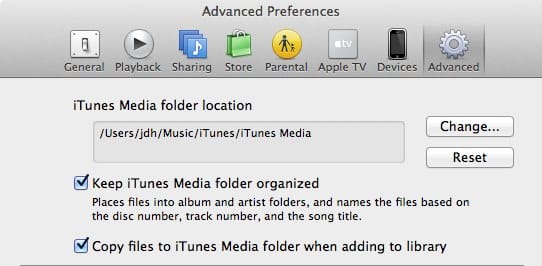
O primeiro passo desse processo é revisar suas configurações de armazenamento em suas preferências avançadas do iTunes, que podem ser encontradas selecionando Preferências no menu Editar (Windows) ou no menu iTunes (Mac), e em seguida selecionando a aba Avançado:
A primeira opção, “localização da pasta de Mídia do iTunes”, indica onde seu conteúdo de mídia do iTunes é armazenado por padrão. Lembre-se de que isso inclui apenas o conteúdo de mídia e não o banco de dados da biblioteca em si. Se todo o seu conteúdo está localizado nesta pasta dependerá das próximas duas configurações encontradas nesta tela:
Manter a pasta de Mídia do iTunes organizada determina se as faixas em sua pasta de Mídia do iTunes são automaticamente organizadas com base nas informações da faixa encontradas em cada arquivo. Com essa opção ativada, o iTunes moverá e renomeará arquivos dentro da pasta de Mídia do iTunes conforme necessário em subpastas por tipo de mídia, com música organizada em uma estrutura de subpastas ARTISTA\ÁLBUM e cada arquivo nomeado pelo seu nome de faixa da biblioteca do iTunes. Se essa opção estiver desativada, os arquivos dentro da pasta de Mídia do iTunes serão deixados com qualquer nome e subpasta em que foram colocados quando você os importou pela primeira vez, independentemente das alterações nas informações da tag dentro do próprio iTunes.
*Copiar arquivos para a pasta de Mídia do iTunes ao adicionar à biblioteca determina se os arquivos que você adiciona à sua biblioteca são automaticamente copiados para a pasta de música ou deixados em sua localização original. Quando você importa novo conteúdo com essa opção desativada, o iTunes simplesmente “referencia” o arquivo de onde você está importando, em vez de fazer uma cópia dele em sua pasta de Mídia do iTunes.*
Faixas copiadas para a Pasta de Mídia do iTunes tornam-se efetivamente arquivos “Gerenciados”; o iTunes gerenciará a localização e o nome desses arquivos (sujeito à configuração “Manter organizado” acima). Por outro lado, arquivos que não são copiados para a pasta de Mídia do iTunes são arquivos “Referenciados”; o iTunes armazena um caminho completo para o arquivo, mas não toma nenhuma outra ação com esses arquivos em termos de organização, renomeação ou movimentação. De fato, o iTunes não oferecerá nem mesmo excluir um arquivo de mídia “referenciado” subjacente quando você o remover de sua biblioteca do iTunes. Basicamente, se um arquivo não estiver na pasta de Mídia do iTunes, o iTunes considera esse arquivo fora de seu controle e não faz nada além de apontar para ele.
Note que o conteúdo comprado na iTunes Store ou ripado de CD é sempre armazenado na pasta de Mídia do iTunes—o iTunes está, na verdade, criando novos arquivos nesse caso, então ele precisa ter um lugar para colocá-los por padrão. Portanto, essa configuração afeta apenas arquivos existentes de seu computador que são adicionados à biblioteca do iTunes usando a opção Arquivo, Adicionar à Biblioteca ou arrastando e soltando-os no iTunes de outra pasta.
Então, por que tudo isso é importante? Como você configurou essas opções determinará quanta flexibilidade você tem ao mover seu conteúdo de mídia do iTunes para outro lugar.
Em uma configuração padrão onde todos os seus arquivos de mídia vivem dentro da localização da pasta de Mídia do iTunes (“Arquivos Gerenciados”), e foram organizados pelo iTunes, o processo de mover sua biblioteca pode ser consideravelmente mais suave do que para um usuário que tem um monte de faixas “referenciadas” vivendo em vários locais e possivelmente até mesmo em diferentes unidades.
Embora o iTunes possa mover seus arquivos para um novo local em qualquer um dos cenários, a única maneira de mover uma biblioteca que consiste em arquivos referenciados é realmente convertê-los para uma biblioteca totalmente gerenciada no processo. Usuários que construíram sua própria organização de sistema de arquivos para seu conteúdo de mídia e desejam preservar esse layout acharão o processo de mover seu conteúdo muito mais desafiador sem criar uma nova biblioteca do iTunes e reimportá-la.
A Nova Organização da Mídia do iTunes
Com o iTunes 9, a Apple fez algumas mudanças em como os arquivos de mídia são realmente organizados dentro do iTunes. Quando o iTunes foi lançado pela primeira vez há vários anos, o conteúdo musical era praticamente tudo o que ele suportava, e o iTunes foi projetado com isso em mente ao organizar seu conteúdo. O conjunto de pastas de nível superior em sua pasta de Música do iTunes representava nomes de artistas de sua coleção musical, com álbuns listados abaixo de cada artista, e algumas outras pastas especiais para coisas como Compilações.
Isso estava bem quando se tratava apenas de música, mas ao longo do tempo novos tipos de mídia apareceram gradualmente no iTunes, incluindo audiolivros, podcasts, filmes, programas de TV e agora até mesmo aplicativos iOS. Apesar disso, o iTunes teimosamente manteve seu antigo estilo de organização, colocando coisas como Filmes e Programas de TV em suas próprias pastas separadas ao lado dos nomes dos artistas de sua música. Além disso, itens como aplicativos iOS e Jogos de iPod com roda de clique foram deixados de fora dessa pasta completamente, armazenados em vez disso dentro da pasta principal do iTunes, em vez da pasta de Música do iTunes.
A partir do iTunes 9, o conteúdo não musical não é mais tratado como um cidadão de segunda classe em sua biblioteca do iTunes, e o conteúdo de mídia agora é organizado de uma maneira mais equilibrada. A antiga terminologia de “pasta de Música do iTunes” foi substituída de forma mais apropriada por “pasta de Mídia do iTunes” e quando você inicia uma nova biblioteca, o iTunes 9 organizará seu conteúdo de mídia em pastas de nível superior apropriadas por tipo de mídia. Além disso, a pasta Aplicativos Móveis para aplicativos iOS e a pasta Jogos de iPod para Jogos de iPod com roda de clique agora fazem parte da pasta de Mídia do iTunes também, em vez de serem armazenadas separadamente com o banco de dados da biblioteca do iTunes.
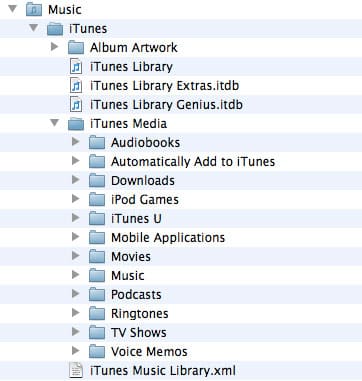
Se você está começando uma biblioteca completamente nova com o iTunes 9 ou posterior, essa será simplesmente a estrutura de pastas que o iTunes usará desde o início. No entanto, se você está vindo de uma versão anterior do iTunes, o antigo estilo de organização da pasta de música será mantido. Isso é feito principalmente para preservar a compatibilidade retroativa, uma vez que você pode ter aplicativos de terceiros que leem sua pasta de Música do iTunes e esperam encontrar suas faixas organizadas de uma certa maneira.
Felizmente, você pode facilmente atualizar para a nova estrutura da Pasta de Mídia do iTunes diretamente de dentro do próprio iTunes. Para fazer isso, basta selecionar Arquivo, Biblioteca, Organizar Biblioteca no menu do iTunes, e você será apresentado a uma caixa de diálogo com a opção de consolidar seus arquivos ou reorganizá-los.
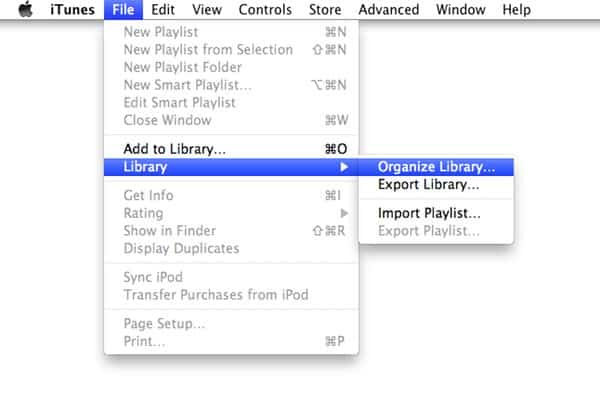
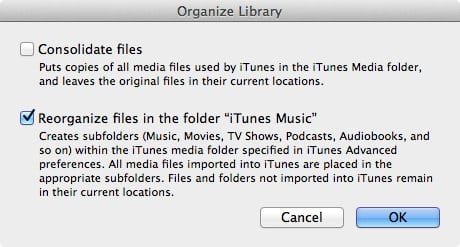
Discutaremos a opção “Consolidar Arquivos” mais adiante, mas por enquanto você pode apenas atualizar para a organização da pasta de mídia simplesmente marcando a segunda opção e clicando em OK. O iTunes rapidamente percorrerá sua biblioteca e moverá todos os seus arquivos existentes para o novo layout. Note que apenas arquivos gerenciados que foram originalmente armazenados na pasta de Música do iTunes serão movidos—qualquer coisa referenciada de fora da pasta de Música do iTunes será deixada onde está. Se sua pasta “Música do iTunes” estava na localização padrão sob sua pasta principal do iTunes, então ela também será renomeada para “Mídia do iTunes” no processo. Por outro lado, se você havia definido anteriormente sua pasta “Música do iTunes” para outro local, o nome permanecerá o mesmo que era antes.
Nota:
Após você atualizar para a nova estrutura organizacional, pode ser que você ainda tenha pastas de Artistas localizadas no nível superior da pasta. Essas são provavelmente arquivos que estavam em sua pasta de música do iTunes, mas não estão realmente listados em seu banco de dados do iTunes, muitas vezes como resultado de excluir faixas do iTunes, mas não excluir os arquivos reais. O iTunes só pode reorganizar os arquivos que conhece, então quaisquer arquivos perdidos deixados para trás serão deixados exatamente onde estavam originalmente. É obviamente uma boa ideia verificar esses arquivos com sua biblioteca do iTunes, mas uma vez que você confirmou que eles são de fato órfãos, é perfeitamente seguro excluir essas pastas.
Recomendamos definitivamente a atualização para a nova organização da pasta de Mídia do iTunes, a menos que você tenha um motivo muito específico para não fazê-lo. O novo layout será muito mais fácil de trabalhar e, mais importante, seus Aplicativos Móveis e Jogos de iPod também serão armazenados na pasta de Mídia, tornando ainda mais simples mover e fazer backup desses itens junto com o restante de sua mídia do iTunes.
Movendo seu Conteúdo para um Novo Computador
Se você está simplesmente procurando mover sua biblioteca do iTunes para um computador completamente novo, o processo é na verdade muito mais simples do que realocar o conteúdo, desde que certas condições sejam atendidas:
Você está movendo sua biblioteca do iTunes entre dois computadores usando o mesmo sistema operacional e versão do iTunes; e
Você planeja armazenar o banco de dados da biblioteca do iTunes e o conteúdo nas mesmas localizações relativas no novo computador
Se esse for o caso, então transferir sua biblioteca do iTunes para um novo computador é bastante simples: Basta copiar a pasta inteira do iTunes e todas as subpastas de sua pasta Música em seu computador antigo para a pasta correspondente no novo computador.
Se você alterou a localização da sua Pasta de Mídia do iTunes a partir do padrão, basta garantir que você a copie para a localização correspondente no novo computador também. Em outras palavras, se você tiver sua pasta de Mídia do iTunes configurada para D:\Música, então você deve copiá-la para D:\Música no novo computador—lembre-se de que o iTunes armazena o caminho completo para cada arquivo de música em sua biblioteca, então seus arquivos de música devem estar no mesmo lugar no novo computador para que o iTunes possa encontrá-los.
Note que se você estiver usando arquivos referenciados—aqueles armazenados fora de sua pasta de Mídia do iTunes—você pode copiá-los para o novo computador também; basta garantir que eles sejam copiados para as mesmas localizações relativas no novo computador em que estavam armazenados no antigo, para que o iTunes possa encontrá-los.
Você provavelmente leu sobre problemas com a sincronização de seu iPod ou dispositivo iOS com um novo computador. Isso não é um problema quando você está movendo toda a sua biblioteca, no entanto, uma vez que o iTunes associa seu dispositivo com o banco de dados da biblioteca em vez da máquina física. Isso significa que, uma vez que você tenha copiado seu banco de dados da biblioteca do iTunes para o novo computador, você pode continuar sincronizando seu iPod ou dispositivo iOS com ele da mesma forma que fez anteriormente—o iTunes nem perceberá a diferença.
Para realmente copiar os arquivos entre computadores, você pode usar qualquer método de transferência de arquivos que normalmente usaria para qualquer outro tipo de dado, incluindo um disco rígido externo ou pen drive USB, uma rede doméstica entre os dois computadores, ou queimando seus dados do iTunes em CDs ou DVDs.
Nota:
Se você já executou o iTunes no novo computador, mesmo que não tenha feito nada com ele, é provável que já haja uma pasta “iTunes” presente. A menos que você já tenha começado a usar o iTunes no novo computador e adicionar conteúdo a ele, você pode substituir essa pasta com segurança, pois ela simplesmente representa o banco de dados vazio que o iTunes cria inicialmente.
Geralmente, pequenas diferenças nas versões do sistema operacional não serão um impedimento para mover sua biblioteca do iTunes diretamente para um novo computador, nem mover para uma versão mais recente do mesmo sistema operacional (por exemplo, Windows XP para Windows Vista ou OS X Snow Leopard para OS X Lion). Da mesma forma, você pode transferir sua biblioteca para um computador com uma versão mais nova do iTunes do que a do seu computador original sem problemas—o iTunes simplesmente atualizará o banco de dados quando você o iniciar no novo computador.
Note que suas preferências do iTunes são específicas da máquina, e você precisará passar por elas e reconfigurá-las na primeira vez que executar o iTunes após copiar sua biblioteca para o novo computador. Você pode localizar o arquivo de preferência no computador original e copiá-lo, no entanto, isso não é recomendado, pois frequentemente há configurações específicas da máquina nesses arquivos de preferência que podem não ser traduzidas corretamente para o novo computador.
Se você tiver algum conteúdo comprado na iTunes Store, precisará reautorizar o novo computador para sua conta da iTunes Store. A autorização do computador é específica da máquina. Você também deve garantir que desautoriza seu computador antigo se não planeja mais usá-lo com o iTunes.
Se você planeja colocar sua pasta de Mídia do iTunes em uma localização diferente no novo computador, você vai querer ler sobre o processo de realocação da própria pasta de Mídia do iTunes. Se você escolher fazer isso antes de transferir sua biblioteca para o novo computador ou depois, depende muito da sua situação específica. Por exemplo, se sua pasta de mídia foi armazenada em uma unidade em seu computador original que não existe no novo computador, você precisará consolidar sua biblioteca antes de movê-la para o novo computador. Da mesma forma, se você planeja manter sua biblioteca do iTunes em um disco rígido externo, faz mais sentido consolidar a pasta de mídia nesse disco externo a partir do seu computador original e, em seguida, apenas copiar o banco de dados da biblioteca do iTunes para a nova máquina e deixá-la pegar a mídia do disco externo.
Mover sua biblioteca do iTunes para um sistema operacional diferente também é possível, e discutiremos isso mais adiante neste artigo.
Movendo Seu Conteúdo para um Novo Disco Rígido: A Maneira Errada
Um erro muito comum cometido por muitos usuários é simplesmente tentar mover toda a sua pasta de Mídia do iTunes para um novo local e atualizar o caminho da pasta de Mídia do iTunes nas preferências do iTunes.
Em alguns casos, isso pode funcionar, mas na realidade você correrá o risco de o iTunes perder o rastreamento de alguns ou todos os seus arquivos de mídia no processo.
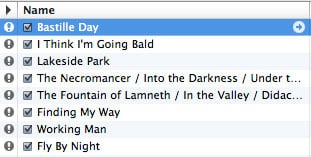
O motivo para isso é que o iTunes armazena o caminho completo para cada arquivo de música em seu banco de dados da biblioteca. Se você mover esse arquivo para outro lugar, então o iTunes não conseguirá encontrá-lo, e o resultado será um link quebrado para esse arquivo, mostrado como um ponto de exclamação no iTunes imediatamente à esquerda da lista de faixas:
Se você tentar selecionar uma faixa com um link quebrado, o iTunes notificará que não consegue encontrar o arquivo e fornecerá uma oportunidade para localizá-lo você mesmo:
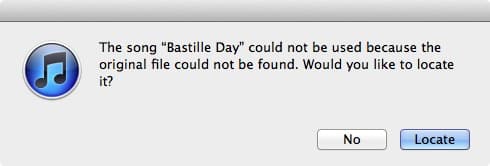
Selecionar “Localizar” permitirá que você navegue até o arquivo, e o iTunes vinculará a entrada atual a esse arquivo específico. Essa pode ser uma solução viável para alguns links quebrados, mas você pode imaginar que isso pode se tornar muito tedioso se você tiver centenas ou até milhares de arquivos nesse estado.
Se você se encontrar nessa situação, a solução mais simples geralmente é simplesmente mover sua pasta de Mídia do iTunes de volta para sua localização original. O iTunes ainda tem o caminho completo para cada arquivo em seu banco de dados, então se você colocar os arquivos reais de volta, ele não deve ter problemas para encontrá-los novamente.
Usuários que têm uma configuração de biblioteca completamente “Gerenciada” podem conseguir simplesmente mover sua pasta de mídia e atualizar o caminho, no entanto, ainda não é a solução recomendada, a menos que você tenha certeza absoluta de que sua biblioteca está totalmente gerenciada e organizada da maneira que o iTunes espera que seja. A razão pela qual esse método funcionará em uma biblioteca totalmente gerenciada é que o iTunes procurará quaisquer faixas ausentes em sua localização padrão sob o caminho da pasta de Mídia do iTunes antes de decidir que os links estão quebrados. Portanto, se suas faixas estiverem organizadas da maneira que o iTunes espera vê-las, então ele poderá encontrá-las na nova localização. No entanto, o problema é que não é incomum que usuários com bibliotecas grandes tenham alguns arquivos referenciados ou arquivos com nomes não padrão devido a alterações nas configurações de preferência do iTunes ou até mesmo comportamentos inconsistentes com versões mais antigas do iTunes.
A função “Consolidar Biblioteca”, discutida na próxima seção, garantirá que sua biblioteca esteja totalmente gerenciada e organizada da maneira que o iTunes espera, mas se você vai usar essa opção de qualquer maneira, pode muito bem deixar o iTunes copiar os arquivos para a nova localização no processo e economizar um passo.
Nota:
Usuários do Mac OS X podem se dar ao luxo de mover seus arquivos de mídia na mesma unidade e o iTunes ainda será capaz de encontrá-los. Isso não é específico do iTunes, mas é devido ao fato de que o próprio sistema operacional Mac OS X mantém o controle dos arquivos quando eles são movidos para novas localizações na mesma unidade, independentemente do tipo de arquivo. Isso não funcionará, no entanto, ao mover arquivos para uma unidade, partição ou computador diferente.
Consolidar: A Maneira Certa
Então, sabendo que essas armadilhas existem, qual é a melhor maneira? Lembre-se de que a filosofia do iTunes de gerenciar sua mídia é, na verdade, isolar você da preocupação com o sistema de arquivos subjacente. Com base nessa abordagem, faz sentido que ele deva fornecer as ferramentas necessárias para facilitar a movimentação de sua biblioteca para um novo local.
Então, em outras palavras, em vez de ficar mexendo copiando/movendo arquivos através do Finder ou do Windows Explorer, por que não deixar o iTunes lidar com isso para você? Isso é tratado no iTunes através da opção Consolidar arquivos, encontrada em Arquivo, Biblioteca, Organizar Biblioteca no iTunes.
O que a opção Consolidar arquivos realmente faz é reunir todos os arquivos listados em sua biblioteca do iTunes na pasta de Mídia do iTunes. Ele faz isso copiando quaisquer arquivos referenciados para a pasta de Mídia do iTunes, renomeando-os com o nome correto da faixa e organizando-os em sua estrutura padrão de arquivos e pastas. Essa opção é pelo menos parcialmente destinada a permitir que você traga arquivos “referenciados” para a pasta de Mídia do iTunes de vários outros locais, caso você os tenha adicionado à sua biblioteca com a opção “Copiar Arquivos” desativada.
No entanto, a única distinção real entre um arquivo que é “gerenciado” e um arquivo que é “referenciado” é o caminho real da pasta de Mídia do iTunes. Arquivos nesta pasta são considerados arquivos “gerenciados” e qualquer coisa fora é um arquivo “referenciado”. Portanto, se você alterar a localização da pasta de Mídia do iTunes para um novo caminho e, em seguida, usar a opção Consolidar arquivos, o iTunes copiará todos esses arquivos para sua nova localização, atualizando todas as informações de localização dos arquivos no banco de dados do iTunes no processo.
Realizando a Mudança
Para realmente realizar a mudança, comece acessando suas Preferências Avançadas do iTunes e alterando o caminho da pasta de Mídia do iTunes para qualquer nova localização que você deseja que seus arquivos de mídia do iTunes sejam armazenados. Isso geralmente será um disco rígido externo, mas pode ser qualquer caminho válido, incluindo um disco rígido secundário ou até mesmo um compartilhamento de rede:

Uma vez que você tenha atualizado a localização da pasta de Mídia do iTunes, basta selecionar Arquivo, Biblioteca, Organizar Biblioteca… (no iTunes 8, essa opção era “Consolidar Biblioteca” e no iTunes 7 e anteriores, estava localizada no menu “Avançado”):
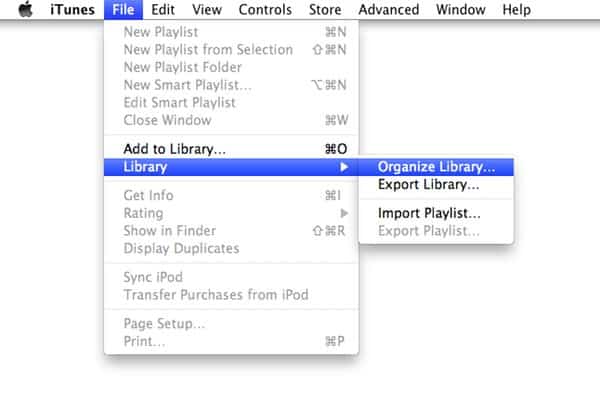
Você será apresentado a uma caixa de diálogo com a opção de consolidar arquivos ou reorganizá-los. Selecione “Consolidar arquivos” e clique em OK.
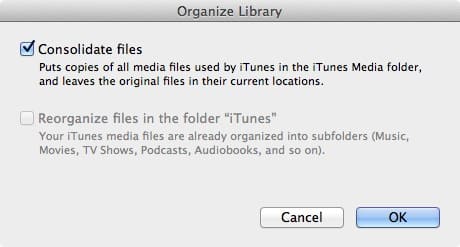
O iTunes começará o processo de copiar os arquivos para seus locais adequados e atualizar essas localizações no banco de dados da biblioteca do iTunes. Note que esse processo copia as faixas para a nova localização, em vez de movê-las. Embora as faixas originais ainda existam, o banco de dados da biblioteca do iTunes é atualizado com a nova localização para cada faixa, o que torna o processo difícil de desfazer, a menos que você tenha mantido um backup de seu banco de dados da biblioteca antes da consolidação. Fazer tal backup é certamente uma opção, embora normalmente não seja necessário.
A outra observação importante é que isso reorganizará todo o seu sistema de arquivos da biblioteca na maneira padrão do iTunes de organizá-lo (por exemplo, ARTISTA\ÁLBUM\FAIXA.MP3 no caso de arquivos de música). Isso pode não ser uma opção desejável para aqueles que têm seu sistema de arquivos de mídia organizado em sua própria estrutura organizacional, ou que usam outros aplicativos de terceiros que esperam que os arquivos de mídia sejam organizados de uma certa maneira. Infelizmente, se você estiver nessa situação, realmente não há uma maneira fácil de mover seu conteúdo de mídia do iTunes para um novo local sem criar uma nova biblioteca do iTunes e reimportar todas as suas faixas para a nova biblioteca a partir de suas novas localizações.
Nota:
Se você atualizou para a nova organização da Mídia do iTunes, suas pastas de Aplicativos Móveis e Jogos de iPod também serão copiadas para a pasta de Mídia do iTunes como parte desse processo.
Confirmando e Limpando
Uma vez que esse processo foi concluído, você deve ser capaz de confirmar que os arquivos foram copiados para a nova localização e que o iTunes está referenciando-os corretamente a partir daí simplesmente selecionando uma faixa e escolhendo Arquivo, Obter Informações. A aba “Resumo” para as propriedades do arquivo indicará a localização física daquela faixa, que deve refletir o novo caminho da pasta de Mídia do iTunes.
Como o iTunes copia o conteúdo de mídia em vez de movê-lo, você provavelmente também desejará excluir seus arquivos de mídia do iTunes de suas localizações originais para liberar espaço.
Nota:
Lembre-se de que o iTunes só move conteúdo que está realmente listado no banco de dados da biblioteca do iTunes, o que significa que quaisquer arquivos perdidos que estavam por aí na pasta de Mídia do iTunes não serão copiados para a nova localização. Isso não deve ser uma preocupação, a menos que você esteja armazenando conteúdo de mídia não iTunes em sua pasta de Mídia do iTunes.
Lembre-se de que esse processo apenas move o conteúdo do iTunes. Seu banco de dados da biblioteca do iTunes ainda estará localizado em sua localização original, provavelmente em seu disco rígido principal em sua pasta Música, conforme descrito anteriormente. Portanto, enquanto você pode limpar a subpasta “Mídia do iTunes” a partir daqui uma vez que tenha consolidado sua biblioteca para outra localização, você não deve tocar em nenhum dos outros arquivos ou pastas em sua pasta principal do iTunes.
Movendo o Banco de Dados da Biblioteca
Se você está simplesmente interessado em mover seus arquivos para um disco maior, raramente há razão para se preocupar em mover o banco de dados da biblioteca, pois normalmente não ocupa muito espaço de armazenamento, e há vantagens em deixar esse arquivo em seu disco rígido local e simplesmente armazenar o conteúdo em um disco externo.
Dito isso, se você quiser mover o banco de dados da biblioteca para outra localização, isso é certamente possível também, desde que você esteja usando o iTunes 7 ou posterior. Isso deve ser feito separadamente do processo de mover o conteúdo descrito acima, e é melhor mover o conteúdo primeiro e, em seguida, realocar o banco de dados da biblioteca uma vez que você tenha confirmado que tudo ainda está funcionando corretamente.
Para fazer isso, feche o iTunes e copie sua pasta “iTunes” (sob sua pasta “Música” ou “Minha Música”) para a nova localização. Lembre-se de que você ainda pode ter conteúdo de mídia localizado em uma subpasta “Mídia do iTunes” e provavelmente não deseja perder tempo copiando esse conteúdo se você já o consolidou para outra localização, então pode querer excluir essa subpasta.
Uma vez que você tenha copiado a pasta “iTunes”, incluindo o “iTunes Library.itl” e todos os arquivos e pastas de suporte relacionados, basta reiniciar o iTunes enquanto mantém pressionada a tecla SHIFT (Windows) ou a tecla OPT (Mac) e você será solicitado a criar uma nova biblioteca ou escolher uma localização para uma biblioteca existente:
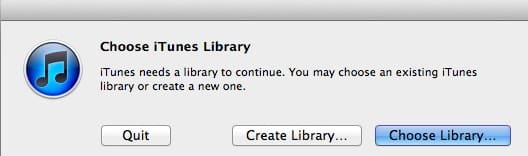
Basta clicar em “Escolher Biblioteca” e navegar até a localização onde você copiou a pasta do iTunes. O iTunes será iniciado usando aquele banco de dados de biblioteca específico em vez do da localização original. Uma vez que você tenha definido essa localização, o iTunes continuará a usá-la, a menos que você a altere novamente usando o mesmo método.
Mover o banco de dados da biblioteca do iTunes para um disco rígido externo pode ser útil se você planeja mover o disco rígido externo entre vários computadores.
Receba novas postagens na sua caixa de entrada
Sem spam. Cancele a assinatura a qualquer momento.