iTunes Match · 4 min read · Oct 10, 2025
Viajando com o iTunes Match
Q: O iLounge tem alguma dica para viajar em relação ao iTunes Match? Pergunto porque a conectividade com a “nuvem” não é garantida ao viajar, mesmo domesticamente: o Wi-Fi de aeroportos e hotéis muitas vezes é pouco confiável, o Wi-Fi em aeronaves é quase inexistente, e 4G/LTE não é uma opção durante o voo. Sem uma conexão com a Internet, a “Nuvem” fica fora de alcance, e o iTunes Match se torna inútil.
– Farnsworth
A: Usar o iTunes Match sem cobertura de dados é, na verdade, um pouco semelhante em princípio a copiar ou sincronizar seu conteúdo diretamente de uma biblioteca do iTunes. Em resumo, sem uma conexão de dados ativa, você só poderá acessar o conteúdo que está armazenado localmente em seu dispositivo ou computador.
Com dispositivos iOS, o conteúdo que você reproduz via iTunes Match é baixado e mantido em seu dispositivo, a menos que você o remova manualmente; a reprodução começa assim que a faixa começa a ser baixada, mas depois disso a cópia local é utilizada. Isso é feito não apenas para fornecer acesso offline, mas para economizar a largura de banda que seria necessária para baixar repetidamente as mesmas faixas por uma conexão de dados móveis medida. Isso significa, no entanto, que qualquer faixa que você tenha ouvido em seu dispositivo—mesmo que parcialmente—já estará lá e pode ser reproduzida sem a necessidade de voltar à nuvem para isso. Para muitos usuários, isso significa que a maioria de suas músicas favoritas estará automaticamente disponível em seu dispositivo quando estiver fora da cobertura de dados, sem qualquer esforço real da parte deles.
Músicas novas compradas na iTunes em um dispositivo iOS também são baixadas e armazenadas localmente, e serão baixadas automaticamente para outros dispositivos que compartilham a mesma conta do iTunes e têm os Downloads Automáticos ativados. Da mesma forma, faixas compradas na iTunes Store em seu computador podem ser baixadas automaticamente para seus dispositivos iOS da mesma maneira.
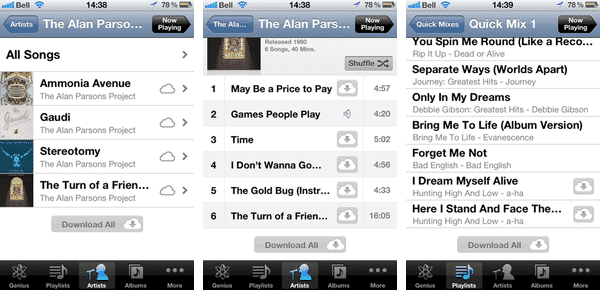
Você também pode baixar faixas individuais manualmente simplesmente tocando no pequeno ícone do iCloud que aparece à direita de cada nome de faixa. Além disso, sob artistas, álbuns e playlists, você deve ver um botão “Baixar Tudo” na parte inferior das listas de álbuns ou faixas que pode ser usado para baixar tudo naquela categoria. Observe que essa opção só aparece se houver duas ou mais faixas na lista que ainda não tenham sido baixadas.
Embora talvez não seja sempre tão rápido ou conveniente quanto transferir conteúdo para o seu dispositivo via iTunes, essas opções, no entanto, oferecem a mesma capacidade de manter um subconjunto de sua biblioteca musical armazenado diretamente em seu dispositivo. A única diferença é que você precisa baixar o conteúdo diretamente em seu dispositivo via wireless—um processo que geralmente será muito mais lento do que sincronizar seu conteúdo a partir do iTunes por uma conexão USB. A vantagem, no entanto, é que você pode fazer isso em qualquer lugar onde uma conexão Wi-Fi ou de dados móveis adequada esteja disponível, então, embora você possa não ter acesso à sua biblioteca completa em todos os lugares que vai, o acesso ainda será provavelmente mais conveniente do que ter que voltar à sua biblioteca principal do iTunes em casa ou carregá-la com você em um laptop.
Você pode saber quais faixas foram copiadas para o seu dispositivo simplesmente procurando a ausência do botão do iCloud ao lado do nome da faixa. Você pode reproduzir qualquer uma dessas faixas sem uma conexão de dados, pois estão armazenadas em seu dispositivo, no entanto, se você estiver fora da cobertura de dados e tentar acessar uma faixa que não está em seu dispositivo, receberá uma mensagem informando que uma conexão de celular ou Wi-Fi é necessária para reproduzir a faixa.
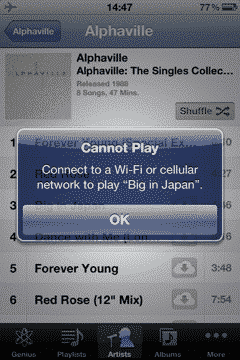
Se você sabe que ficará fora da cobertura de dados por um tempo e não quer ver todas essas faixas extras que não podem ser reproduzidas, você pode simplesmente desativar a opção Mostrar Toda a Música em Ajustes, Música em seu dispositivo iOS. Isso exibirá apenas aquelas faixas que foram baixadas para o seu dispositivo, embora, infelizmente, não faça o mesmo para suas playlists—todas as suas playlists estão sempre disponíveis em seu dispositivo, independentemente de quaisquer faixas nelas. Você obviamente precisará reativar a opção, no entanto, se quiser baixar ou reproduzir quaisquer faixas adicionais de sua biblioteca do iCloud.

O uso de playlists—e particularmente Smart Playlists—pode ser uma grande vantagem para carregar seu dispositivo antes de uma viagem. Dependendo de quantas playlists você deseja levar com você, pode ser tão fácil quanto simplesmente entrar nelas e selecionar o botão “Baixar Tudo” na parte inferior de cada uma. Se você tiver muitas playlists, no entanto, pode achar cansativo entrar em cada uma e baixar o conteúdo manualmente.
Receba novas postagens na sua caixa de entrada
Sem spam. Cancele a assinatura a qualquer momento.