Vídeo e Edição · 3 min read · Feb 09, 2026
Cortar Vídeo no VLC Player | Windows e Mac
Procurando cortar ou aparar um clipe específico do vídeo em tamanho completo? Então você está no lugar certo. Vamos cortar/aparar um vídeo usando o VLC Player.
Sim, você ouviu certo, o VLC não é apenas um reprodutor de mídia para tocar seu áudio ou vídeo, mas também é uma pequena ferramenta de edição, que possui algumas pequenas ferramentas para melhorar sua experiência de consumo de mídia de forma muito suave.
Siga as simples instruções abaixo para cortar ou aparar seus vídeos em pequenos clipes usando o VLC Player.
Como Cortar Vídeos Usando o VLC Player?
Vamos mostrar o método para cortar o vídeo no VLC Player em qualquer um dos sistemas operacionais, ou seja, Windows e macOS
Cortar Vídeo no VLC Media Player no PC com Windows
Para cortar um vídeo no VLC Player no sistema macOS, siga estas etapas,
Primeiro, vamos verificar o destino para salvar o clipe, embora por padrão seja C:\Users\Username\Videos, então, vamos verificar o diretório e mudá-lo para outra pasta, se necessário.
- Para fazer isso, abra o VLC Player e navegue até Ferramentas -> Preferências ou isso também pode ser feito pressionando as teclas Ctrl+P simultaneamente.
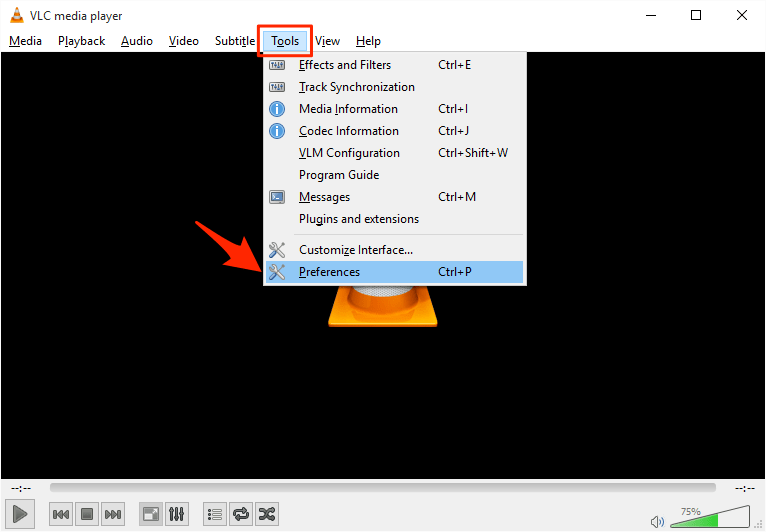
- Ao abrir as preferências, vá para a seção Entrada/Codecs.
- Agora, simplesmente clique no botão Procurar e escolha seu local preferido para salvar o vídeo aparado.
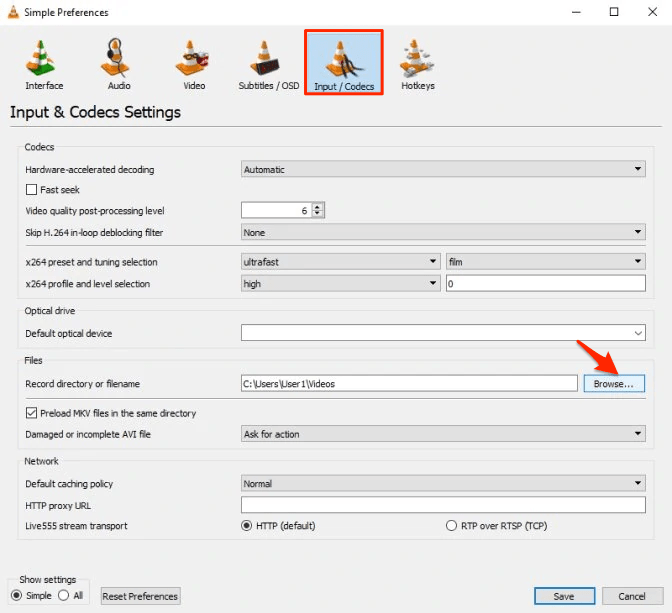
- Após selecionar o diretório desejado, clique no botão Salvar, e você está pronto para ir.
Agora que escolhemos o diretório padrão para salvar o vídeo cortado, você pode fechar a janela do VLC Player se quiser.
- Agora, abra o vídeo no VLC Player para o qual você deseja cortar o clipe.
- Depois disso, pause o vídeo e navegue até Exibir -> Controles Avançados e clique na opção para ativar.
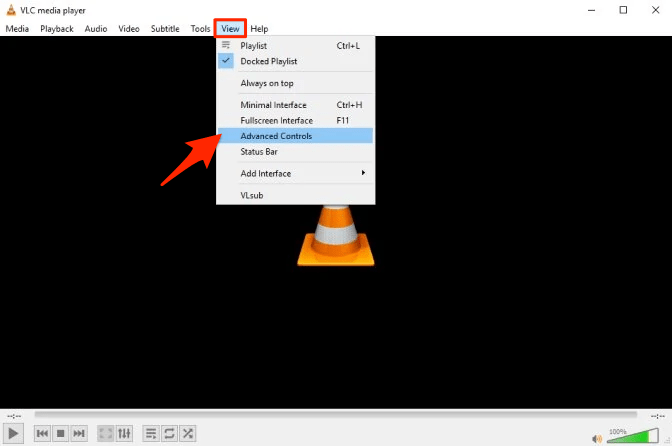
Após isso, você notará uma nova barra de ferramentas logo acima do temporizador do vídeo.
Então, suponha que você queira cortar o vídeo de 25 segundos a 55 segundos, então quando o vídeo estiver em 24 segundos, pressione o botão Gravar para começar a gravar, e quando o reprodutor estiver em 54 segundos, você deve pressionar novamente o botão Gravar para parar a gravação.
Alternativamente, você também pode pressionar Shift+R para iniciar e novamente Shift + R para parar a gravação.
Finalmente, após clicar no botão parar, o clipe gravado será salvo no destino pré-definido.
Cortar Vídeo com VLC Media Player no Sistema Mac
Para cortar um vídeo no VLC Player no sistema macOS, siga estas etapas,
- Primeiro, abra o VLC Player. (Não reproduza, apenas abra)
- Agora, navegue até as preferências do VLC Player indo em Sobre o VLC Player -> Preferências, ou clicando nas teclas Command (⌘) + Vírgula (,).
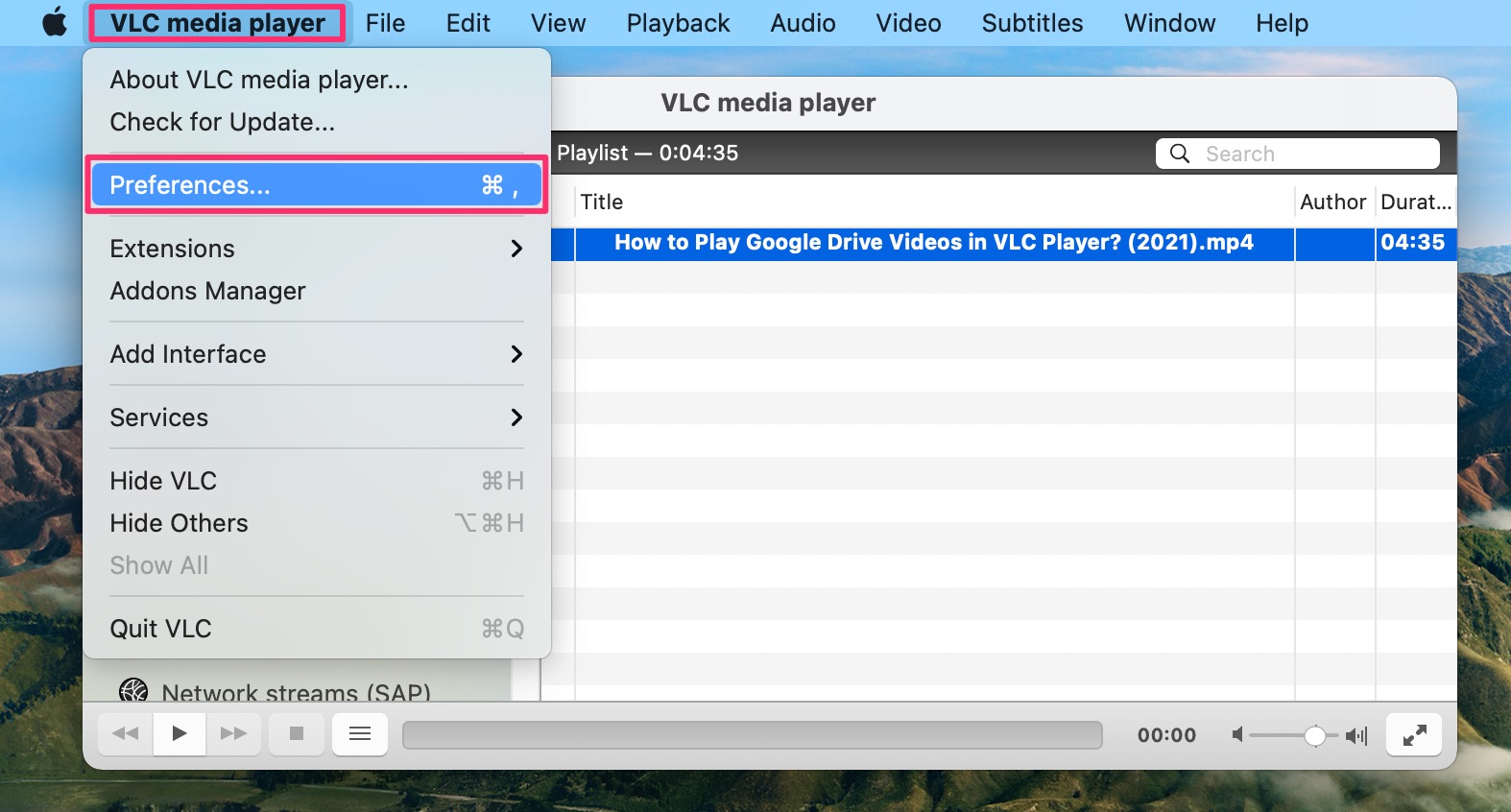
- Precisamos definir o destino do diretório de gravação, que não está definido por padrão.
- Ao abrir a janela de preferências, vá para Entrada/Codecs.
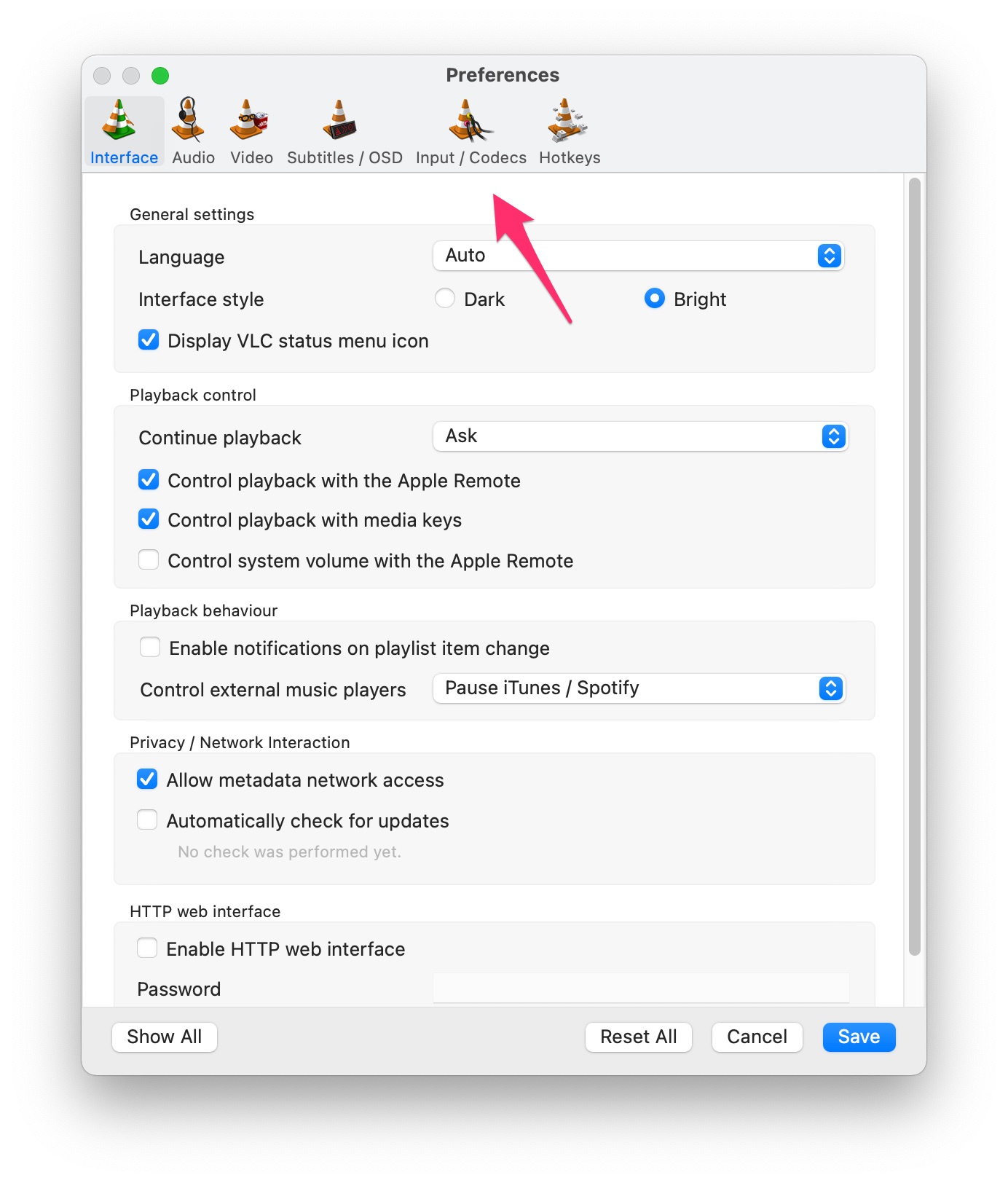
- Agora, clique no botão Procurar e escolha seu local preferido para salvar o vídeo aparado.
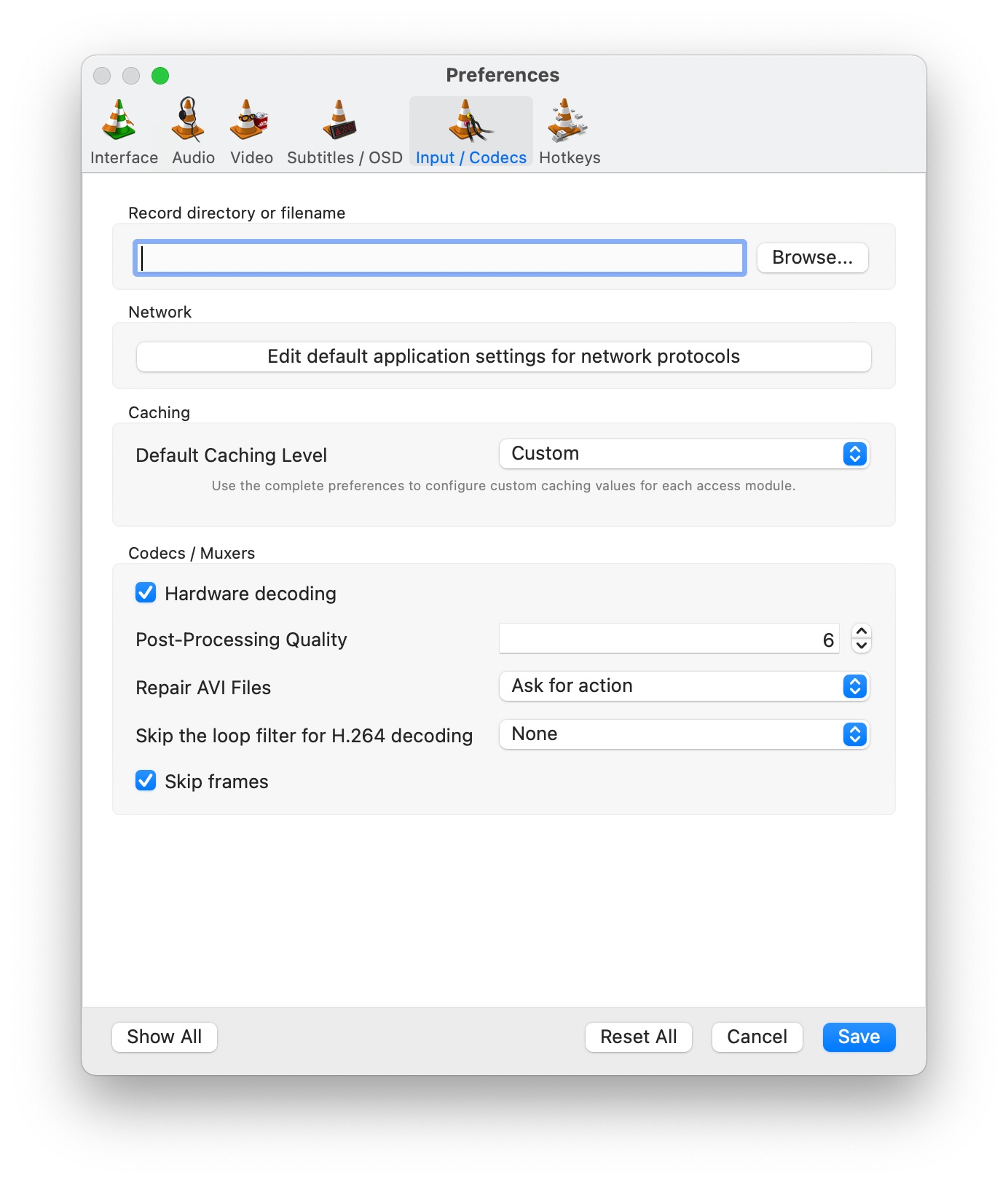
- Após selecionar o diretório, clique no botão Salvar, e você está pronto para ir.
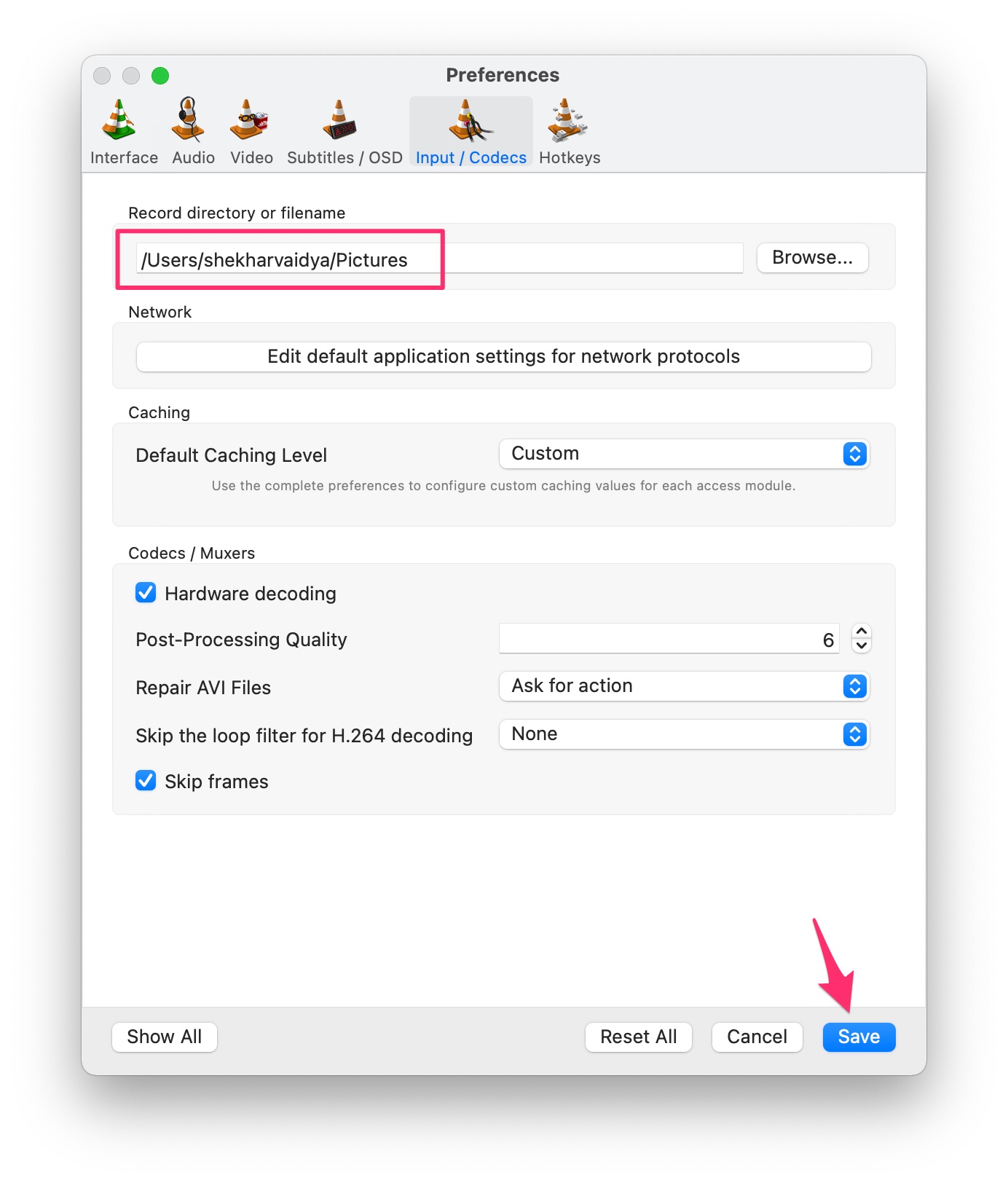
Agora que escolhemos o diretório padrão para salvar o vídeo cortado, você pode fechar esta janela do VLC Player se quiser.
- Agora, abra o vídeo no VLC Player para o qual você deseja cortar o clipe.
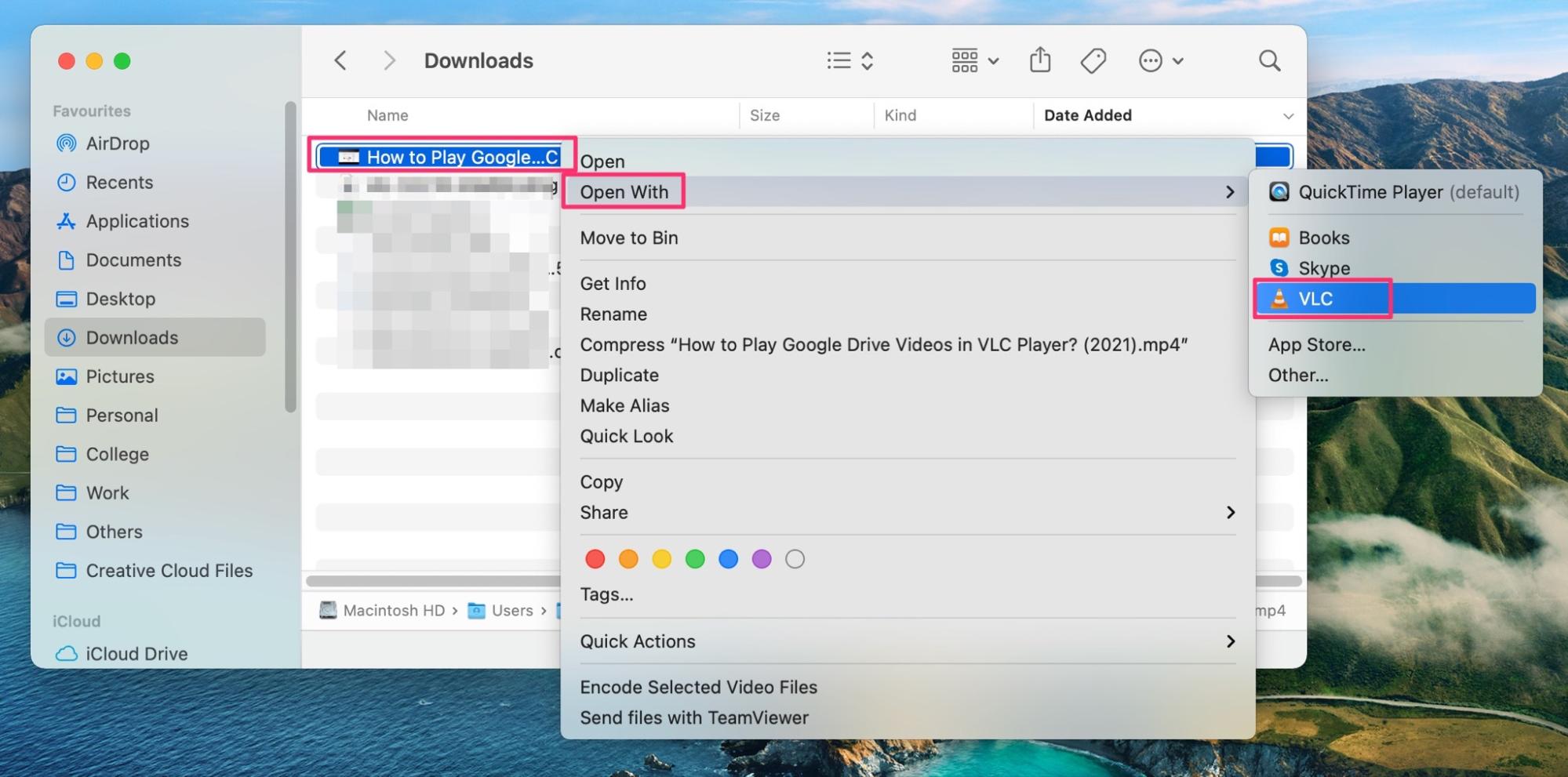
- Vamos usar a função de gravação para cortar o vídeo.
- Então, suponha que você queira cortar o vídeo de 5 segundos a 15 segundos, então quando o vídeo estiver em 4 segundos, pressione as teclas Option + Command + R (⌥⌘R) para iniciar a gravação, e quando o reprodutor estiver em 14 segundos, você deve pressionar novamente as teclas Option + Command + R (⌥⌘R) para parar a gravação.
- Alternativamente, você pode até iniciar e parar a gravação indo na opção Reprodução -> Gravar.
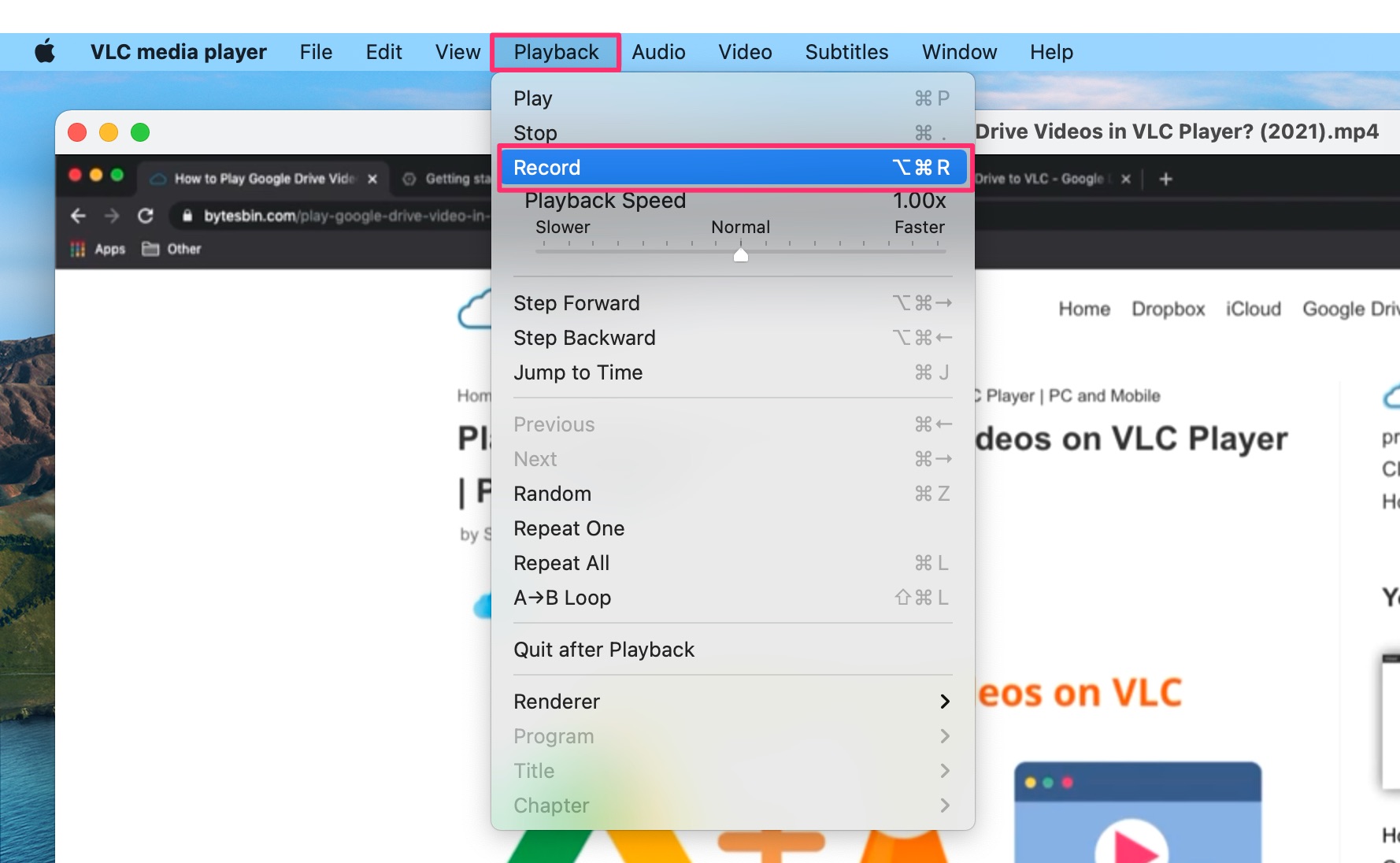
- Finalmente, o vídeo cortado será automaticamente salvo na pasta/diretório previamente definido.
Conclusão
Isso foi tudo, conseguimos aparar/cortar o vídeo no VLC Player em um pequeno clipe compartilhável. Tentamos cobrir o processo nos dois sistemas operacionais amplamente utilizados, ou seja, Windows e macOS.
Esperamos que você tenha conseguido fazer a parte do seu lado também. Caso você tenha perdido algo, ou tenha alguma dúvida em relação ao processo de aparar, nos avise sobre isso na seção de comentários.
Se você tiver alguma opinião sobre Cortar Vídeo no VLC Player | Windows e Mac, sinta-se à vontade para deixar um comentário abaixo. Além disso, inscreva-se no nosso canal do YouTube DigitBin para tutoriais em vídeo. Saúde!
Receba novas postagens na sua caixa de entrada
Sem spam. Cancele a assinatura a qualquer momento.