Solução de Problemas · 8 min read · Feb 15, 2026
Solução de Problemas do Erro 0xFFFFFFFF no Windows: O Guia Completo

Você pode querer atualizar seu PC para eliminar bugs, desfrutar de uma versão aprimorada do seu dispositivo ou desejar conferir os recursos mais recentes. Além disso, isso também ajuda seu dispositivo a funcionar de forma otimizada.
No entanto, sua atualização de software pararia gerando o código de erro 0xFFFFFFFF no Windows. Isso impede que você continue os downloads ou a instalação da atualização, e mesmo uma instalação manual muitas vezes não ajudará.
Em tal cenário, você estaria procurando como consertá-lo, e nós cobrimos tudo para você!
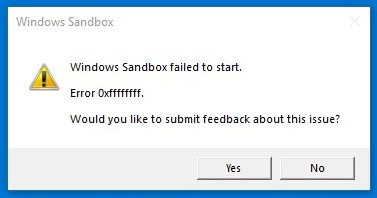
Como Corrigir o Erro 0xFFFFFFFF no Windows?
Existem vários métodos para solucionar o código de erro 0xFFFFFFFF no seu Windows. A eficácia deles depende das causas. Portanto, siga cada solução de acordo com suas razões e verifique qual funciona para você.
Método 1: Reinicie seu PC
Sua atualização do WindowsOS pode parar de repente, gerando um código de erro 0xFFFFFFFF.
Uma das causas mais comuns disso inclui muita memória cache, uma conexão de internet instável e até mesmo falhas temporárias.
Portanto, para resolver isso, você deve reiniciar seu computador, e seu problema será resolvido facilmente. A maioria dos usuários relatou que funcionou para eles, pois era apenas uma falha técnica.
Método 2: Execute o Solucionador de Problemas de Atualização do Windows
Quando os métodos acima não ajudaram, não há uma falha temporária, mas outra razão. Uma maneira simples de verificar isso é usando o Solucionador de Problemas de Atualização do Windows.
Seu PC possui uma variedade de solucionadores de problemas que ajudam a detectar problemas e, consequentemente, corrigi-los.
Portanto, quando o erro 0xFFFFFFFF aparece, há problemas com os recursos relacionados à atualização, e, portanto, você deve prosseguir de acordo.
Siga os passos abaixo para executar o Solucionador de Problemas de Atualização do Windows:
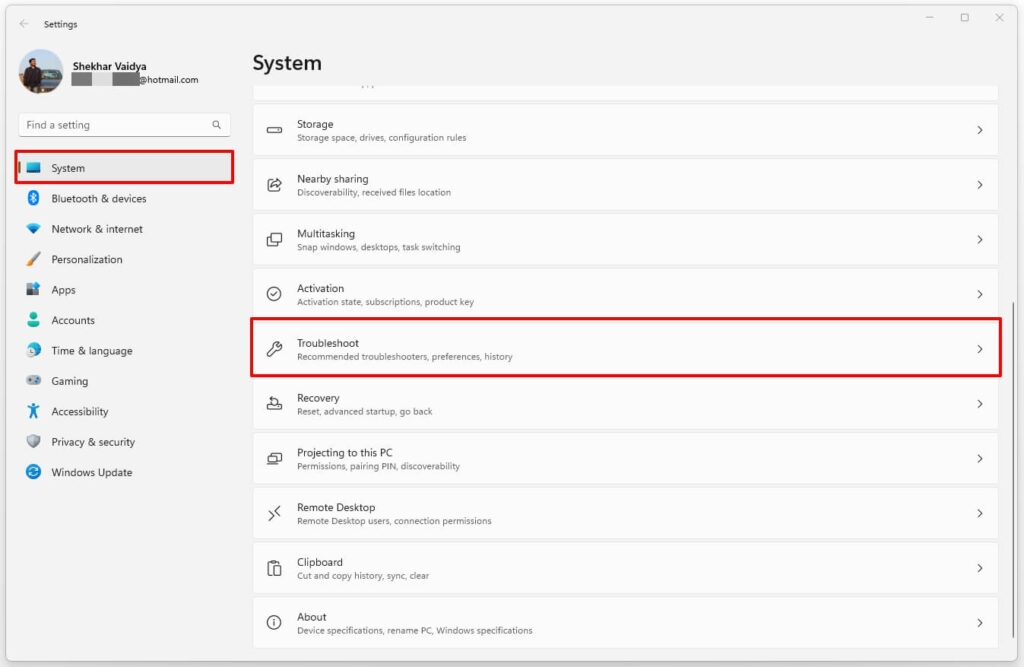
- Pressione o botão Iniciar no canto superior esquerdo, vá para Configurações e selecione Sistema.
(Alternativa: Pressione as teclas Win+I para abrir Configurações)
- Selecione Solução de Problemas no painel esquerdo.
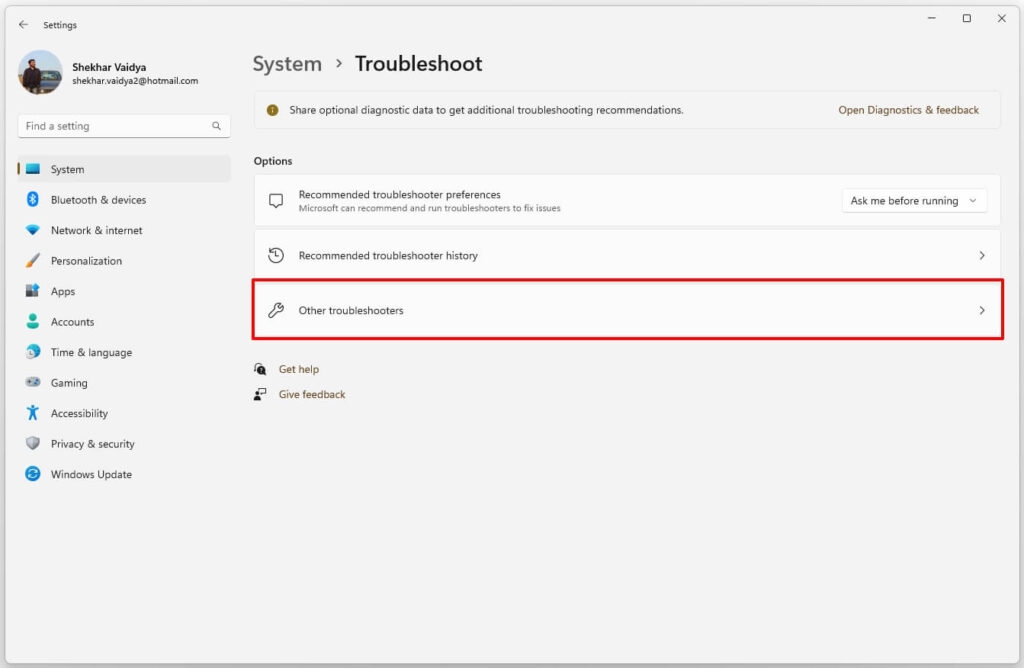
- Agora, clique em Outros solucionadores de problemas.
- Na opção Atualização do Windows, clique em Executar o Solucionador de Problemas.
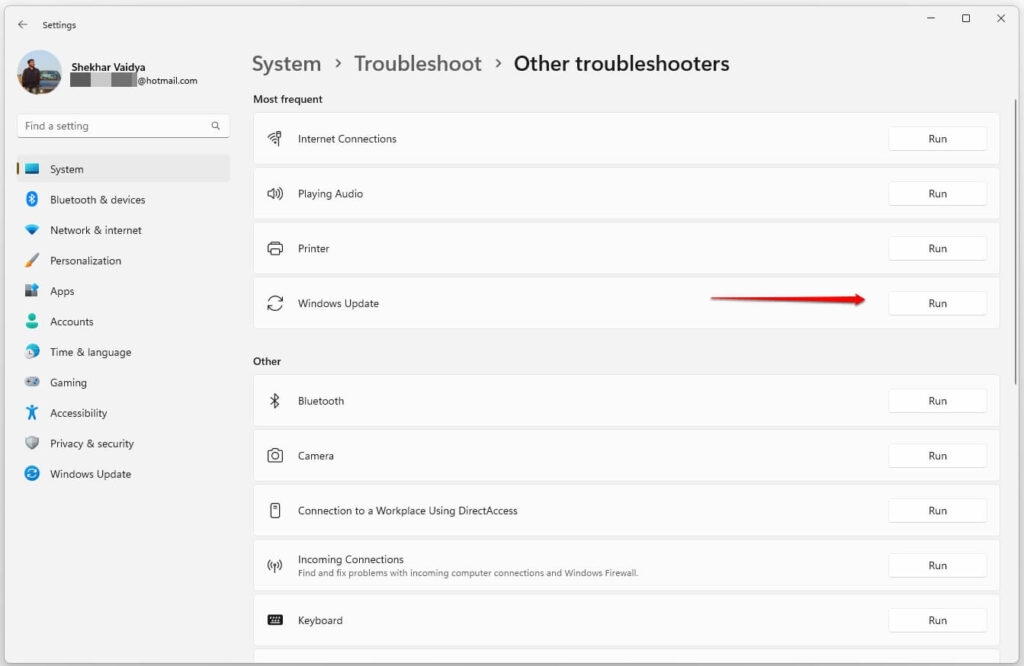
A ferramenta começará a escanear seu PC, e você deve esperar até que o processo seja concluído. Depois, ela mostrará os problemas e os corrigirá. Pode também solicitar que você siga algumas etapas para solucioná-lo.
Método 3: Excluir os Componentes da Pasta de Distribuição de Software
Semelhante a ter muita cache em seu dispositivo, há uma pasta em seu sistema que armazena a memória cache relacionada aos serviços de atualização.
A pasta de Distribuição de Software a armazena, mas muitas vezes seus arquivos ficam corrompidos ou estão faltando, o que interfere nas atualizações do Windows.
Em tal situação, você pode excluir os componentes da pasta para consertá-la. Embora os arquivos sejam excluídos, o Windows os recriará novamente e, assim, resolverá efetivamente o problema.
Siga os passos abaixo para fazer isso:
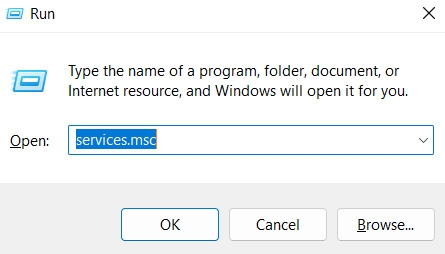
- Pressione as teclas Win+R para abrir a caixa de diálogo Executar, digite services.msc e pressione a tecla Enter.
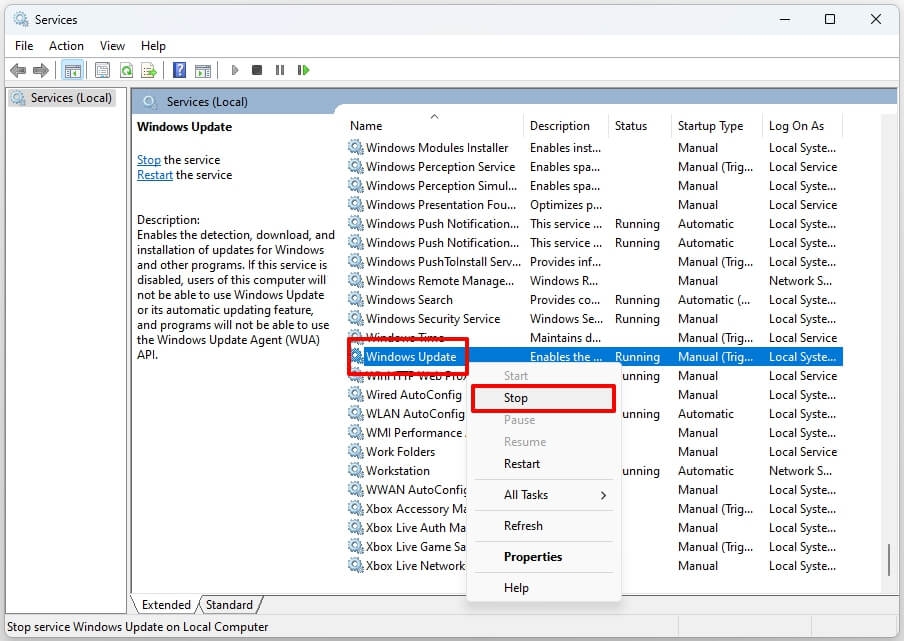
Navegue até Atualização do Windows e clique com o botão direito sobre ele.
Selecione Parar no menu de contexto, não a feche, mas minimize.
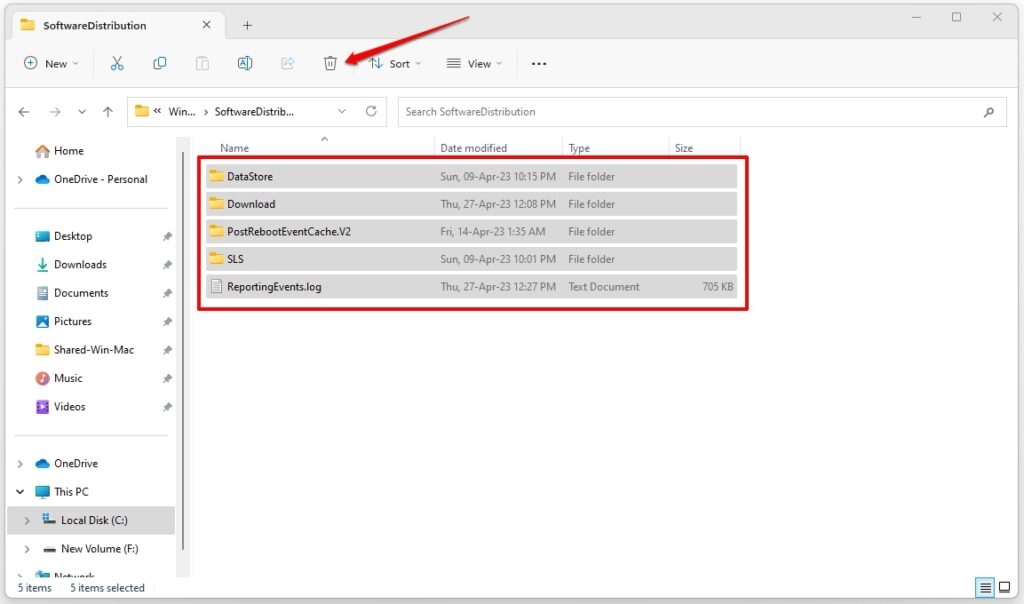
Pressione as teclas Win+E para abrir o Explorador de Arquivos.
Pesquise por
C:/Windows/SoftwareDistribution.Clique na pasta, selecione todos os seus componentes e pressione a tecla Delete.
Clique em Sim para confirmar sua ação.
Agora, novamente na janela de Serviços, maximize a janela de Serviços e clique com o botão direito em Atualização do Windows.
Escolha Iniciar no menu suspenso.
É importante notar que se você instalou o Windows ou qualquer outra unidade, substitua a letra C pela letra daquela unidade. Além disso, iniciar a Atualização do Windows por esse método recriará seus componentes.
Método 4: Excluir Pastas do Caminho de Download da Atualização do Windows
O Windows armazena suas versões anteriores de atualização e processos relacionados em um caminho específico. Você pode restaurar seu sistema para uma versão anterior mais tarde.
No entanto, muitas vezes um caminho de download de atualização congestionado leva ao código de erro 0xFFFFFFFF no Windows. Portanto, você deve excluir todas as suas pastas para corrigir o problema.
Siga os passos abaixo para fazer isso:
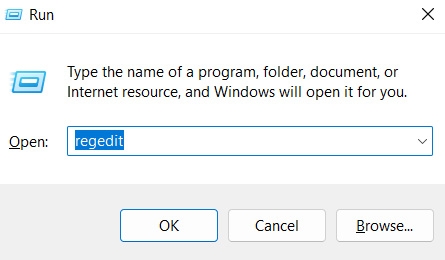
- Pressione as teclas Win+R para abrir a caixa de diálogo Executar e, digite regedit e toque em OK.
Escolha
HKEY_LOCAL_MACHINE\SOFTWARE\Policies\Microsoft\Windows\WindowsUpdateno painel esquerdo.Nele, navegue até WUServer e WIStatusServer, selecione-os e exclua-os.
Agora, reinicie seu PC para que as alterações sejam refletidas e tente novamente.
Método 5: Reinicie os Serviços de Atualização do Windows
O Windows usa os Serviços de Atualização para executar uma atualização suavemente. No entanto, se algum desses serviços não estiver funcionando de forma otimizada, você encontrará problemas para atualizar seu sistema com a geração de erro 0xFFFFFFFF. Portanto, você deve reiniciar os serviços de Atualização do Windows.
Aqui está como você pode fazer isso:
Pressione as teclas Win+R e digite cmd na caixa de pesquisa.
Digite os comandos abaixo e, após cada um deles, pressione a tecla Enter
net stop wuauserv
net stop bits
net stop trustedinstaller
net stop appidsvc
net stop cryptsvc
Fazer isso interromperá os serviços de Atualização do Windows.
Agora, da mesma forma, execute os comandos abaixo para iniciar esses serviços.
net start wuauserv
net start bits
net start trustedinstaller
net start appidsvc
net start cryptsvc
Após reiniciar, inicie novamente o processo de download, e o erro será resolvido se houver uma falha com os serviços de atualização.
Método 6: Execute uma Verificação SFC
Os métodos mencionados acima podem ter ajudado você a corrigir o problema, mas em casos raros, eles não o fizeram.
Em tal cenário, pode haver arquivos corrompidos ou ausentes em seu Windows levando ao problema. Portanto, para superar a situação, você deve executar uma verificação SFC. O verificador de arquivos do sistema verificará se há problemas e tentará corrigi-los, se houver.
Siga os passos abaixo para executar a verificação SFC no Windows:
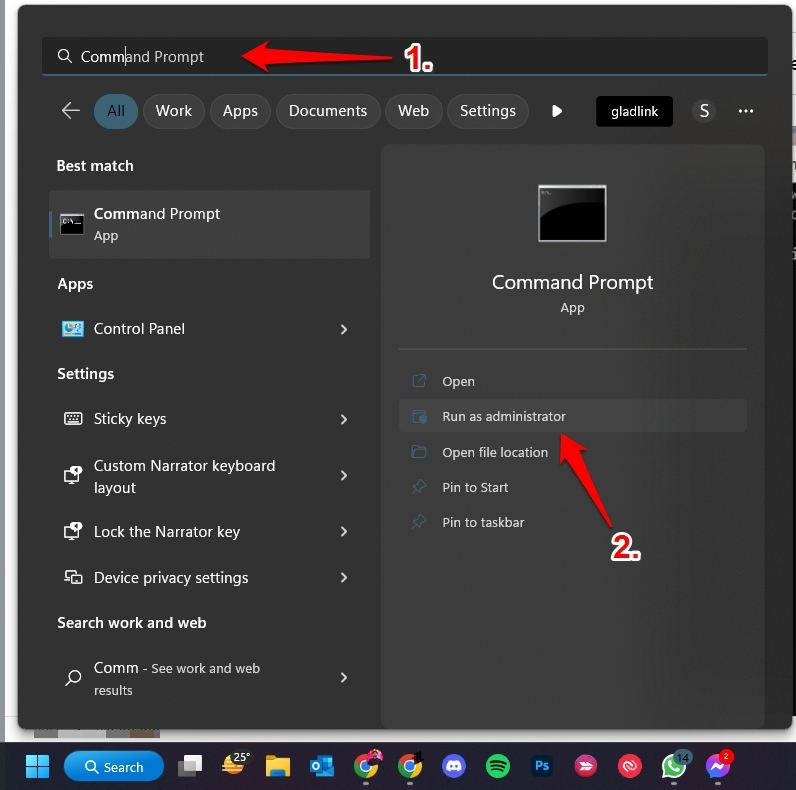
Abra o menu Iniciar e procure por cmd.
Navegue até o primeiro resultado da pesquisa e selecione Executar como Administrador no painel direito.
- Digite o comando abaixo e pressione a tecla Enter para executar.
sfc /scannow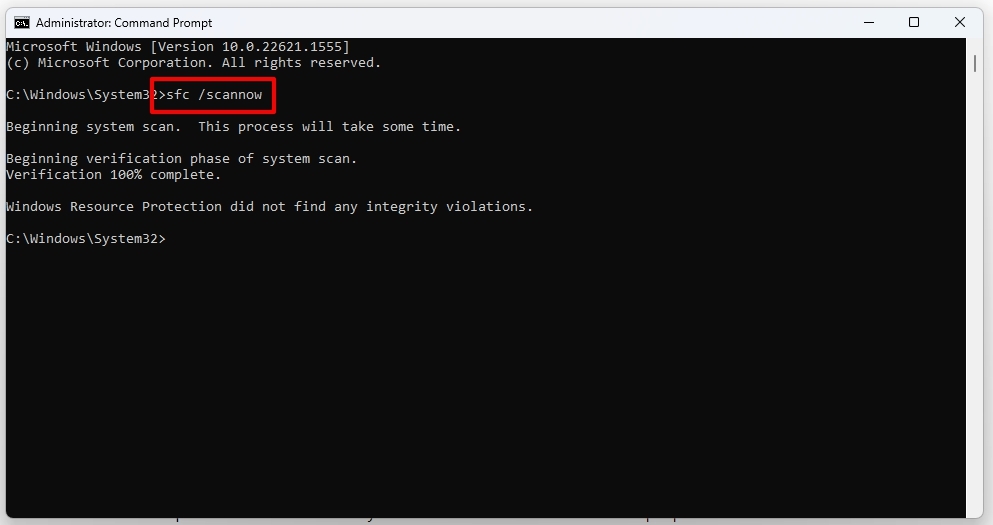
Após fazer isso, o verificador de arquivos do sistema começará sua verificação. Aguarde a conclusão do processo, e ele exibirá o status.
Se houver algum problema com arquivos do sistema, a ferramenta provavelmente o terá solucionado.
Método 7: Escaneie seu PC em busca de Malware
Se o SFC não conseguiu resolver o problema ou não diagnosticou nada ainda, e você está enfrentando o erro 0xFFFFFFFF, então seu PC pode ter arquivos ou programas maliciosos.
Você pode usar ferramentas de terceiros para verificá-los. Além disso, o Windows também possui uma ferramenta embutida que escaneia malware.
Aqui está como você pode usá-la:
Vá para Configurações do Windows e acesse Privacidade e Segurança.
Selecione Segurança do Windows no painel esquerdo e toque em Abrir Segurança do Windows.
Clique em Proteção contra vírus e ameaças e toque nas opções de Escaneamento.
Além disso, clique no botão Escanear Agora no painel direito.
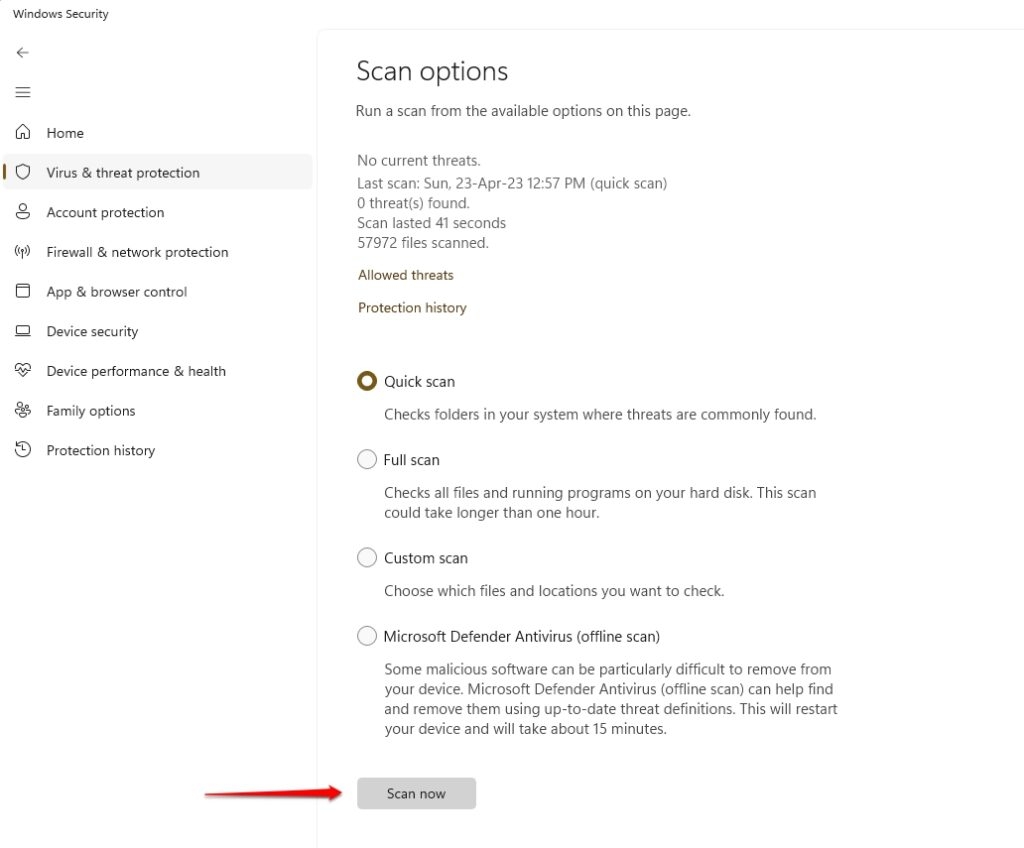
O Windows completará a verificação e exibirá o malware detectado. Você deve excluí-lo de acordo. Assim, você resolverá o código de erro 0xFFFFFFFF.
Perguntas Frequentes
O que significa o código 0xFFFFFFFF? O código de erro 0xFFFFFFFF aparece quando seu PC falha em buscar atualizações do Windows ou mesmo ao baixar ou instalá-las. Portanto, você deve resolvê-lo para prosseguir com o download ou a instalação.
O que é o código 0xfffffff no Apex? O código de erro 0xfffffff no Apex implica que o jogo está tendo dificuldades para se conectar aos servidores.
O que é o código de erro 0xFFFFFFFF em Age of Empires? O código de erro 0xFFFFFFFF em Age of Empires indica que há um problema relacionado à conexão em Age of Empire.
Como consertar o código de erro Apex? A abordagem mais eficaz para corrigir o código de erro Apex é reiniciar seu roteador e forçar a reinicialização do seu jogo.
A Palavra Final – Erro 0xFFFFFFFF no Windows
Atualizar seu sistema operacional Windows de tempos em tempos é essencial para que ele funcione bem. Seja seus arquivos de sistema, programas ou drivers, todos se tornam desatualizados e se desgastam com o tempo. Portanto, uma atualização é essencial. Além disso, até para acomodar o software mais recente, a atualização ajuda.
Considerando sua importância, você baixaria e instalaria a versão mais recente, mas o código de erro 0xFFFFFFFF interferiria no processo.
Além disso, seu PC pode às vezes falhar em buscar redes. Tentar várias vezes não ajudará até que você conserte a causa raiz. Portanto, reinicie seu PC e execute o Solucionador de Problemas de Atualização do Windows para resolvê-lo.
Se isso não ajudar, então limpe os componentes da Pasta de Distribuição de Software e o caminho de Download da Atualização do Windows. Depois, reinicie os serviços de Atualização do Windows.
Essas soluções funcionarão para você dependendo da causa raiz; caso contrário, consulte nosso guia completo para obter ajuda.
Leitura Adicional:
[Resolvido] Erro DNS Probe Finished No Internet
Melhor Alternativa ao Wallpaper Engine para PC
Como Corrigir se o Windows Explorer Continua Travando?
Receba novas postagens na sua caixa de entrada
Sem spam. Cancele a assinatura a qualquer momento.