Editor de Vídeo · 6 min read · Feb 14, 2026
Revisão do Editor de Vídeo TunesKit AceMovi

Novo no mundo da edição de vídeo? Tendo dificuldades para encontrar um bom editor de vídeo? Pensando em começar um novo canal no YouTube, mas não sabe qual editor de vídeo escolher?
Se você tem alguma dessas dúvidas em mente, então você está no lugar certo, continue lendo,
Neste artigo, vamos usar e revisar um dos melhores editores de vídeo disponíveis atualmente no mercado, que ajudará você a superar os problemas de edição de vídeo.
Revisão do TunesKit AceMovi
O Editor de Vídeo TunesKit AceMovi é um software de edição de vídeo poderoso que pode criar e aprimorar qualquer vídeo estiloso, como clipes de redes sociais, vídeos do YouTube e muito mais, de forma rápida, com um grande número de efeitos de vídeo, filtros, modelos e assim por diante.
Recursos:
- Múltiplos Formatos de Áudio e Vídeo: Suporta quase todos os formatos de áudio e vídeo, portanto, é conveniente para os usuários importar conteúdo.
- Biblioteca Integrada: Seja efeitos de vídeo, filtros, música de fundo ou animações, você encontrará tudo integrado no editor de vídeo.
- Gravação Avançada: O gravador de tela adicional ajudará você a gravar chamadas de vídeo, softwares, sites, PPT, etc., e importá-los para o projeto.
- Pré-visualização de Vídeo em Tempo Real: Você pode editar e assistir à edição lado a lado, o que ajudará a melhorar sua produtividade.
- Tutoriais de Edição de Vídeo: Uma série de tutoriais amigáveis para iniciantes estão disponíveis para aprender e implementar rapidamente.
- Diferentes Formatos de Saída: Há uma série de formatos de saída predefinidos disponíveis na janela de exportação, seja para tamanho de tela móvel ou resolução de desktop em alta definição.
Preços do TunesKit AceMovi

Os preços são simples e organizados. Existem basicamente 1+3 planos para escolher. Por que 1+3? Porque o primeiro plano, que é o plano gratuito (teste gratuito), não está listado no menu de preços, mas ainda é um dos planos que a TunesKit oferece.
Agora, passando para os planos pagos/premium,
- Plano de 1 Mês, com um preço de $19.95
- Plano de 1 Ano, com um preço de $39.95
- Plano Vitalício, com um preço de $59.95
A boa notícia sobre esses planos é que eles não interferem nas funcionalidades do editor de vídeo, seja você escolher o plano de 1 mês ou optar pelo plano vitalício, você terá os mesmos recursos, sem compromissos.
Configurando o Editor de Vídeo TunesKit AceMovi
Requisitos Mínimos para Mac
- Sistema Operacional: Mac OS X 10.8
- Processador: Velocidade de Clock de 1GHz
- RAM: 1 GB
- Resolução da Tela: 1024×768 Pixels
Requisitos Mínimos para Windows
- Sistema Operacional: Windows 7
- Processador: Velocidade de Clock de 1GHz
- RAM: 2 GB
- Resolução da Tela: 1024×768 Pixels
Agora que seu sistema atende aos critérios de requisitos mínimos do Editor de Vídeo TunesKit AceMovi, estamos prontos para o processo de instalação e configuração.
Bem, eu não acho que você precise de um tutorial especial para fazer isso. É tão simples quanto instalar um programa normal no seu sistema. No entanto, deixe-me guiá-lo pelo processo de instalação passo a passo,
- Primeiro, vá ao site oficial da TunesKit > Produtos > Editor de Vídeo AceMovi e clique no botão teste gratuito.
- Ao clicar no botão de teste gratuito, ele fará o download do arquivo AceMovi.dmg e AceMovi.exe nos sistemas Mac e Windows, respectivamente.
- Agora, navegue até o Diretório/Pasta de Downloads e clique duas vezes no arquivo respectivo para iniciar a instalação.
- Em seguida, siga as instruções na tela para instalar o programa no seu sistema.
Há alguns passos adicionais se você quiser registrar o produto.
- Abra seu e-mail (aquele que você inseriu ao comprar) e procure o e-mail de compra da tuneskit.com.
- Haverá sua chave de licença para o produto. Copie a chave.
- Agora, abra o Editor de Vídeo TunesKit AceMovi.
- Em seguida, navegue até Ajuda -> Registrar.
- A janela pop-up pedirá que você insira seu Endereço de E-mail e Chave de Licença.
É isso, agora você pode começar a usar o Editor de Vídeo TunesKit AceMovi.
Usando o Editor de Vídeo TunesKit AceMovi
Entendendo a Interface do Usuário
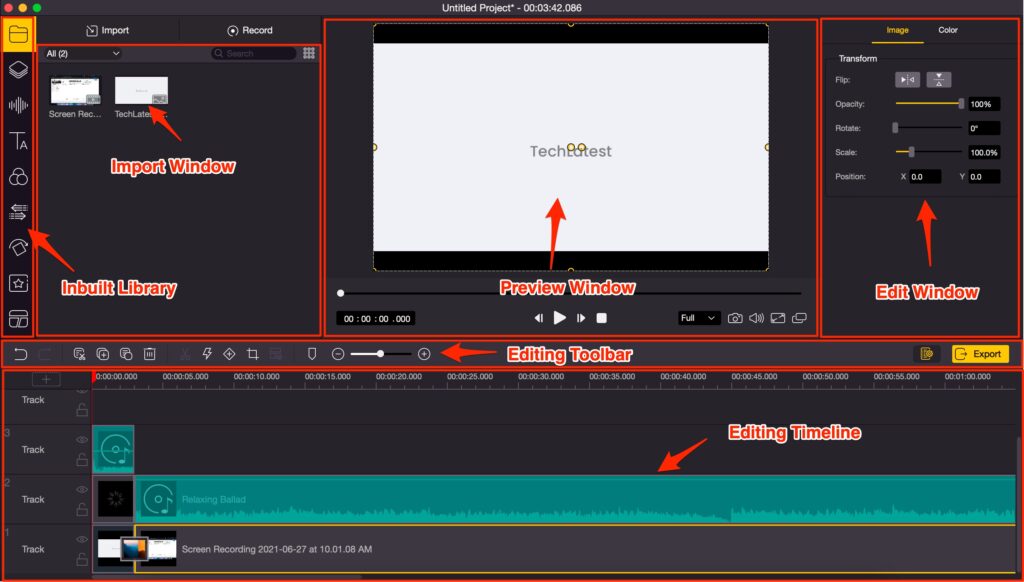
Se você está familiarizado com qualquer outro Editor de Vídeo, deixe-me dizer que é quase o mesmo. A interface do usuário contém seis segmentos diferentes, que podem ser usados ao editar qualquer vídeo.
Janela de Importação: Esta é a primeira coisa que você quer/tem que usar para iniciar o processo de edição. A janela ajudará você a importar qualquer vídeo/áudio bruto ou qualquer outro gráfico para o projeto. Basta clicar no botão Importar e selecionar o arquivo, ele será importado para o projeto em um momento.
Biblioteca Integrada: Esta seção contém todas as animações, efeitos, movimentos, efeitos sonoros, músicas de fundo, etc., pré-construídos. Você pode simplesmente arrastar e soltar o conteúdo da biblioteca e começar a editar.
Barra de Ferramentas de Edição: Esta é a seção mais útil e utilizada de todas, pois será usada principalmente para editar/recortar/modificar o conteúdo da edição.
Linha do Tempo de Edição: Todas as camadas, conteúdos de vídeo-áudio, gráficos, animações, tudo estará lá, você deve arrastar e soltar de uma forma que se adeque ao seu vídeo. Você pode criar várias linhas do tempo e usá-las como diferentes camadas para editar o vídeo.
Janela de Edição: Esta janela é para um arquivo específico selecionado, suponha que você precise clarear um pouco o vídeo, então você seleciona o vídeo da Linha do Tempo de Edição e edita aquele filtro daquele vídeo individual na Janela de Edição.
Janela de Pré-visualização: Esta é uma das seções mais úteis de todas, nesta janela você pode verificar sua edição lado a lado. Todas as edições serão implementadas temporariamente nesta seção sem aplicar as mudanças permanentemente.
Editando e Exportando o Vídeo
Bem, agora que você está familiarizado com todas as seções, eu não acho que você precise de mais instruções para editar os vídeos. Você pode simplesmente importar os vídeos e áudios brutos e começar a editar.
Embora eu queira adicionar mais uma coisa aqui, o TunesKit AceMovi também fornece um gravador de tela integrado, você pode usá-lo para gravar sua tela com áudio e importá-lo diretamente para o projeto.
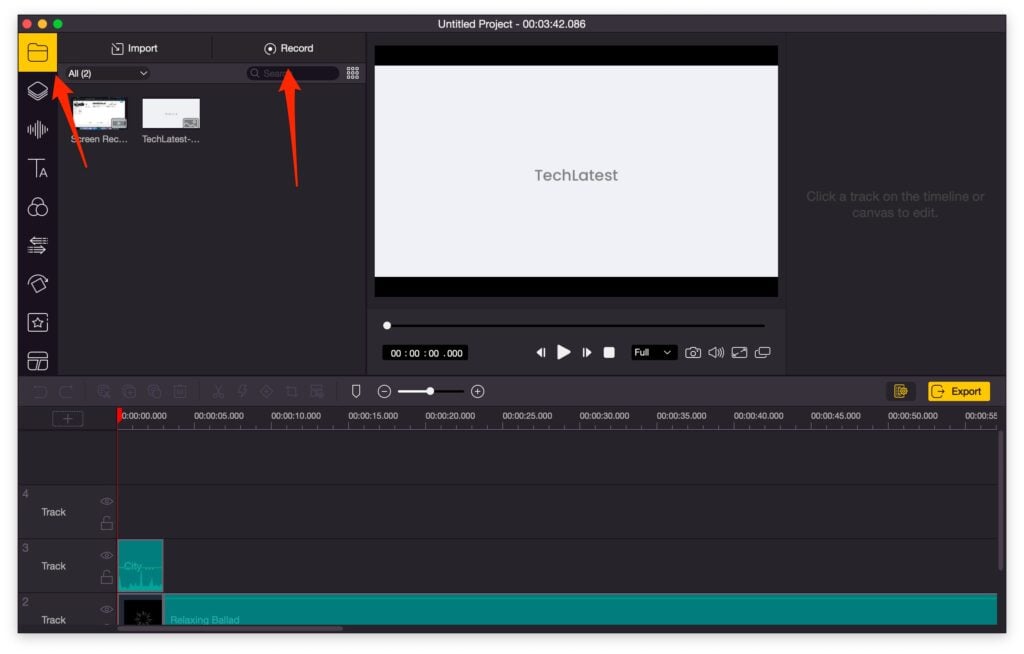
Para usar o gravador, clique no botão Gravar localizado na parte superior da seção Mídia (que eu descrevo como Janela de Importação).
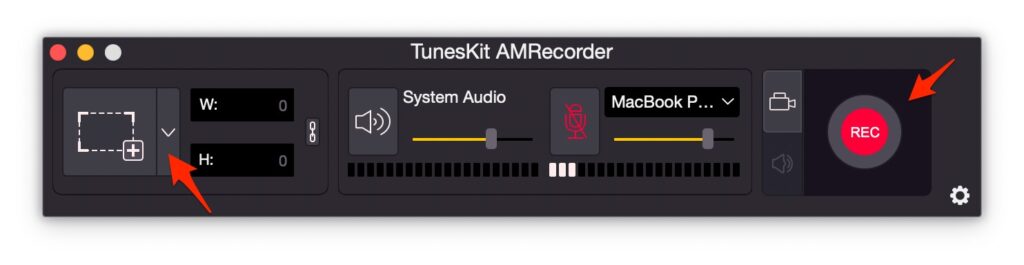
Agora, uma janela de gravador será aberta, ela tem várias funções diferentes para selecionar.
Agora, vamos falar sobre exportar o vídeo, é muito simples e organizado.
Após completar a parte de edição, você só precisa clicar no botão Exportar localizado na Barra de Ferramentas de Edição.
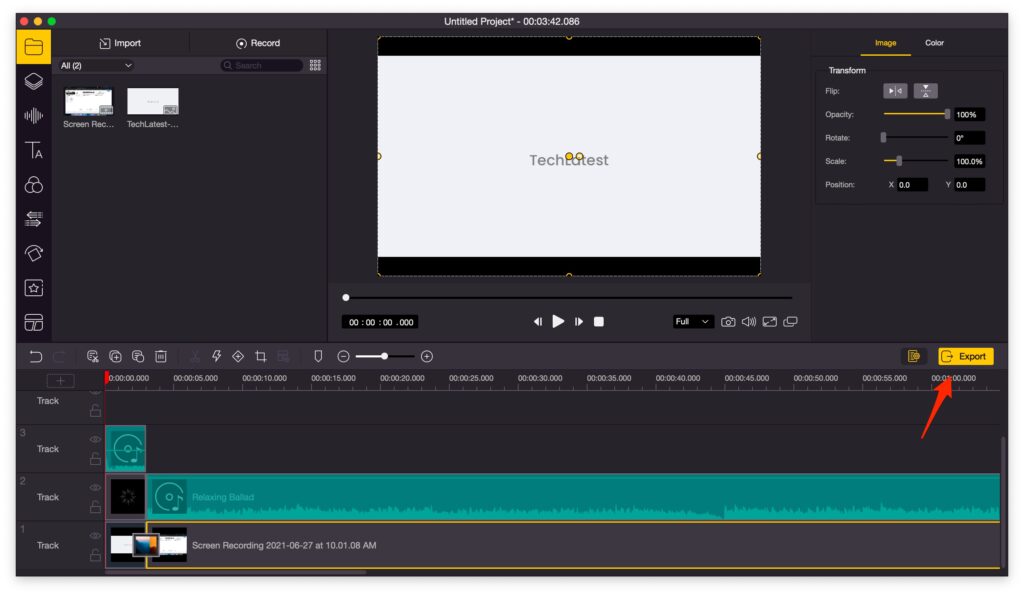
Uma nova janela será aberta, você pode configurar manualmente o nome, resolução, extensão de vídeo e tudo de acordo e, em seguida, clicar no botão Exportar.
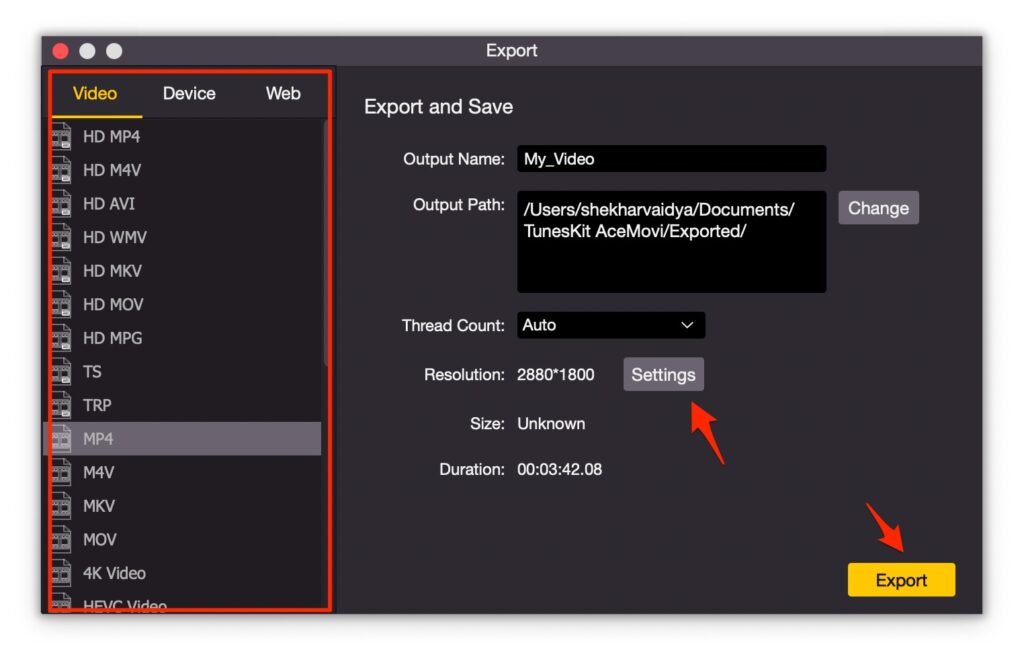
Isso foi tudo, você pode assistir ao vídeo que foi exportado no Caminho de Saída.
Veredicto Final – Revisão do TunesKit AceMovi
O que eu gosto
- Interface fácil de usar
- Suporta todos os principais formatos de áudio e vídeo
- Boa quantidade de biblioteca pré-construída
- Disponível para Mac e Windows
O que eu não gosto
- Preço mensal é caro
- Sem versão para Linux
- ** Não otimizado para Mac M1
Receba novas postagens na sua caixa de entrada
Sem spam. Cancele a assinatura a qualquer momento.