Soluções TutuBox · 3 min read · Feb 14, 2026
TutuBox Não Funciona | Solução para iPhone e iPad

TutuBox é a loja de aplicativos Tweak para dispositivos iPhone e iPad. O TuTuBox permite que você baixe aplicativos pagos gratuitamente e aplicativos modificados para dispositivos iOS. Sendo uma loja de aplicativos de terceiros, você pode enfrentar alguns problemas no seu aplicativo TuTuBox.
O aplicativo pode não instalar, não carregar, travar ao abrir, enfrentar erros de instalação, ou mais. Aqui estão as soluções para corrigir vários erros no seu TuTubox para dispositivos iOS.
Nota: O aplicativo é regularmente revogado pela Apple, então se você estiver tentando baixar os aplicativos de um Tutubox revogado, pode não ser possível. Verifique o site oficial regularmente para ver se algum perfil assinado está disponível.
Corrigir TuTuBox Não Instalando
Aqui estão os passos se o aplicativo TuTuBox não estiver instalando no seu dispositivo iOS sem problemas
Passo 1. Baixe o DNSCloak e desative o proxy ffapple
Passo 2. Baixe este (método Plug & Play) arquivo de texto e salve-o no seu iPhone
Passo 3. Baixe este (método Modo Avião) arquivo de texto e salve-o no seu iPhone
Passo 4. Baixe este (Panda VIP Bypass) arquivo de texto e salve-o no seu iPhone
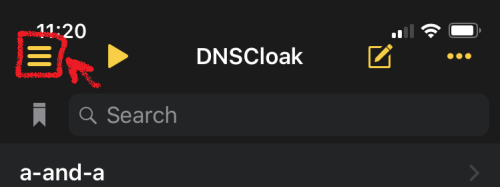
Passo 6. Toque nas 3 linhas no canto esquerdo
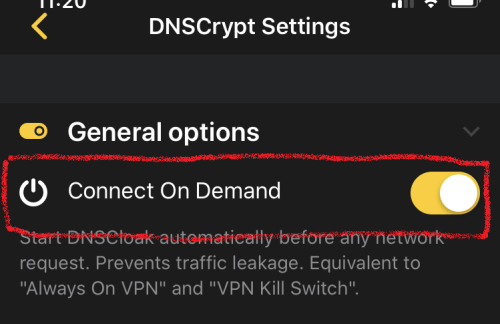
Passo 7. Nas configurações do DNSCloak, ative “ Conectar sob Demanda “
Passo 8. Role um pouco nas configurações do DNSCloak e toque em “ Lista Negra e Lista Branca “.
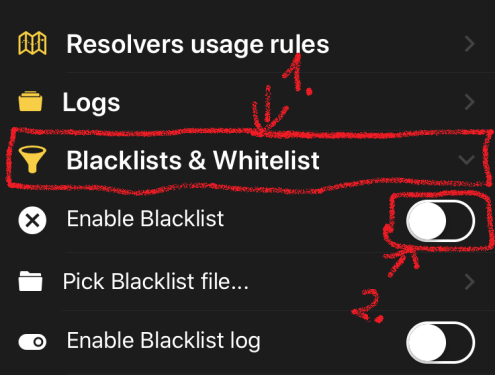
Passo 9. Em seguida, ative “ Ativar Lista Negra “, um menu de arquivo será aberto e selecione o arquivo baixado anteriormente. (se você já ativou essas opções, basta tocar em “Escolher Arquivo da Lista Negra..”)
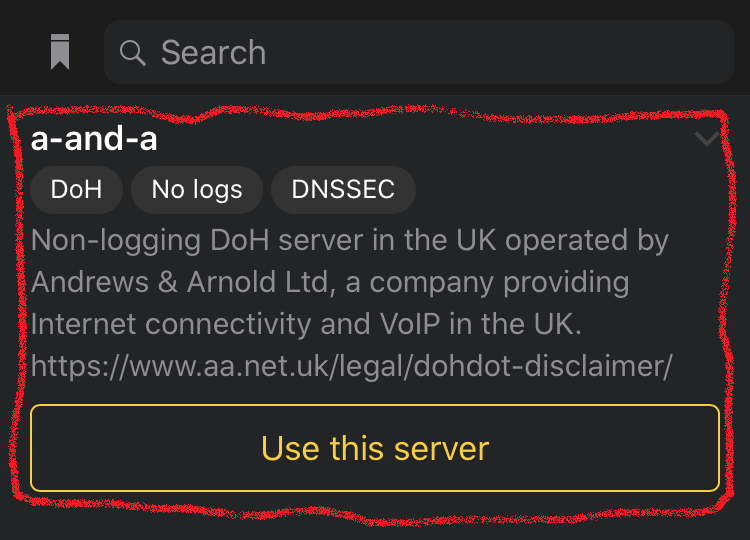
Passo 10. Volte para a página principal e selecione o DNSServer “ a-and-a “.
Passo 11. Agora abra as Configurações do iPhone. Vá para e ative “ Geral -> VPN -> DNSCloak -> (i) -> Conectar sob Demanda “

Clique_no_i_em_Configurações_VPN_do_iPhone

Clique_no_i_em_Configurações_VPN_do_iPhone
Passo 12. Limpe o cache do histórico do Safari.
Basta ir para Configurações → Role para baixo até Safari na lista de aplicativos → Aqui procure Limpar Histórico e Dados e pressione OK
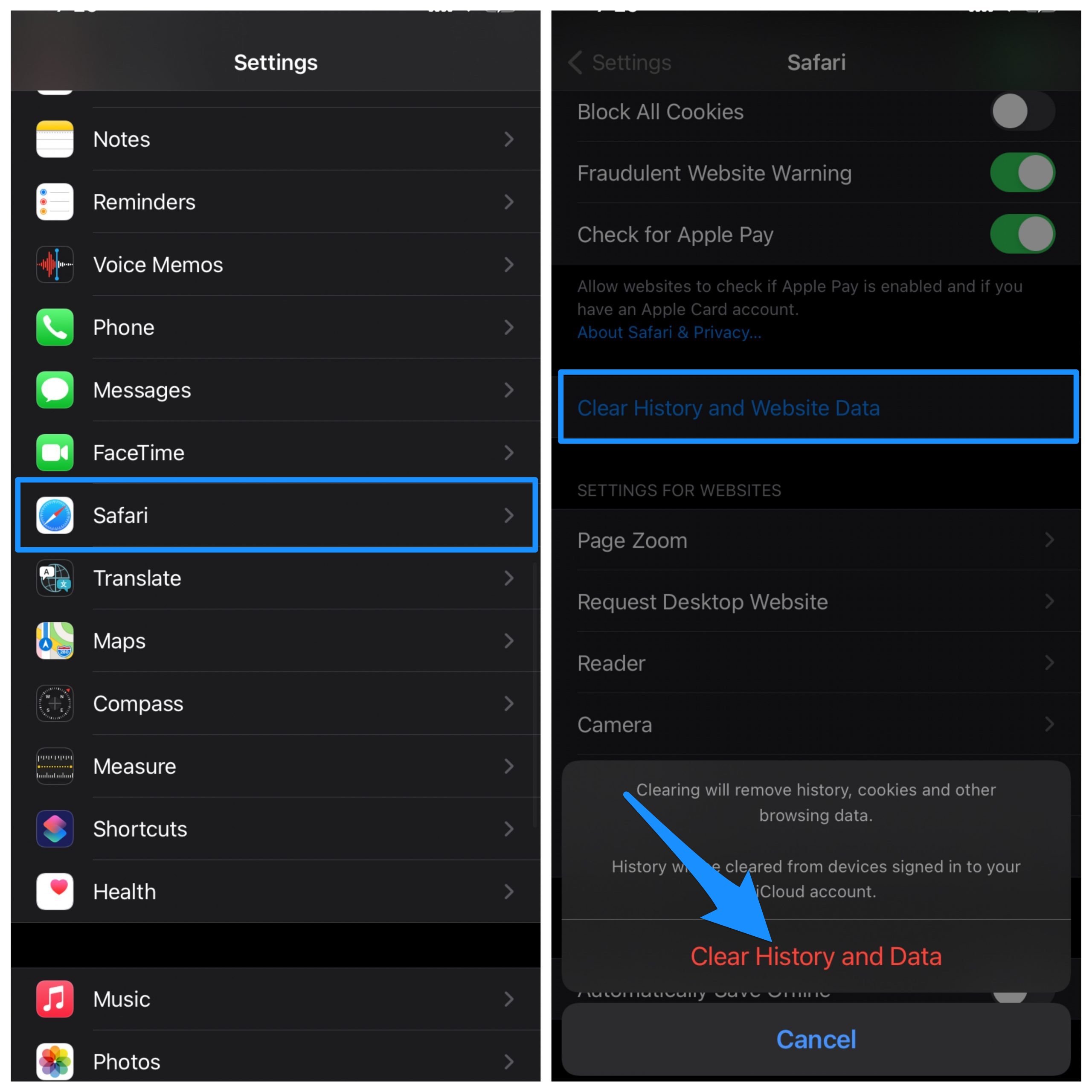
Uma vez que as configurações do DNSCloak estejam concluídas, você pode tentar instalar o TutuBox novamente, o aplicativo será instalado sem erros ou problemas
Corrigir TutuBox Não Funcionando ou Carregando
Verifique Data e Hora
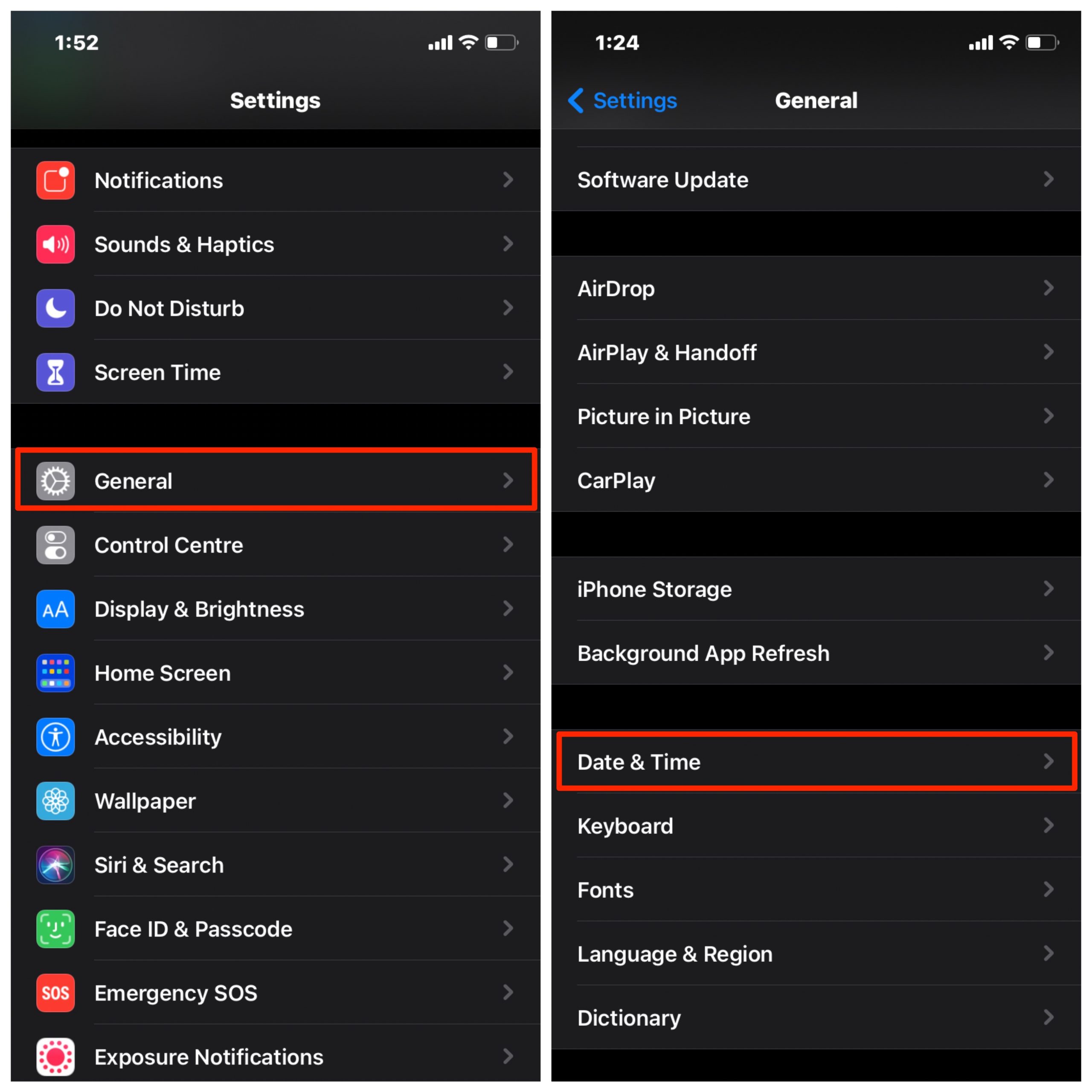
Data e Hora incorretas também podem causar um problema com a instalação do aplicativo. É melhor verificar a data e a hora e garantir que estejam corretas. Uma vez que as configurações sejam alteradas, basta reiniciar o telefone e tentar instalar o aplicativo novamente, o problema será resolvido. A Hora e a Data podem ser definidas automaticamente usando a rede SIM ou você pode configurá-las manualmente.
Reiniciar o Celular

Esses podem ser o método mais simples para corrigir o erro de instalação do aplicativo. Um simples reinício corrige a maioria dos erros de manifesto no seu celular. Uma vez que o reinício seja feito, tente instalar o aplicativo no seu iPhone novamente e você verá que o erro foi corrigido.
Incapaz de Instalar o Aplicativo
Para corrigir a mensagem de erro, abra Configurações e vá para Geral, e verifique Perfis e Gerenciamento de Dispositivo. Aqui procure o Desenvolvedor, você verá que o aplicativo está sendo mostrado como Não Verificado.
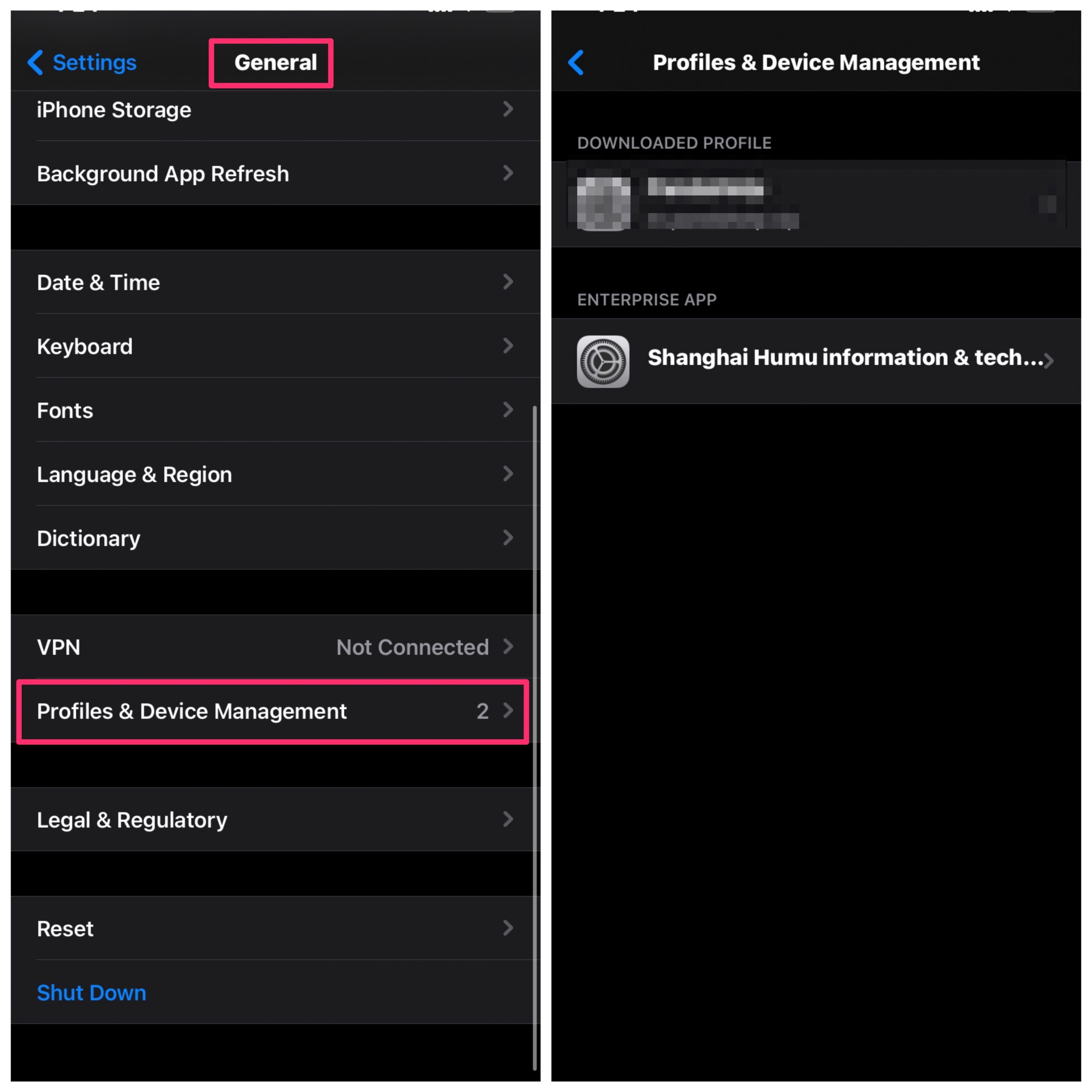
Clique no Desenvolvedor e toque em Confiar para confirmar.
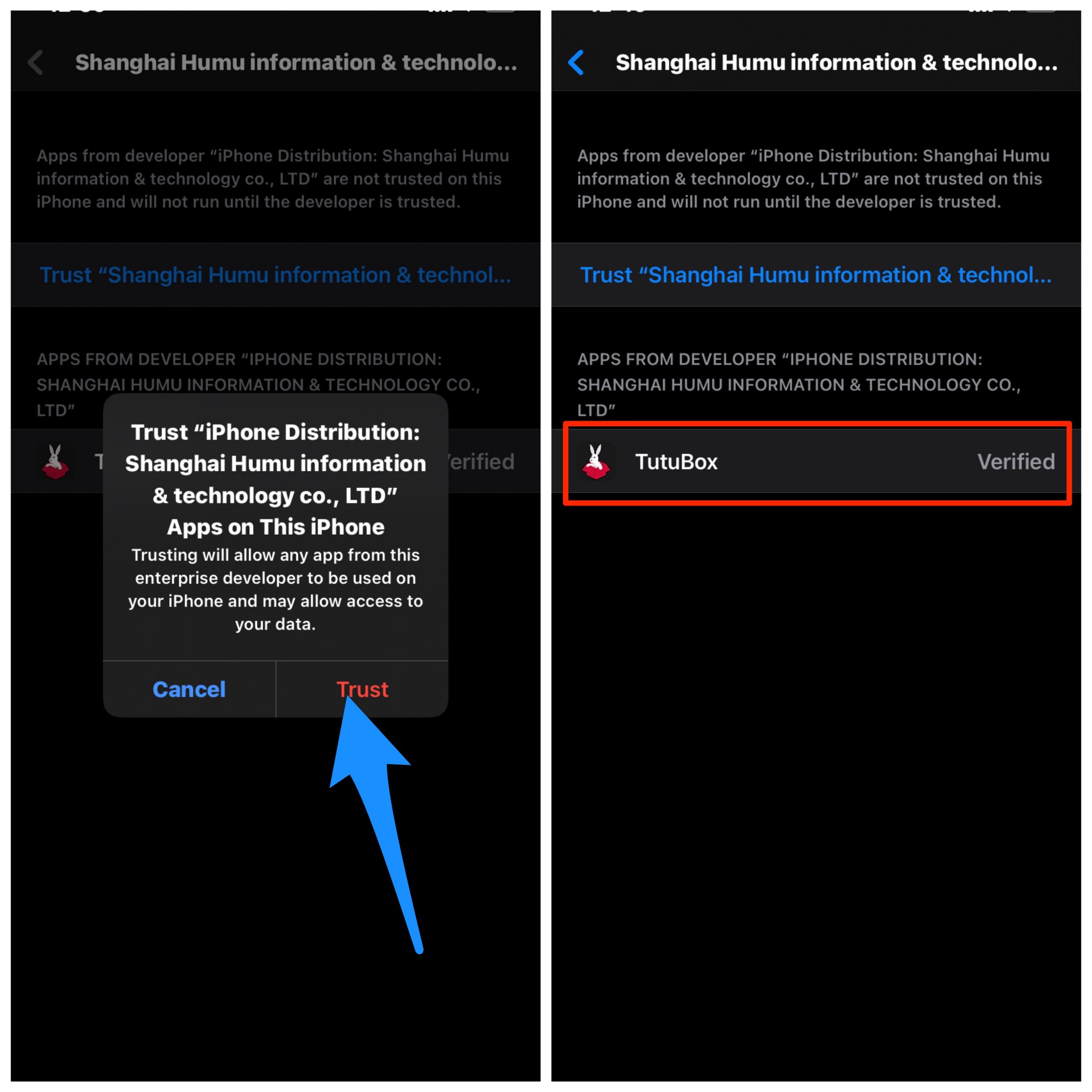
Uma vez feito isso, feche as configurações e todas as abas abertas, agora abra o aplicativo e ele funcionará sem erro.
Incapaz de Verificar o Aplicativo
Redefinir seu iPhone
Faça backup do seu iPhone no iCloud, isso removerá todos os seus dados e arquivos do seu iPhone.
Nota: Isso resultará em perda de dados. Faça um backup de todas as suas coisas importantes antes de realizar uma redefinição completa.
- Abra o aplicativo Configurações. e toque em Redefinir Face ID
- Role até o final e toque em Redefinir Face ID
- Toque em Apagar Todo o Conteúdo e Configurações.
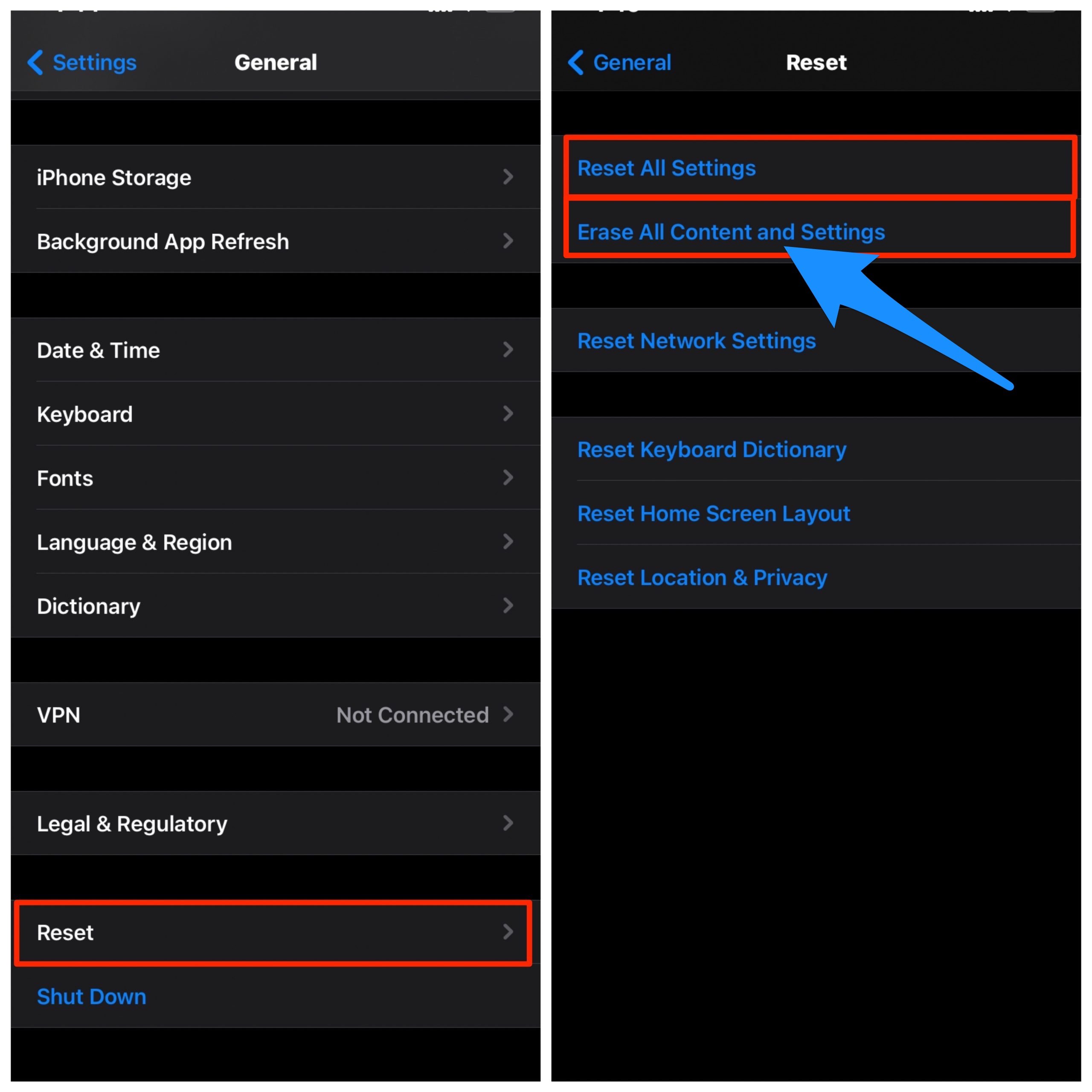
Confirme com o código de acesso e Apple ID, se solicitado. Aguarde até reiniciar. Uma vez que você esteja de volta, configure o Face ID e verifique se isso funciona para você. Agora você pode restaurar esses backups para voltar ao seu trabalho.
Conclusão: Com o guia simples acima, você pode corrigir problemas básicos no seu TutuBox para dispositivos móveis iPhone e iPad.
Se você tiver alguma opinião sobre TutuBox Não Funcionando | Solução para iPhone e iPad, sinta-se à vontade para deixar um comentário abaixo. Além disso, inscreva-se no nosso canal do YouTube DigitBin para tutoriais em vídeo. Saúde!
Receba novas postagens na sua caixa de entrada
Sem spam. Cancele a assinatura a qualquer momento.