Redes Sociais · 6 min read · Jan 19, 2026
Vídeos do Twitter Não Funcionando: Como Corrigir
Você não consegue reproduzir os vídeos no Twitter? Então, para corrigir esse problema, você precisa conferir este guia. Eu também enfrento o mesmo problema, onde os vídeos do Twitter não reproduzem, ou a miniatura permanece preta. Muitas vezes, o vídeo começa, mas fica travado e não reproduz, mesmo que a rede não tenha problemas.
Fiz algumas pesquisas em vários fóruns online e experimentei algumas dicas que me ajudaram a reproduzir os vídeos do Twitter sem problemas. Portanto, neste guia, coloquei as possíveis razões pelas quais um vídeo do Twitter não está funcionando na sua conta e o que você deve fazer para resolver o problema.
Razões Pelas Quais os Vídeos do Twitter Não Funcionam no Seu Dispositivo
- O vídeo do Twitter que você está tentando reproduzir não está em um formato de arquivo suportado pelo Twitter.
- A conectividade com a internet foi interrompida no momento em que você estava tentando transmitir o vídeo no Twitter.
- Se você está acessando os vídeos do Twitter no navegador Chrome, a versão do navegador pode não ser a mais recente.
- Se você está acessando o Twitter de um smartphone Android, o cache pode estar cheio de dados temporários, fazendo com que o aplicativo se comporte mal. O problema desse cache carregado com arquivos indesejados também pode surgir na versão do Google Chrome para PC.
- A versão para smartphone do Twitter (tanto para Android quanto para iOS) pode ter problemas de bugs.
Aqui estão algumas soluções que funcionaram no meu dispositivo. Espero que isso funcione para você também, e você consiga reproduzir os vídeos do Twitter sem problemas.
Atualizar o Navegador Chrome
Embora o navegador Chrome atualize automaticamente quando conectado à internet, às vezes ele pode não ter sido atualizado. Se você está acessando o Twitter pelo PC,
- Abra o navegador Chrome.
- Na URL, digite Chrome://settings e pressione enter
- Na página de configurações, no painel à esquerda, clique em Sobre o Chrome.
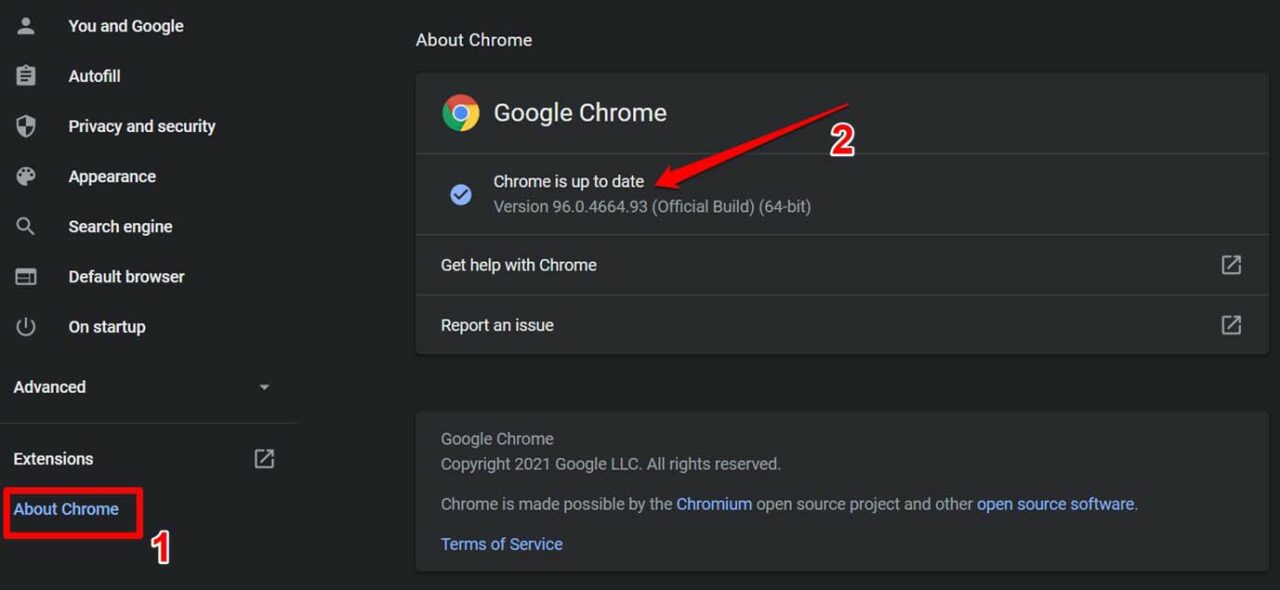
- Você deve ver a versão do navegador Chrome e se está atualizado ou não.
E se você estiver usando o Twitter do seu smartphone,
- Abra o aplicativo do navegador Chrome.
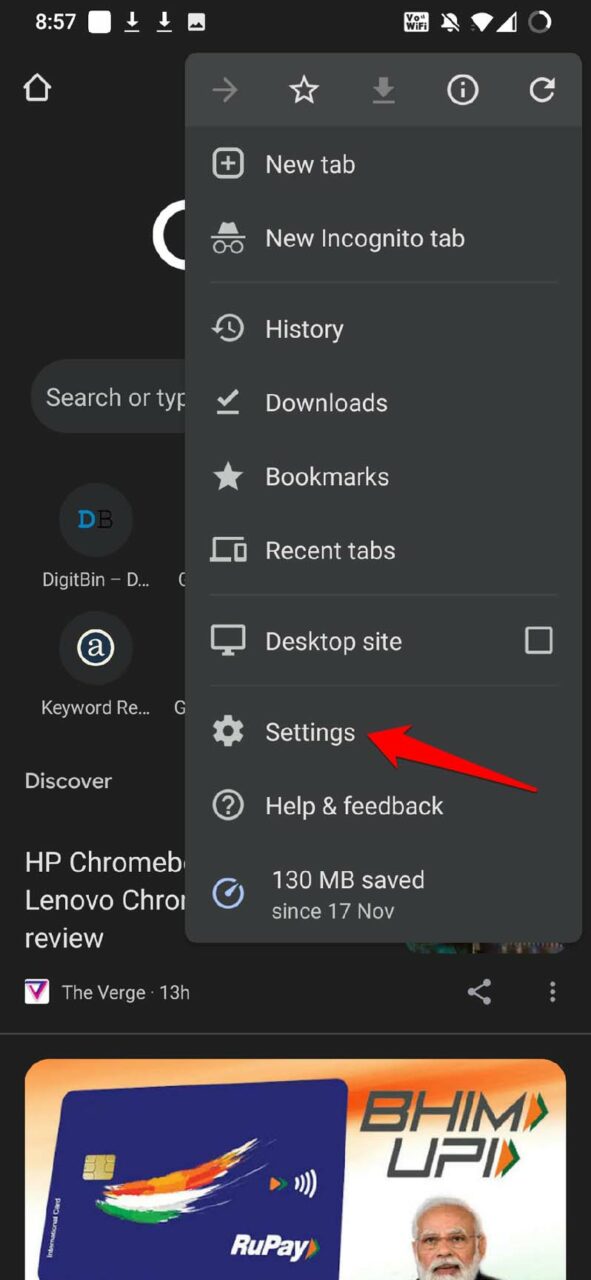
- Toque no botão de 3 pontos.
- No menu, selecione Configurações.
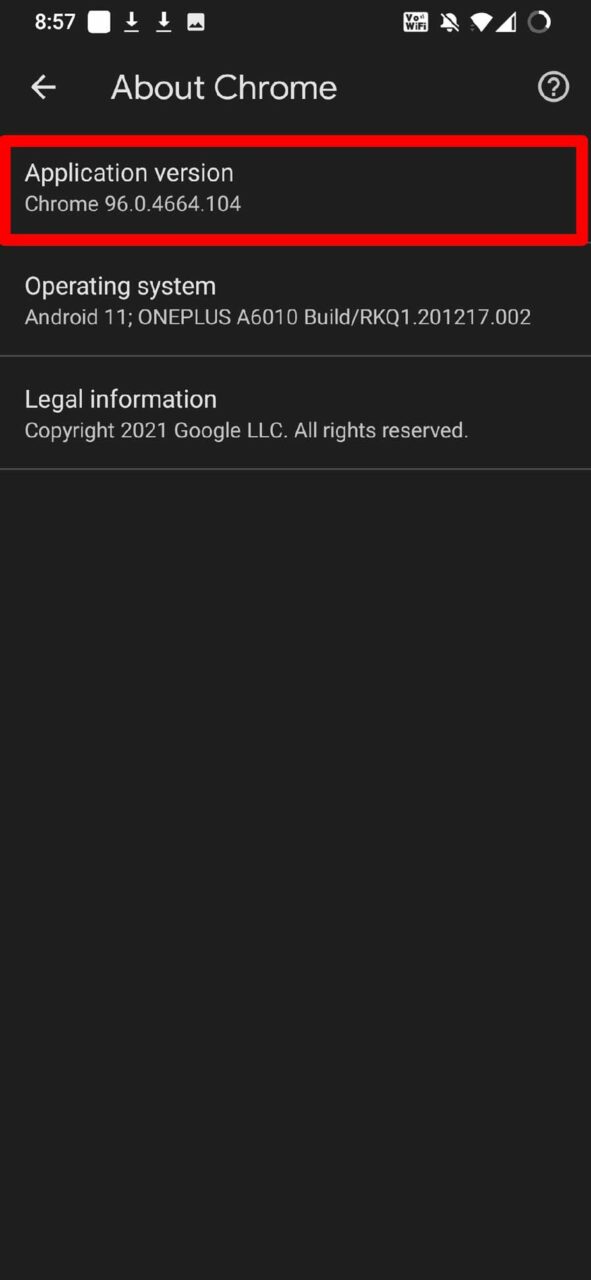
- Navegue até Sobre o Chrome e toque nele.
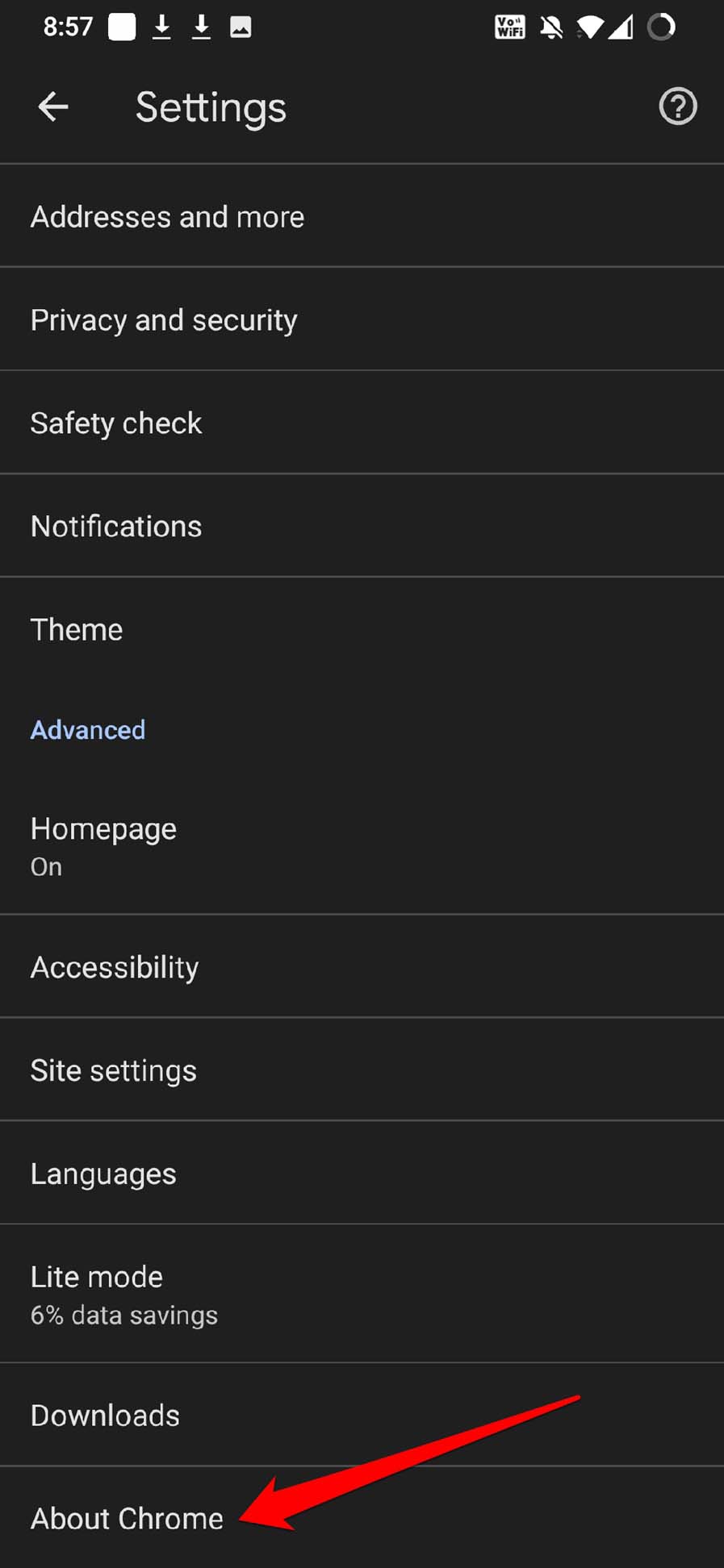
- Você deve ver a versão mais recente do aplicativo Chrome.
Verifique se o Twitter Suporta o Formato do Vídeo.
O Twitter para Chrome (PC) suporta o formato de vídeo MP4 com o codec H264. Em relação ao áudio, o áudio AAC é suportado. Se você estiver usando o Twitter de um smartphone, os vídeos do Twitter suportam os formatos MP4 e MOV.
Você precisa garantir que o vídeo que está tentando reproduzir esteja em um desses formatos. Você pode entrar em contato com o perfil do Twitter que postou o vídeo ou até mesmo pedir ajuda ao suporte do Twitter.
A Conexão de Internet Está Interrompida?
Você precisa garantir que a conexão de internet ou WiFi à qual seu dispositivo está conectado esteja ativa no momento em que você estiver executando o aplicativo Twitter. Você pode mudar para uma rede alternativa.
Se a internet estiver lenta, observei que os vídeos do Twitter não reproduzem ou apresentam muitos atrasos durante a reprodução. Às vezes, a miniatura do vídeo não carrega, como mencionei anteriormente.
Instale a Versão Mais Recente do Aplicativo Twitter
Se você estiver usando o Twitter de smartphones, como dispositivos Android ou iPhone, para garantir que você esteja usando uma versão sem bugs do aplicativo Twitter, instale a versão mais recente do aplicativo disponível na Google Play Store ou na Apple App Store.
No Android,
- Abra o aplicativo da Play Store.
- Toque na foto de perfil do ID do Gmail.
- Em seguida, toque em Gerenciar Aplicativos e Dispositivos.
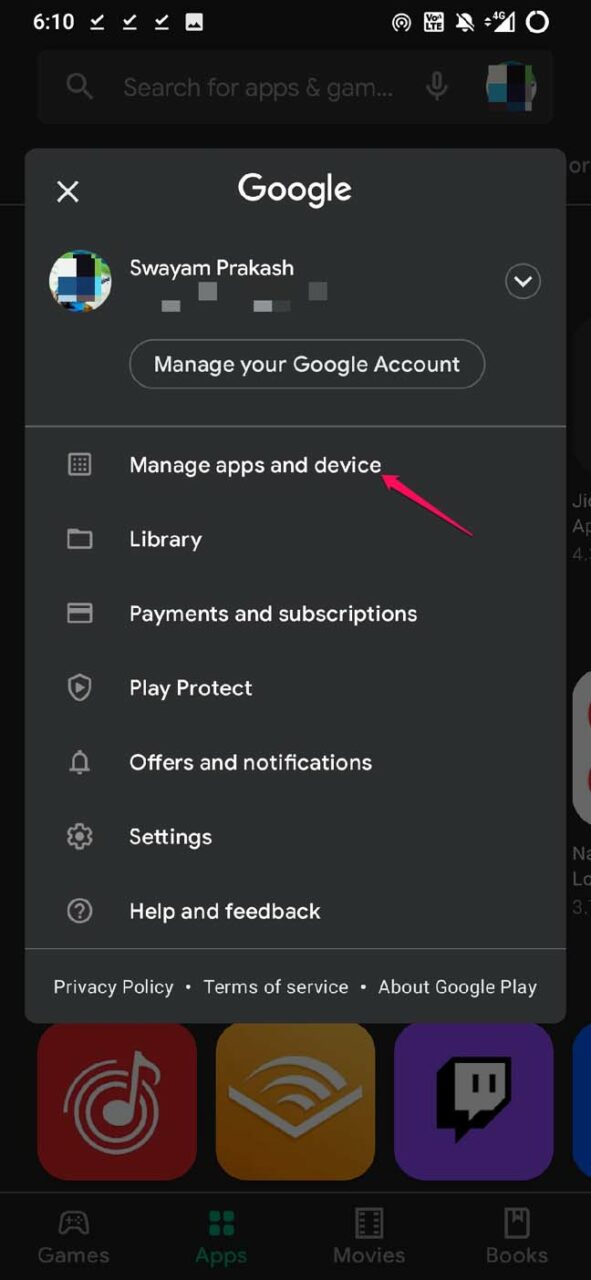
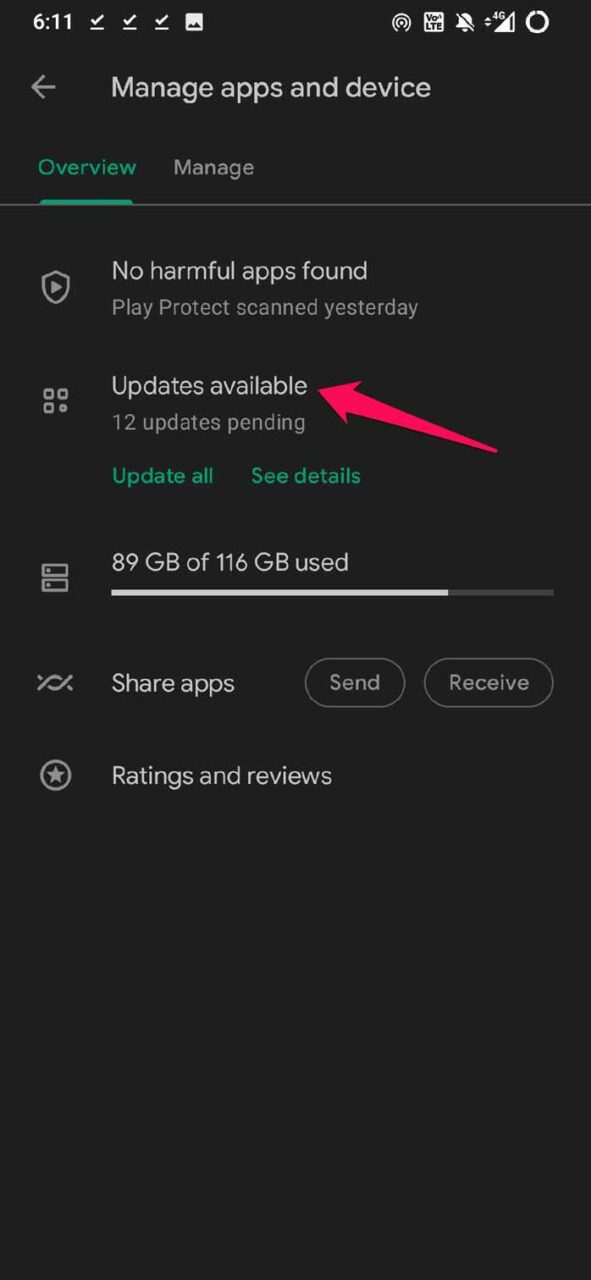
- Em seguida, toque em Atualizações Disponíveis.
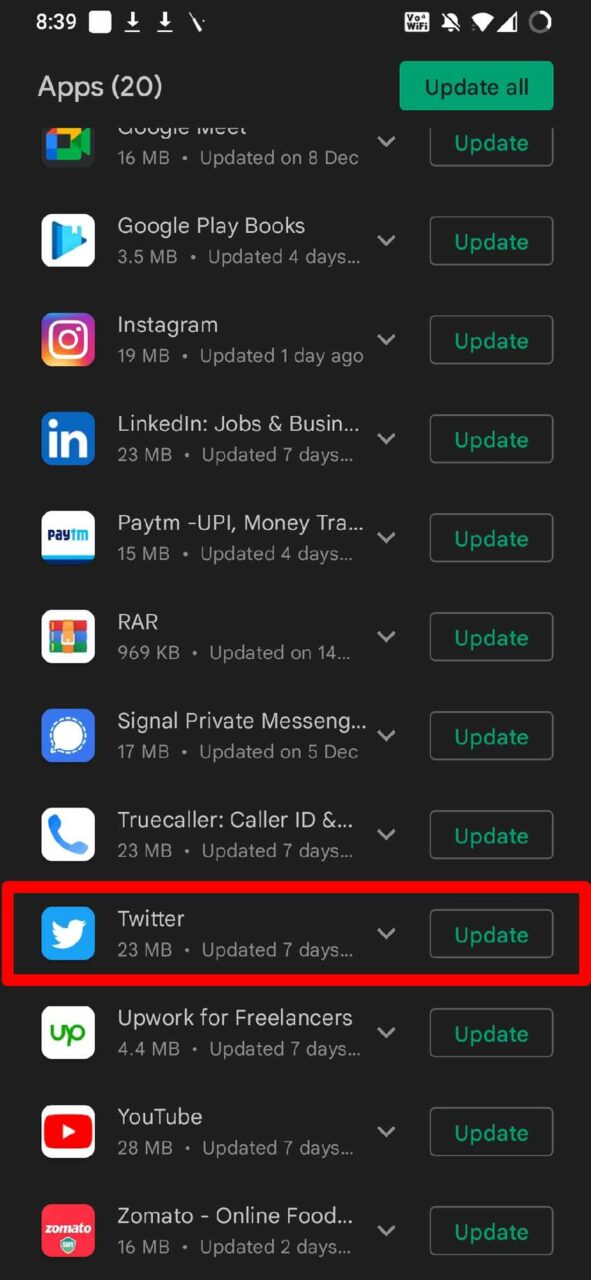
- Se o Twitter para Android estiver listado entre os aplicativos aguardando atualização, toque no botão Atualizar ao lado do Twitter.
No iOS,
- Inicie o aplicativo da App Store.
- Toque na foto de perfil do ID Apple.
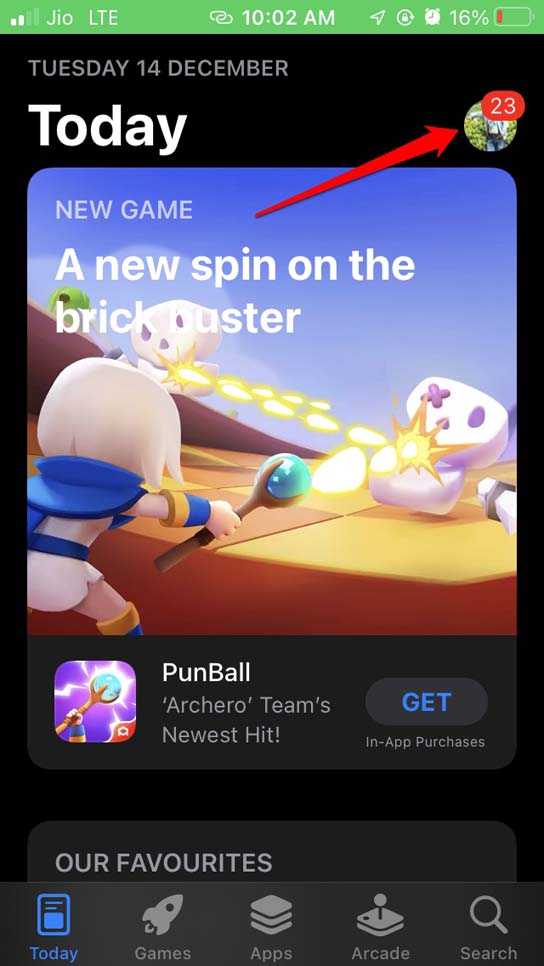
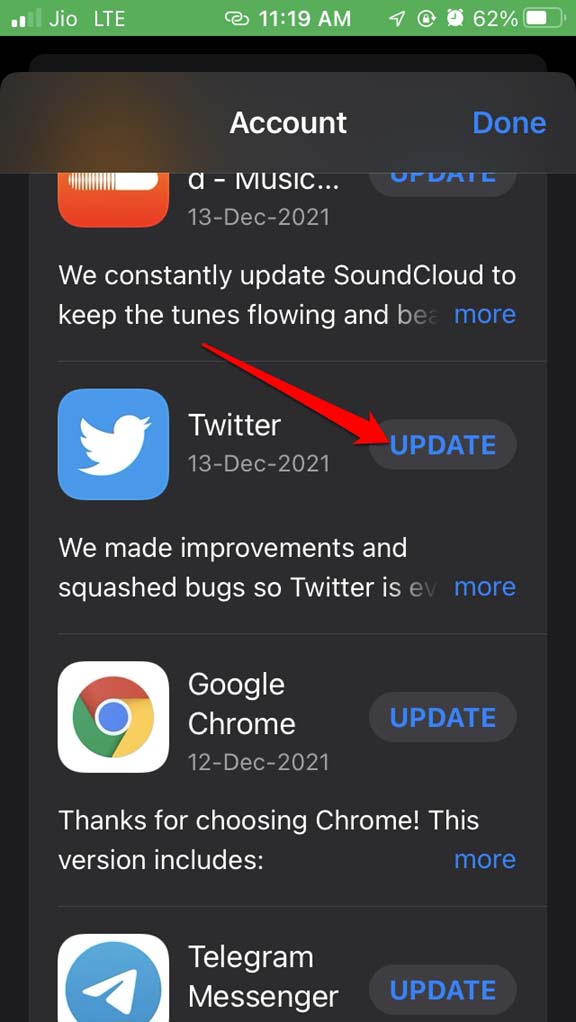
- Verifique os aplicativos listados para receber uma atualização.
- Se o Twitter estiver listado, toque em Atualizar.
Feche e Reinicie o Aplicativo Twitter
Pode ser um erro momentâneo que está fazendo com que os vídeos do Twitter não sejam reproduzidos em seus dispositivos. Portanto, você pode seguir estas etapas simples.
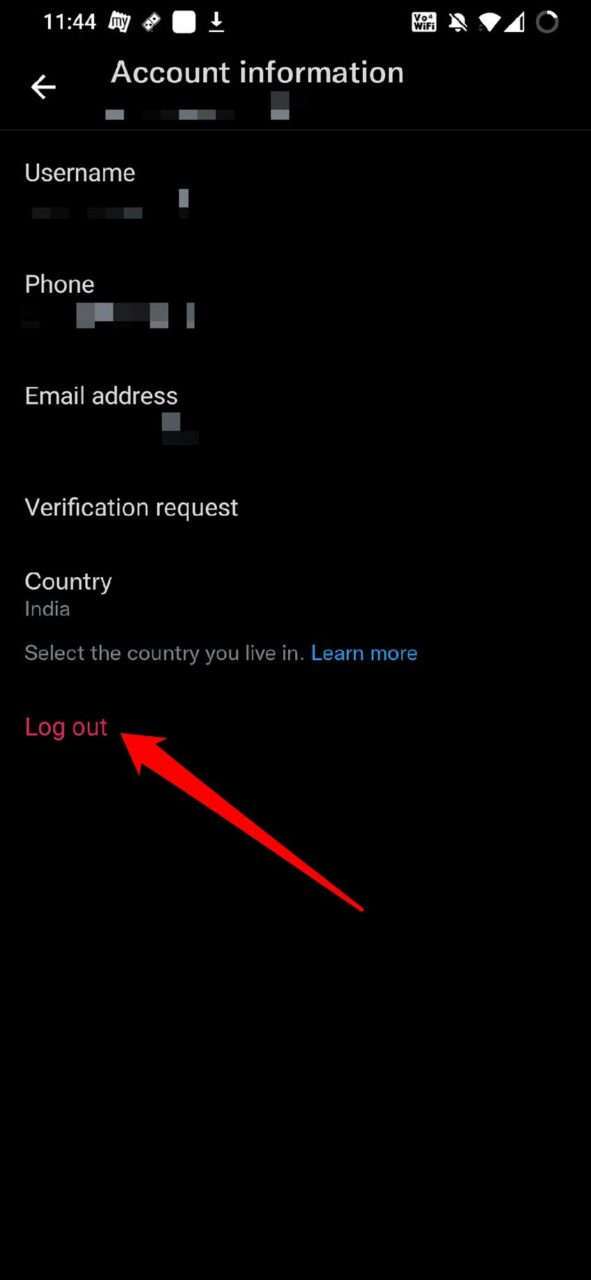
- Faça logout do Twitter.
- Feche o Twitter da lista de aplicativos ativos.
- Reinicie o dispositivo. [ smartphone ou computador de onde você está acessando o Twitter ]
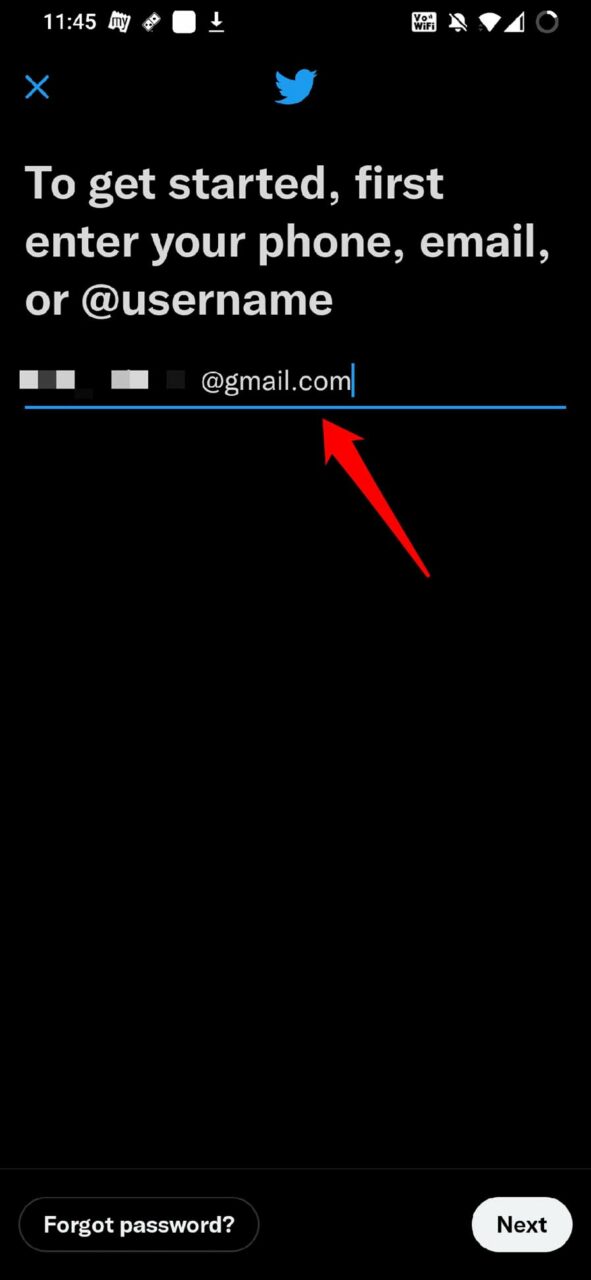
- Agora faça login no Twitter e tente reproduzir o vídeo.
Desative a Aceleração de Hardware no Navegador Chrome
Quando você tem a aceleração de hardware ativada no seu navegador Chrome e está acessando o Twitter por ele, pode acontecer que, devido a processos em segundo plano gerenciados pelo Chrome, recursos suficientes não possam ser alocados para reproduzir os vídeos do Twitter sem problemas. Você precisa desativar a aceleração de hardware no navegador Chrome.
- Inicie o navegador Chrome.
- Em seguida, digite na barra de URL, Chrome://settings/system.
- Você verá uma opção Usar Aceleração de Hardware Sempre que Disponível. Clique no interruptor ao lado da opção para desativá-la.
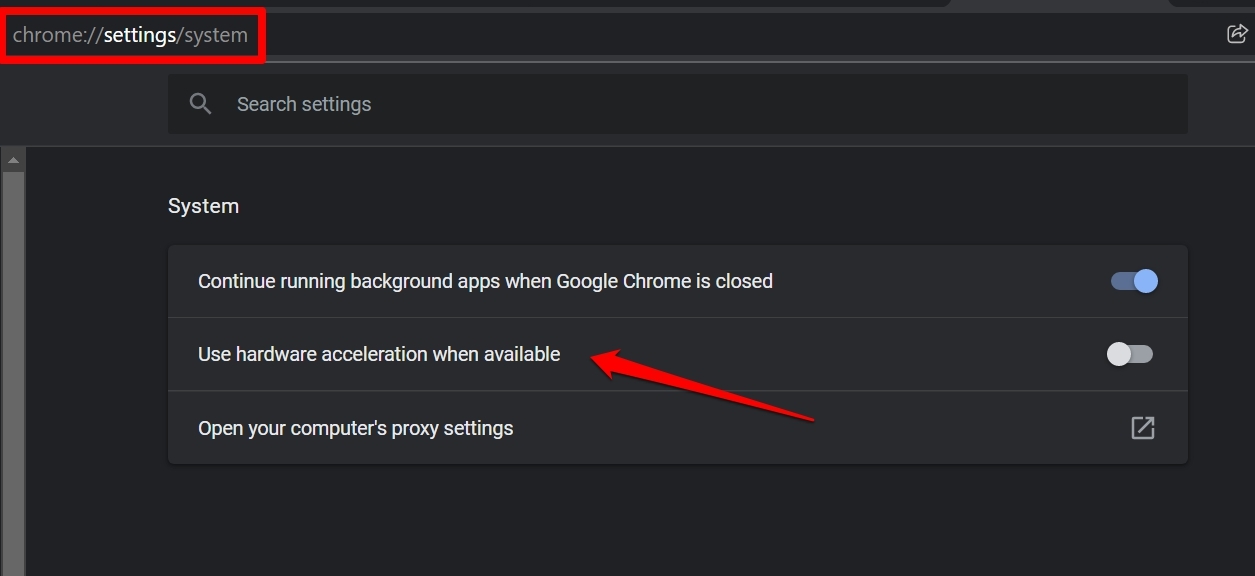
Então, tente acessar o Twitter e tente reproduzir o vídeo. Agora deve funcionar.
Limpar Cache do Navegador/Twitter para Android
Tente limpar o cache do navegador Chrome para PC se você estiver usando um navegador de computador para acessar o Twitter.
- Abra o navegador Chrome.
- Pressione Ctrl + Shift + Delete.
- Certifique-se de selecionar Cookies e Outros Dados do Site, bem como imagens e arquivos em cache.
- Clique em Limpar Dados.
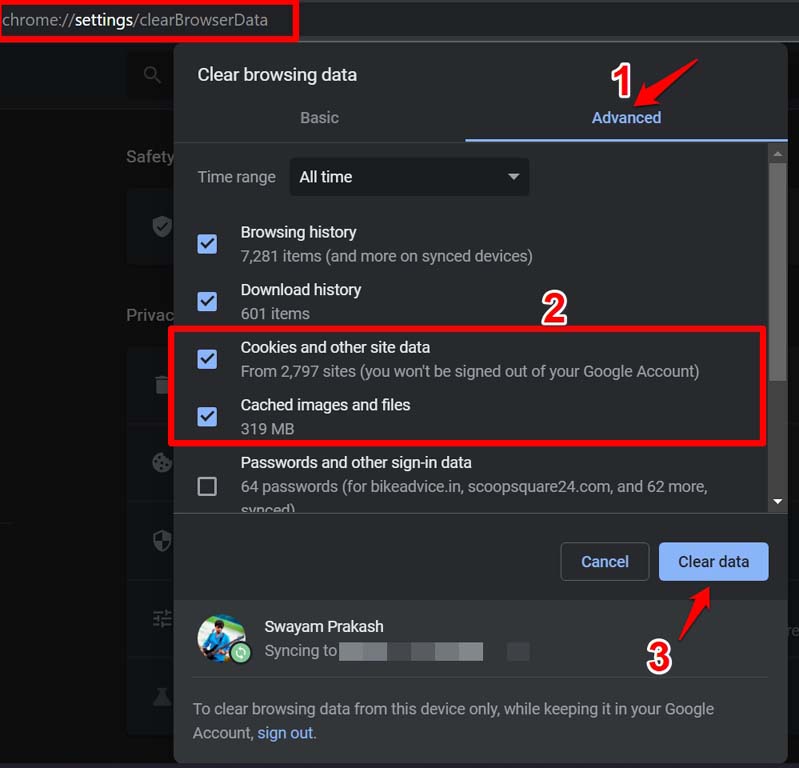
- Depois disso, reinicie o navegador Chrome e faça login no Twitter.
Alternativamente, se você estiver usando o Twitter de um dispositivo Android, então
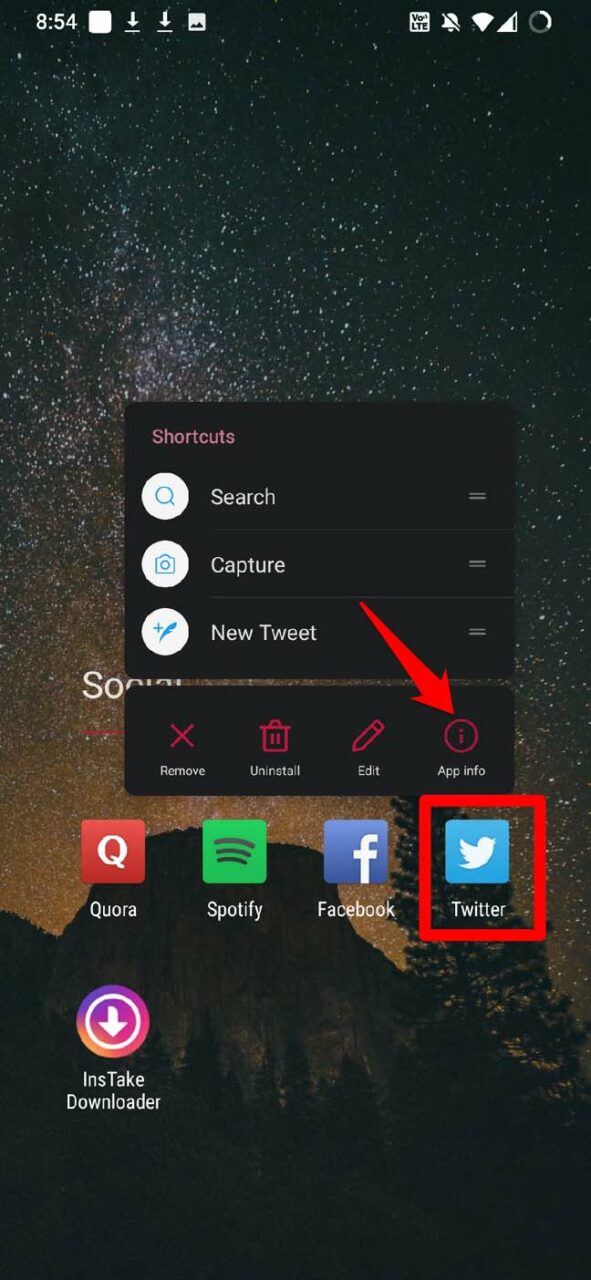
- Pressione longamente o ícone do aplicativo Twitter.
- Vá para Informações do Aplicativo no menu de atalho.
- Toque em Armazenamento e Cache.
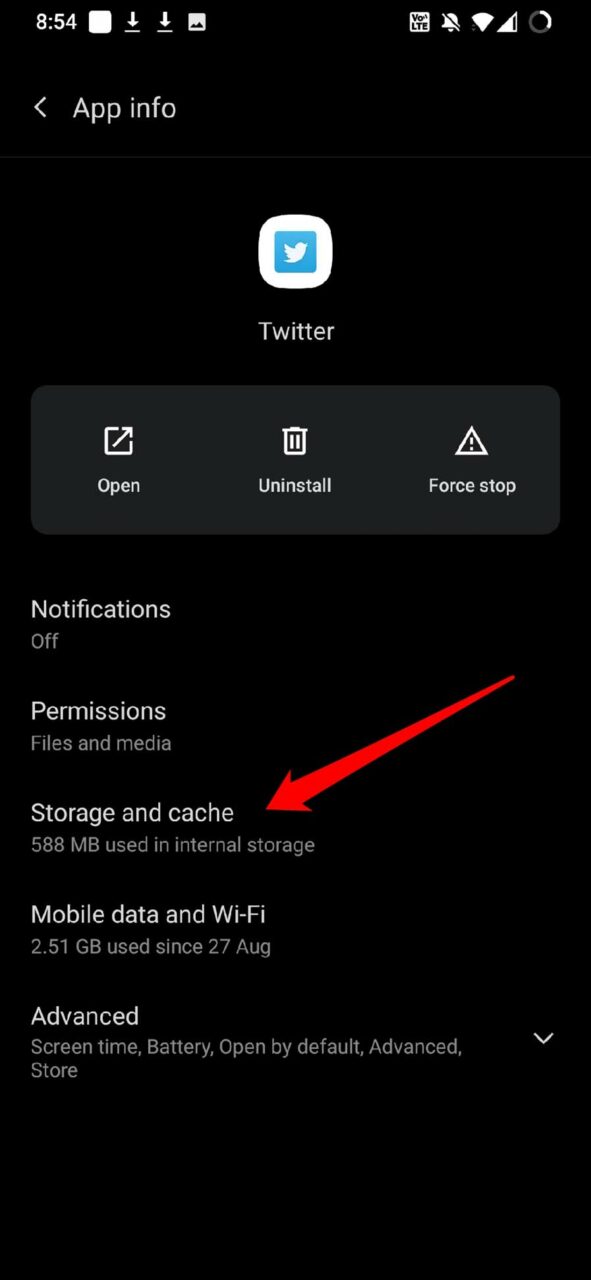
- Em seguida, toque em Limpar cache.
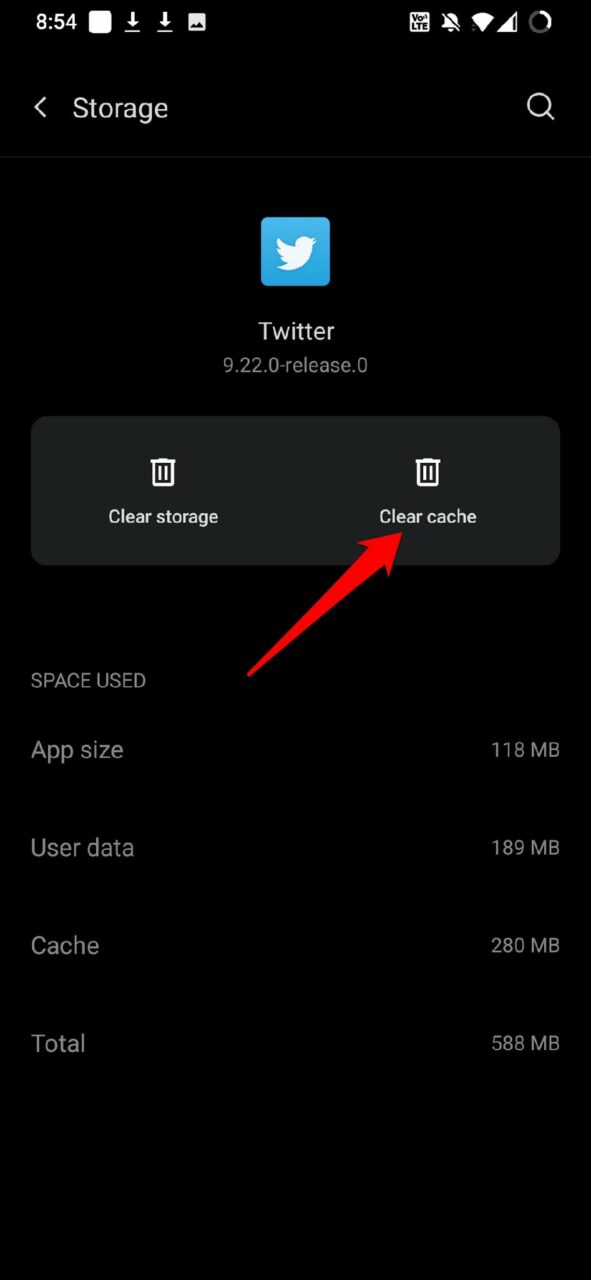
- Reinicie o aplicativo Twitter. Verifique se agora você consegue reproduzir o vídeo.
Não há provisionamento para limpar o cache do aplicativo Twitter para iOS.
Baixe o Vídeo do Twitter para Seu Dispositivo
Caso nenhum dos métodos acima tenha resolvido o problema dos vídeos do Twitter, e eles ainda não estejam reproduzindo no seu dispositivo, você pode tentar baixar o vídeo para o seu dispositivo.
Existem vários serviços gratuitos que você pode usar para copiar e colar o link do vídeo e baixá-lo para o seu dispositivo. Opte pelos gratuitos. Se algum site pedir detalhes, evite-os.
Portanto, essas são as várias correções que você pode implementar para resolver os problemas de vídeos do Twitter não reproduzindo no seu dispositivo.
Se você tiver alguma opinião sobre Vídeos do Twitter Não Funcionando: Como Corrigir, sinta-se à vontade para deixar um comentário abaixo. Além disso, inscreva-se no nosso canal do YouTube DigitBin para tutoriais em vídeo. Saúde!
Receba novas postagens na sua caixa de entrada
Sem spam. Cancele a assinatura a qualquer momento.