Tecnologia · 10 min read · Nov 04, 2025
TWRP Recovery: Tudo o Que Você Precisa Saber!

Os telefones Android têm muitas mais funcionalidades adicionais do que os iPhones. Portanto, você adoraria usá-lo, pois certos aspectos, como a falta de suporte a cartão SD e similares, o impedem. Sendo um apaixonado por tecnologia, você sempre procuraria desbloquear mais e mais funcionalidades do seu dispositivo.
O root é um aspecto crucial que você frequentemente faria, mas não é fácil. Sem fazê-lo, se você quiser instalar ROMs personalizadas ou criar backups particionados com uma interface de tela sensível ao toque, então o TWRP é algo que você provavelmente já ouviu falar. Então, se você quer saber mais sobre isso, nós cobrimos tudo para você!
O que é TWRP?
TWRP, ou Team Win Recovery Project, é uma imagem de recuperação personalizada de código aberto, especialmente para smartphones Android. Ele substitui o menu de recuperação original do seu telefone e permite que você execute várias funcionalidades adicionais, como backups NANDroid e desbloqueie funcionalidades avançadas para imagens de recuperação padrão.
TWRP é um programa de recuperação personalizado que permite que você execute várias funções que o menu de recuperação convencional não pode fazer.
Mais importante ainda, os programas de recuperação não suportam interface de toque, mas o TWRP permite que você faça isso. Você pode instalar software e mods, que seu telefone não ajuda, pois fornece uma interface fácil para você fazer isso.
Além disso, desde kernels personalizados até flashes, complementos e temas, incluindo ROMs, você pode fazer tudo isso. É uma interface gráfica de usuário muito simples para todas as suas necessidades de modificação do Android. Sendo de código aberto, é gratuito para usar e suporta vários telefones Android. Mais importante ainda, instale a versão adequada para o seu modelo OEM!
O TWRP Pode Ser Instalado Sem Root?
Sim, você pode instalar o TWRP sem fazer root no seu Android. É só que você precisa desbloquear o bootloader e, em seguida, instalá-lo. Como você faz funcionalidades de flash, sideload de firmware e usa imagens de recuperação do sistema, isso não é possível com um bootloader bloqueado.
No entanto, algumas empresas como Oppo, Huawei, Nokia e similares não permitem que você desbloqueie o bootloader. Portanto, você precisa fazer root.
Como Instalar o TWRP?
Antes de prosseguir para instalar o TWRP no Android, certifique-se de ter um ADB e Fastboot à mão. Além disso, mantenha o dispositivo totalmente atualizado antes de prosseguir.
Passo 1: Desbloquear o Bootloader
Vá para Configurações e navegue até Sobre
Localize o Número da Versão e toque no número 7 vezes para habilitar as opções de desenvolvedor
Vá para Configurações novamente e escolha Sistema
Clique em Avançado e abra as opções de desenvolvedor
Habilite a depuração USB
As opções de desenvolvedor geralmente envolvem tocar 7 vezes, o que às vezes varia dependendo do seu OEM.
Assim, você desbloqueará com sucesso o bootloader.
Passo 2: Baixar o TWRP
O próximo passo é baixar o TWRP, dependendo do seu OEM. Você pode verificar o site oficial e, em seguida, concluir o processo.
Passo 3: Flash do TWRP
O TWRP, como o nome sugere, é um substituto para a imagem de recuperação padrão do seu OEM. A instalação depende do modelo do seu telefone, pois o esquema de partição varia. Você deve verificar isso usando o shell ADB e executar o seguinte comando.
getprop ro.build.ab_updateAo executar o comando, seu Android tem dispositivos A-only se não retornar nenhum valor. Enquanto se retornar um valor “true”, ele tem partições A/B.
Caso I: Dispositivos com Esquema de Partição A-only
Você pode definir diretamente o TWRP usando o Fastboot sem processos adicionais quando você tem um esquema de partição A-only.
Copie a imagem do TWRP do seu dispositivo e mova-a para a pasta binária do Fastboot
Abra uma ferramenta de linha de comando como Prompt de Comando ou Terminal e execute o seguinte comando:
adb reboot bootloader- Agora renomeie a imagem para twrp.img e insira
fastboot flash recovery twrp.img fastboot rebootNa maioria das vezes, após reiniciar, o dispositivo, por padrão, substitui a recuperação personalizada. No entanto, é essencial evitar fazer isso! Portanto, encontre a combinação de teclas para o seu Android para entrar no modo de recuperação.
- Após inserir o comando para fast boot, entre no modo de recuperação e escolha inicializar no TWRP
Isso instalará a recuperação TWRP no seu Android.
Caso II: Dispositivos com Esquema de Partição A/B
O RE é combinado com a imagem de inicialização quando você tem um Android com um esquema de partição A/B. Portanto, inicialize o TWRP e, em seguida, configure-o com o Ambiente de Recuperação.
Mova o arquivo de imagem do TWRP para a pasta binária do Fastboot do PC
Abra a ferramenta de linha de comando e execute o seguinte comando:
adb reboot bootloader- Renomeie a imagem para twrp.img e insira o seguinte para uma inicialização temporária:
fastboot boot twrp.img- Agora, copie o arquivo para o seu telefone em
adb push twrp.img /sdcardAbra o menu Avançado do TWRP e selecione Instalar Recovery Ramdisk
Do armazenamento interno do Android, selecione twrp.img
Deslize a tela para instalar a imagem e reinicie seu Android
Assim, você completará a instalação do arquivo de imagem TWRP.
Caso III: Para Telefones Samsung Galaxy
A interface Fastboot para smartphones Samsung difere da maioria dos outros. Consequentemente, o processo de instalação do TWRP é diferente, independentemente do esquema de partição.
Baixe a Ferramenta de Flash da Samsung (Odin) e extraia-a no seu PC
Nela, baixe a imagem TWRP *.tar do modelo do seu telefone
Reinicie-o no modo de download
Abra o Odin e faça o flash do arquivo no slot AP
Pressione os botões de Aumentar Volume e energia até que o Odin esteja fazendo o flash para entrar no ambiente de Recuperação para o TWRP
Reprograme o Multidisabler para desativar parcialmente os recursos e serviços de proteção do seu OEM no dispositivo modificado
A maioria dos Androids, se não versões obsoletas, possui um recurso de Inicialização Verificada embutido chamado AVB. A desvantagem é que ele não reinicia seu dispositivo após a modificação. Portanto, você deve cruzar isso e programar uma imagem vbmeta em branco. A recuperação TWRP solicitará que você siga instruções específicas para isso.
Passo 4: Verificação
O processo não para na instalação. Portanto, você deve verificar se o ambiente de recuperação está totalmente funcional. Para isso, inicialize no modo de recuperação e verifique se funciona como o abaixo! Se sim, então está funcional de forma otimizada. Variações leves são certas, pois a versão varia para cada OEM.
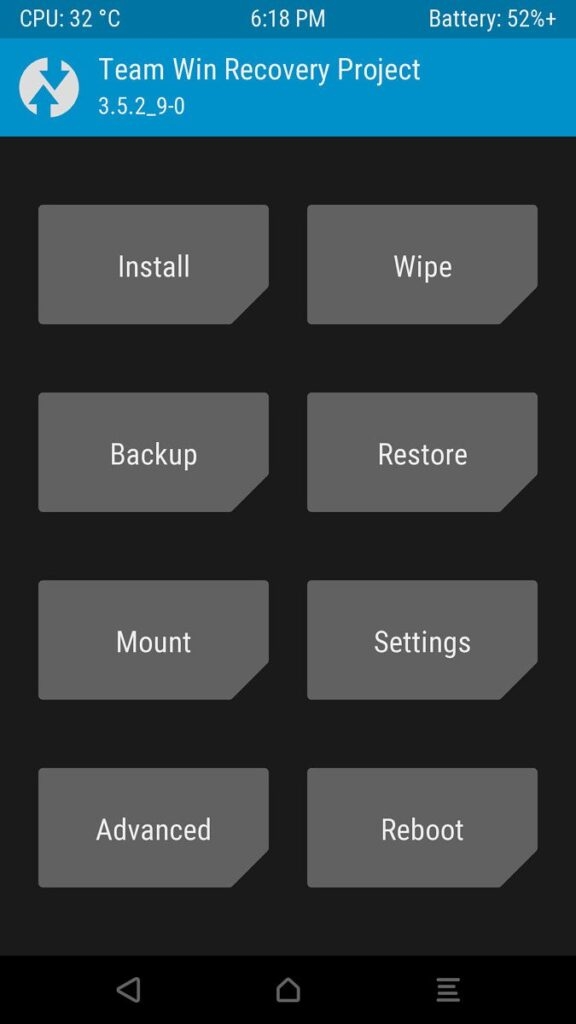
Assim como o software de aplicativo e sistema, é essencial manter o TWRP atualizado regularmente. Você não precisa sempre baixar manualmente a versão mais recente seguindo uma série de etapas.
Portanto, baixe o aplicativo oficial do TWRP na PlayStore, que o notificará sobre atualizações que você pode instalar. Além disso, se você já fez root no seu Android, pode baixar e instalar o RE diretamente do aplicativo.
Recursos do TWRP
Há uma infinidade de razões pelas quais as pessoas optam pelo TWRP. Ele não apenas cria um ambiente de recuperação, mas tem vários outros benefícios.
1. Instalar Pacotes de Flash
O TWRP permite que você instale pacotes de flash facilmente no seu Android, desde que você tenha desbloqueado o bootloader. Os pacotes de flash (pacotes de reprogramação) estão no formato de arquivos .zip. Estes já contêm um script, então ele sabe como executar o pacote de flash.
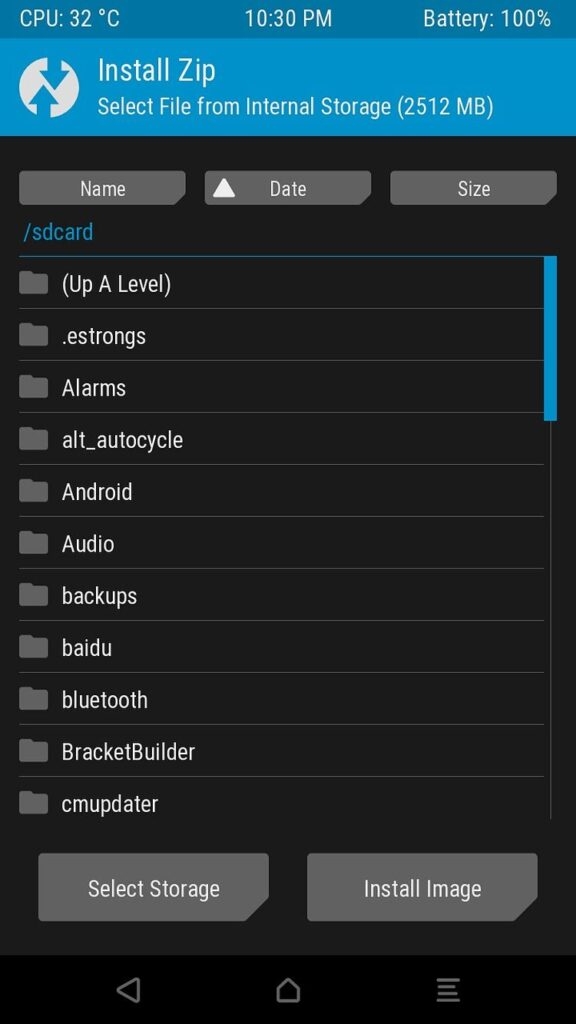
Assim, ao fazer sideload desses arquivos, você pode fazer quase tudo o que quiser. Isso inclui personalizar temas, desbloquear um aplicativo de alta prioridade, animar a interface de inicialização, corrigir a imagem de inicialização, fazer root no seu dispositivo, etc.
Você pode até instalar uma ROM personalizada ou uma versão mais alta do Android, que seu dispositivo de outra forma não suportaria. Algumas pessoas usam isso para reverter para uma versão mais antiga do Android.
2. Flash usando Arquivos IMG
Os pacotes de flash envolvem o uso de arquivos ZIP. O TWRP permite que você contorne isso e use arquivos IMG em vez disso. Além disso, você também pode instalar uma Imagem de Sistema Genérica em vez de uma imagem de ROM personalizada. Assim, você pode recuperar sua imagem de inicialização padrão. Além disso, também permite que você atualize o programa a partir do programa de Recuperação e não siga um procedimento complexo.
3. Limpar
Como o nome sugere, você pode Limpar seu telefone usando o TWRP. Isso difere da funcionalidade de limpeza convencional, que envolve o uso de uma Redefinição de Fábrica.
Este, em vez disso, limpa a partição de recuperação. Além disso, você pode até escolher limpar partições selecionadas no seu Android. Assim, você pode até limpar a partição onde o software Android está presente.
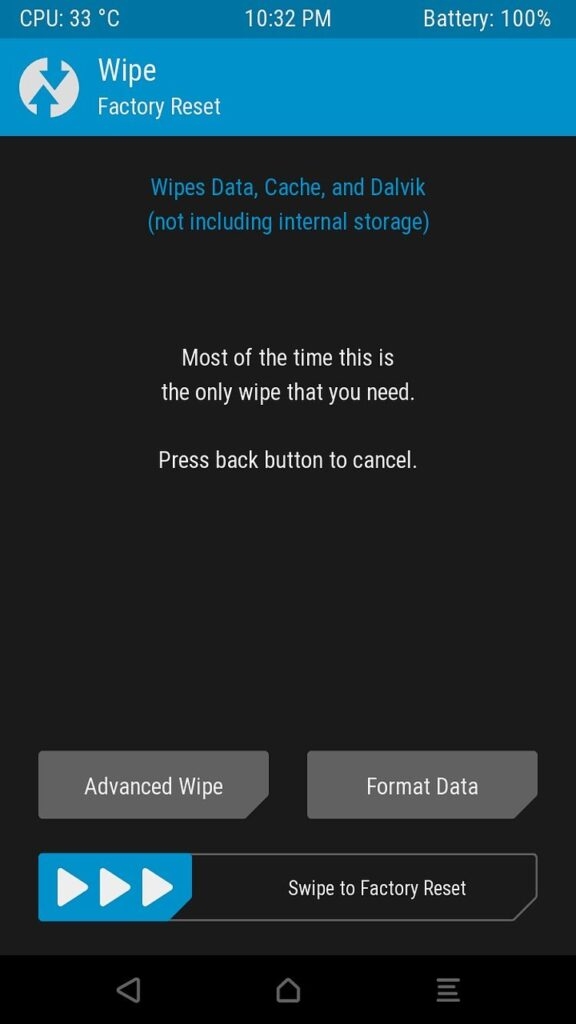
Antes de instalar uma ROM personalizada, se você desejar apagar a partição do sistema do seu OEM, então você pode fazer isso também. Além disso, você também pode limpar partições que contêm cache.
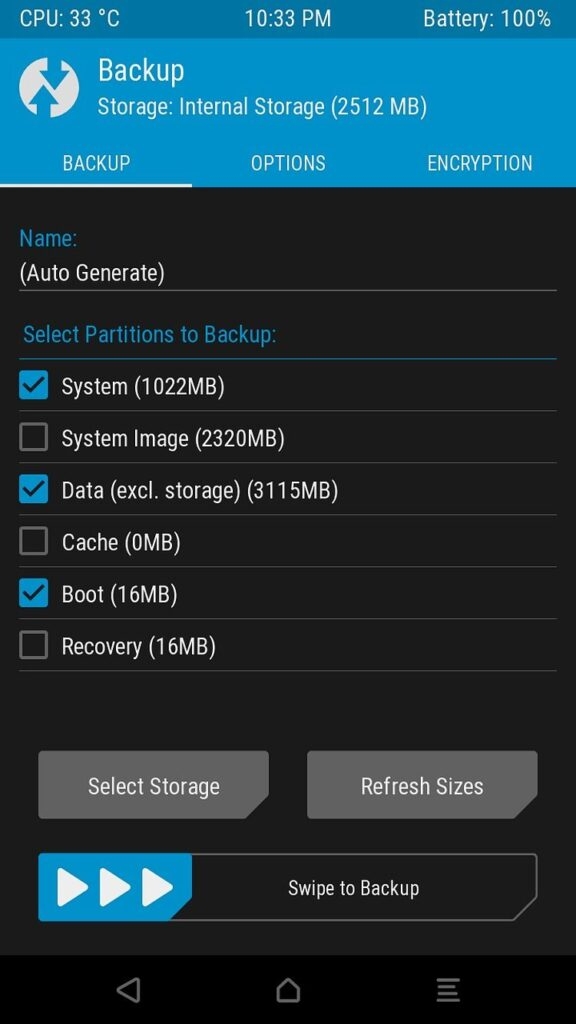
A melhor parte é que você pode criar um backup de qualquer partição escolhida, não do dispositivo inteiro. Esse sistema é chamado de backup NANDroid. Além disso, você pode restaurá-lo sempre que quiser.
4. Restaurar Backup
Quando você tem uma partição de sistema de backup, então você pode restaurá-la. Você pode usá-la para recuperar o backup NANDroid e a funcionalidade.
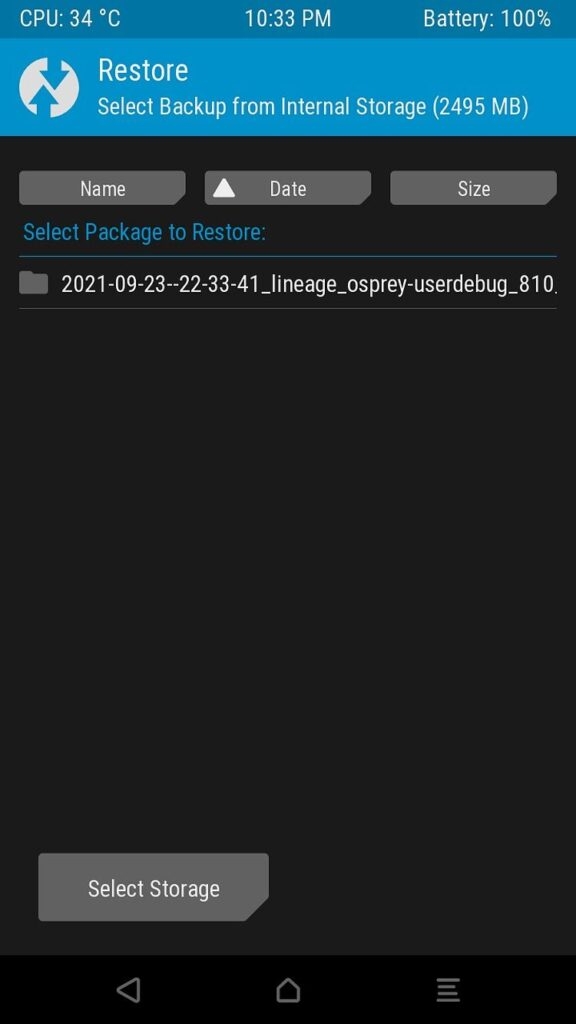
5. Montar
O recurso permite que você monte e desmonte partições de sistema ou personalizadas manualmente. Assim, montá-las permite que você acesse seus dados e edite/inclua/exclua dados conforme necessário.
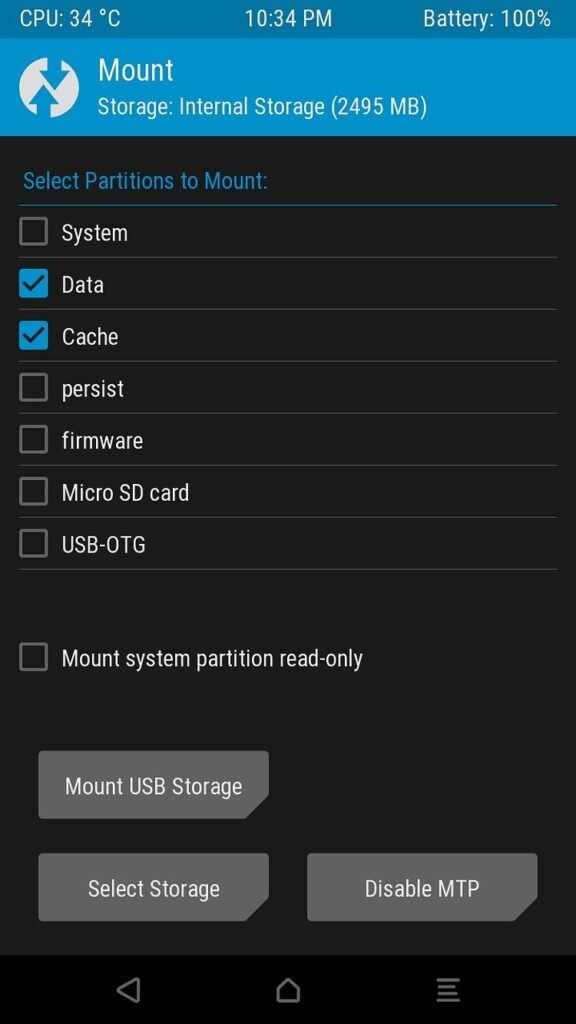
Montar é crucial para o TWRP fazer sideload de pacotes. Felizmente, você não precisa sempre montar/desmontar pacotes, pois a maioria dos arquivos ZIP fará isso sozinha.
Além disso, as configurações do TWRP têm muitos recursos para habilitar/desabilitar backups NANDroid, personalizar UI/UX, modificar vibrações, etc.
Além disso, usar rm -rf em vez de formatação personalizada não afeta o recurso TWRP, mas pequenas mudanças podem ocorrer. Essas dependem do modelo do Android.
6. Avançado
O menu Avançado tem múltiplos recursos além dos mencionados acima. Seja ADB sideloads em vez de flashing convencional e contornando terminal/Gerenciador de Arquivos, estes são de grande ajuda!
Além disso, possui muitas funções adicionais que o dispositivo não suporta de outra forma. Fazer flash de ROMs e ROMs personalizadas é muito mais fácil com ele.
7. Múltiplas Opções de Reinicialização
O recurso TWRP também possui um menu de Reinicialização. Ele difere dos convencionais, em vez de reiniciar para o software do sistema. Você teria opções como fastboot, modo de recuperação e muito mais.
O Que Gostamos No TWRP?
O TWRP é um dos programas de ambiente de recuperação mais populares.
Tem uma comunidade de desenvolvedores que estão sempre prontos para ajudar a fornecer suporte sempre que necessário
Sendo de código aberto, há várias versões de recursos aprimorados
Fornece mods de inicialização dupla
Você pode instalar o TWRP mesmo sem fazer root
O Que Não Gostamos No TWRP?
Há várias desvantagens associadas ao TWRP, que muitas vezes se tornam esmagadoras às vezes.
Você precisa desbloquear o bootloader para definir o TWRP como o programa de recuperação padrão
Instalar o TWRP irá anular a garantia associada ao seu dispositivo
Às vezes, torna o dispositivo instável, especialmente quando não instalado adequadamente
O TWRP É Seguro?
O TWRP é uma comunidade ativa de desenvolvedores iniciantes e experientes. Eles fazem o melhor para incorporar os recursos mais recentes possíveis. Além disso, sendo de código aberto, possui recursos de segurança avançados.
No entanto, sendo de código aberto, seu código-fonte é acessível a todos; assim, qualquer um pode quebrá-lo. Apesar de tudo isso, nenhuma preocupação desse tipo foi relatada no passado, então é seguro.
Mas, instalar o TWRP pode prejudicar seu dispositivo se você não seguir o procedimento cuidadosamente. Além disso, como você desbloqueia o bootloader ou já fez root no Android, isso pode às vezes tornar seu dispositivo instável. Isso acontece se a condição do seu telefone não estiver boa.
A Conclusão
O TWRP, ou Team Win Recovery Project, é uma ferramenta de recuperação personalizada gratuita e de código aberto para smartphones Android. Ele substitui o menu de recuperação original e oferece recursos como backups, funcionalidades avançadas e suporte a toque.
Com o TWRP, você pode facilmente instalar software, mods, kernels personalizados e até mesmo mudar temas. É uma interface amigável que suporta vários dispositivos Android, mas escolha a versão correta para o modelo específico do seu telefone.
O TWRP simplifica as modificações do Android e capacita você a personalizar e aprimorar seus dispositivos.
Leitura Adicional:
5 Melhores Recuperações Personalizadas para Telefone Android
Como Fazer Backup do TWRP Diretamente no PC Com ADB
Como Corrigir o Erro 7 no TWRP Ao Fazer Flash de Qualquer ROM Personalizada?
Receba novas postagens na sua caixa de entrada
Sem spam. Cancele a assinatura a qualquer momento.