BIOS Comparisons · 12 min read · Oct 10, 2025
UEFI vs. CSM (Legado): Qual Modo de BIOS Você Deve Usar?

Quando se trata de inicializar um computador, dois tipos diferentes de firmware podem ser usados: UEFI e CSM.
Se você está construindo ou atualizando um sistema, precisa decidir se usará UEFI ou CSM como seu firmware de sistema. Embora tanto o CSM quanto o UEFI ofereçam excelentes recursos e compartilhem muitas semelhanças, eles têm algumas diferenças-chave.
UEFI, ou Interface de Firmware Extensível Unificada, é uma substituição moderna para o firmware BIOS mais antigo que tem sido o padrão em computadores por décadas. O UEFI oferece algumas vantagens convincentes, como tempos de inicialização mais rápidos, melhor segurança e maior capacidade de armazenamento do que o CSM.
Mas qual deles você deve usar? Não se preocupe se você está em dúvida entre os dois modos de inicialização!
Neste post do blog, vamos nos aprofundar nas diferenças entre o modo de inicialização UEFI e CSM e ajudá-lo a decidir qual é o certo para o seu sistema.
Então continue lendo para saber mais!
UEFI vs. Modo BIOS Legado: Visão Geral Rápida
Antes de mergulharmos nos modos de inicialização UEFI e CSM, precisamos saber o que esses termos significam individualmente. Então, vamos dar uma olhada rápida nos fundamentos do BIOS!
O que é BIOS?
BIOS significa Sistema Básico de Entrada/Saída. É uma interface de firmware responsável por inicializar e configurar vários componentes de hardware do computador durante a inicialização. Ele também fornece um ambiente de execução para aplicativos e sistemas operacionais.
Além disso, o BIOS fornece uma série de serviços, como gerenciamento de energia, suporte a dispositivos de entrada/saída e suporte para inicialização a partir de dispositivos de armazenamento. Normalmente, o BIOS é armazenado em memória somente leitura (ROM) na placa-mãe.
Para verificar o status do hardware, o BIOS realiza um POST (autoteste de inicialização) quando o computador é ligado. Se tudo funcionar corretamente, o BIOS carregará o carregador de inicialização do dispositivo de armazenamento e começará a executá-lo.
O que é o Modo BIOS CSM?
O modo BIOS CSM (Módulo de Suporte à Compatibilidade) é o modo de inicialização legado que emula um ambiente BIOS tradicional.
O modo CSM fornece compatibilidade retroativa com sistemas operacionais e dispositivos de hardware antigos que não suportam o padrão UEFI (Interface de Firmware Extensível Unificada) mais recente. Isso permite que você execute sistemas operacionais mais antigos, como Windows 7 ou Linux, em seu computador.
No entanto, é importante notar que o modo BIOS CSM também pode causar problemas de compatibilidade com hardware e software mais novos. Por exemplo, você não pode inicializar a partir de um disco particionado GPT ou usar o Secure Boot. Portanto, geralmente é recomendado usar o modo UEFI se o seu computador suportar.
O que é o Modo BIOS UEFI?
O modo BIOS UEFI (Interface de Firmware Extensível Unificada) é o modo de inicialização moderno que oferece melhor desempenho, segurança e recursos de compatibilidade do que o antigo modo BIOS. O firmware UEFI fornece uma interface gráfica para os usuários interagirem com as configurações do sistema e opções de inicialização.
A placa-mãe do seu computador deve suportar o modo UEFI para usá-lo. Uma das maiores vantagens do UEFI é que ele suporta discos rígidos maiores do que o BIOS e unidades com um esquema de partição GPT. O UEFI também oferece melhores recursos de segurança do que o BIOS, tornando mais difícil a propagação de malware.
Além disso, o UEFI suporta recursos como Secure Boot e Fast Boot, portanto, inicia mais rápido do que o BIOS. É o futuro do BIOS e está lentamente se tornando o padrão. Eu recomendo fortemente usá-lo se o seu computador suportar.
UEFI vs. CSM: Uma Comparação Detalhada (2023)
Agora que sabemos o que são UEFI e CSM (Legado), vamos compará-los ponto a ponto para ver qual é o melhor para você!
Dê uma olhada nesta tabela de comparação para ver as principais diferenças entre CSM e UEFI:
| Recursos | UEFI | CSM |
| Configuração do SO | 64 bits | 32 bits |
| Capacidade Máxima do Disco | Até 9,4 zettabytes (ZB) | Até 2,2 terabytes (TB) |
| Suporte a Secure Boot | Sim | Não |
| Tipo de Partição do Disco | GPT (Tabela de Partição GUID) | MBR (Registro de Inicialização Principal) |
| Modo de Trabalho | Sistema de Interface Gráfica do Usuário | Sistema de Interface de Usuário de Caracteres |
| Velocidade de Inicialização | Rápido | Lento |
| Compatibilidade com TPM | Sim | Não |
| Suporte a Multi-Boot | Sim | Não |
Agora vamos compará-los em mais detalhes!
CSM vs. UEFI: Segurança
Uma das diferenças mais significativas entre o firmware UEFI e CSM é o nível de segurança que eles oferecem.
Como o CSM usa o modo BIOS tradicional, ele não possui alguns dos recursos de segurança do moderno modo UEFI. Enquanto isso, o UEFI oferece todos os recursos de segurança modernos, incluindo modos de inicialização seguros e criptografia de disco.
O Secure Boot é um recurso que verifica a assinatura digital do sistema operacional e do carregador de inicialização antes de permitir que o sistema inicialize. Isso impede que malware seja carregado durante o processo de inicialização, o que pode ser particularmente útil para organizações empresariais e governamentais.
Além disso, o UEFI suporta o Módulo de Plataforma Confiável (TPM), um chip que fornece segurança em nível de hardware armazenando chaves criptográficas e outros dados sensíveis.
Por outro lado, o CSM não possui esse recurso e é mais vulnerável a ataques durante o processo de inicialização. Como resultado, o modo de inicialização CSM é menos seguro do que o UEFI.
Mas o UEFI tem algumas desvantagens. Primeiro, alguns sistemas mais antigos podem não suportá-lo. Em segundo lugar, pode ser mais difícil de configurar do que o CSM.
Então, qual modo de inicialização é mais seguro? A resposta depende das suas necessidades. Se você precisa de máxima segurança, o UEFI é a melhor opção. Mas se você deseja compatibilidade retroativa ou facilidade de configuração, o CSM pode ser uma opção melhor.
CSM vs. UEFI: Compatibilidade
O CSM (Módulo de Suporte à Compatibilidade) é compatível com hardware e software mais antigos, uma vez que é baseado no BIOS tradicional. Você pode precisar usar o modo de inicialização BIOS legado se tiver um PC mais antigo com componentes desatualizados.
Em contraste, o UEFI é um padrão moderno que aproveita o hardware de computador mais recente. Se você deseja usar o UEFI, a placa-mãe do seu computador deve ser compatível com o modo UEFI.
O UEFI geralmente roda em sistemas de 64 bits, então você precisará do modo BIOS CSM para inicializar em sistemas de 32 bits. Versões do Windows anteriores ao Vista SP1, como Windows XP, Windows 2000 e Windows 95, não funcionam com UEFI.
Além disso, o UEFI suporta multi-boot nativo, o que significa que você pode instalar vários sistemas operacionais em um único disco rígido. Depois disso, você pode selecionar qual deseja inicializar a partir do menu de inicialização UEFI.
Como resultado, o UEFI tem mais compatibilidade com hardware e software modernos.
CSM vs. UEFI: Formato de Partição do Disco
O UEFI usa o esquema de partição GPT (Tabela de Partição GUID), enquanto o CSM usa MBR (Registro de Inicialização Principal). O GPT permite tamanhos de disco maiores e mais partições do que o MBR.
O MBR limita as partições a quatro e suporta discos rígidos de até 2TB. Em contraste, o formato GPT emparelhado com o BIOS UEFI suporta 128 partições e até 9 ZB de discos.
Além disso, o GPT tem uma tabela de partição de backup no final do disco, que fornece redundância e ajuda a proteger contra perda de dados.
Além disso, observe que alguns sistemas operacionais, como o Windows, exigem que você inicialize discos MBR no modo BIOS legado/CSM e discos GPT com BIOS UEFI. Isso não é um problema se você estiver usando Linux com um carregador de inicialização GRUB. Você pode inicializar discos GPT em modo legado e discos MBR em modo UEFI.
CSM vs. UEFI: Velocidade e Gerenciamento de Energia
O firmware UEFI fornece tempos de inicialização mais rápidos e melhores recursos de gerenciamento de energia do que o modo CSM. O firmware UEFI inicializa os componentes de hardware em paralelo, reduzindo significativamente o tempo de inicialização.
Devido ao suporte “Fast Boot”, o modo de inicialização UEFI é quase duas vezes mais rápido do que o modo de inicialização CSM legado. Ele minimiza o número de dispositivos necessários para inicializar.
Além disso, o UEFI inicializa instantaneamente a partir de modos de economia de energia, como suspensão, reinicialização e hibernação. Além disso, inclui um recurso que contorna o processo de autoteste de inicialização (POST), que desacelera os tempos de inicialização do CSM.
Lembre-se, essas diferenças de velocidade se aplicam apenas ao tempo de inicialização, não ao desempenho do SO.
Além disso, o UEFI oferece recursos avançados de gerenciamento de energia, como ACPI (Interface Avançada de Configuração e Energia), que não estão disponíveis no modo CSM. Esse recurso permite um controle mais preciso sobre o consumo de energia.
CSM vs. UEFI: Discos
Como mencionado anteriormente, o UEFI tem suporte para discos maiores do que o CSM. O CSM só pode suportar discos rígidos de até 2 TB, enquanto o UEFI pode suportar discos de até 9,4 zettabytes (ZB), que é uma quantidade enorme de armazenamento.
Além disso, o UEFI tem suporte para novas tecnologias de armazenamento, como NVMe (Expressão de Memória Não Volátil), que pode aumentar significativamente o desempenho de armazenamento. Os discos NVMe oferecem melhor desempenho do que SSDs SATA tradicionais ou discos rígidos.
Por causa disso, se você tiver um disco grande, deve usar o modo UEFI para acessá-lo. Mas se o seu disco for pequeno, você pode usar o modo CSM ou UEFI. No final, a escolha entre CSM e BIOS UEFI depende da compatibilidade do seu computador e do suporte ao tamanho do disco.
UEFI vs. CSM: Qual Você Deve Escolher?
Então, qual modo de BIOS é o melhor para você? Isso realmente depende das suas necessidades e requisitos específicos.
Para sua conveniência, aqui está um resumo rápido de por que você deve escolher um em vez do outro:
Use o modo BIOS UEFI se:
Você tem um computador moderno rodando um sistema operacional de 64 bits.
Seu computador não executará software ou hardware legado.
Você precisa de mais segurança contra ransomware e rootkits.
Use o modo de inicialização BIOS CSM (Legado) se:
Você deseja instalar sistemas operacionais mais antigos que suportam apenas arquitetura de 32 bits.
Você frequentemente usa discos rígidos que não suportam UEFI.
Você acha que o firmware do seu computador tem bugs ou falhas.
No final, cabe a você escolher qual modo de inicialização funciona melhor. Embora tanto o CSM quanto o UEFI tenham suas vantagens e desvantagens, o UEFI possui vários recursos de segurança que não estão disponíveis no CSM e tem mais compatibilidade com hardware e software modernos.
Além disso, o UEFI tem várias outras vantagens, como tempos de inicialização mais rápidos, melhor gerenciamento de energia e suporte para discos maiores e novas tecnologias de armazenamento. Como resultado, o UEFI está se tornando a opção de firmware preferida para a maioria dos computadores modernos.
Perguntas Frequentes
Como Verificar se Meu PC Está Usando o Modo CSM ou UEFI?
Para verificar se o seu PC está usando o modo CSM ou UEFI, siga estas etapas:
- Toque no ícone de Pesquisa do Windows em seu computador e digite “ Informações do Sistema ” na caixa de pesquisa. Em seguida, pressione Enter. Isso abrirá a janela de Informações do Sistema.
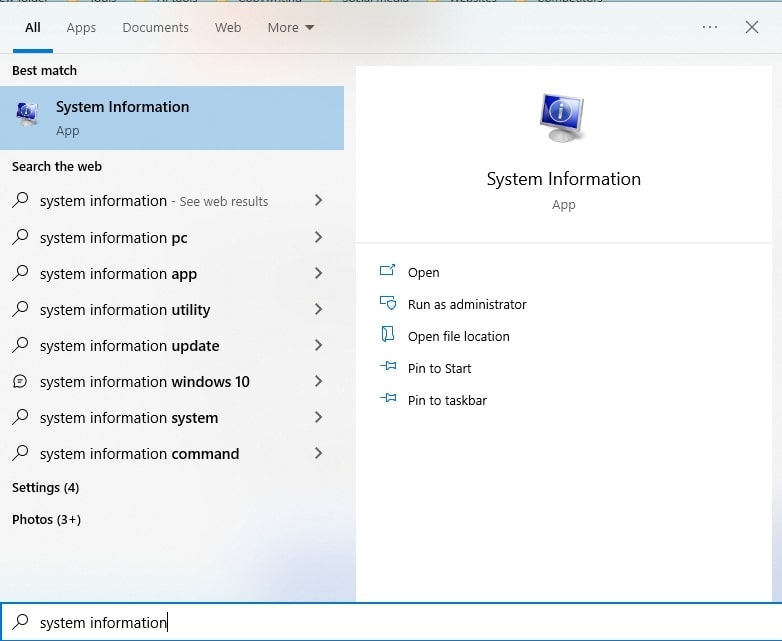
Alternativamente, pressione a tecla do Windows + R no seu teclado para abrir a caixa de diálogo Executar. Digite “ msinfo32 ” na caixa de diálogo Executar e clique em OK.
Na janela de Informações do Sistema, procure o item “ Modo BIOS ” na seção “Resumo do Sistema”.
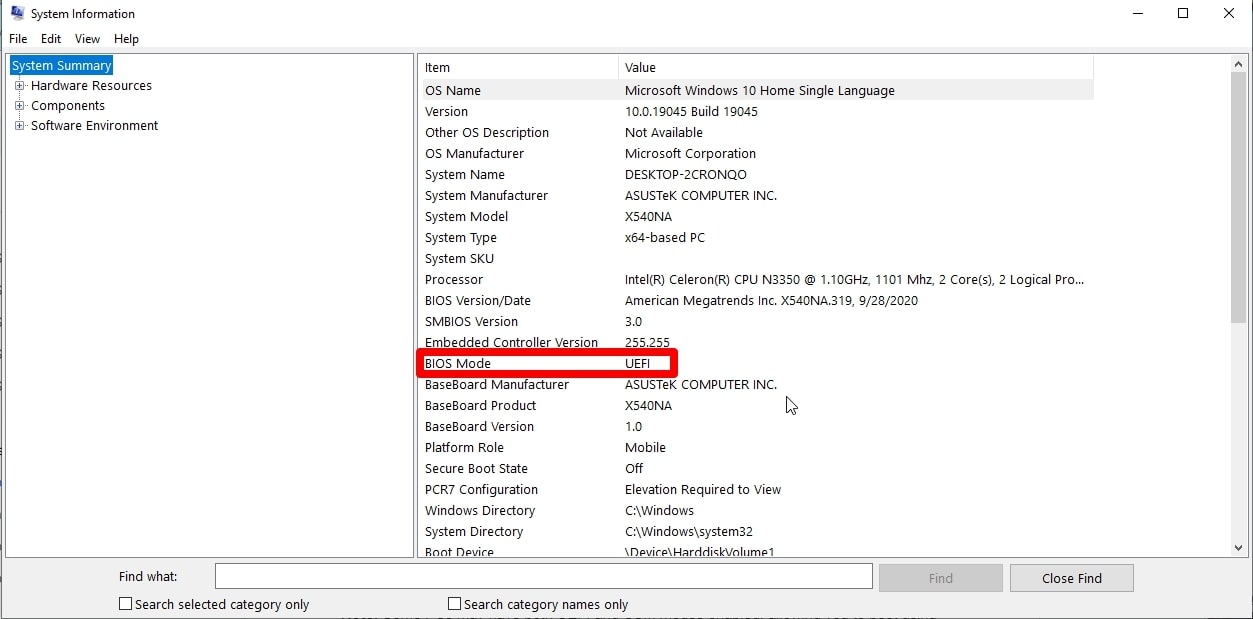
- Se o valor de “Modo BIOS” for “UEFI”, então seu PC está usando o modo UEFI. Se o valor for “Legado”, então seu PC está usando o modo CSM.
Posso Mudar de CSM para UEFI?
Sim, você pode mudar de CSM para UEFI se o sistema do seu PC tiver uma opção para o modo UEFI. Mas você precisa de uma partição de disco GPT para habilitar o UEFI.
Para mudar de CSM para UEFI, você precisará acessar as configurações do BIOS do seu computador e procurar uma opção para habilitar o modo UEFI. Dependendo do seu sistema, essa opção pode estar na aba “Inicialização” ou “Segurança”. Em seguida, altere o modo de inicialização de Legado/CSM para UEFI.
Lembre-se de que mudar de CSM para UEFI pode exigir que você reinstale seu sistema operacional e todos os seus aplicativos.
Portanto, antes de fazer qualquer alteração nas configurações do seu BIOS, é melhor fazer backup de todos os seus dados essenciais caso algo dê errado.
O Windows 7 Suporta UEFI?
Sim, o Windows 7 suporta UEFI, mas o suporte é limitado. Para acessar o UEFI no seu Windows, você precisa navegar até o arquivo de inicialização.
Você deve garantir que seu sistema baseado em UEFI esteja configurado para usar o modo UEFI em vez do antigo modo BIOS antes de instalar o Windows 7. Você também pode precisar habilitar o Secure Boot nas configurações do firmware UEFI para proteger o sistema contra carregadores de inicialização não autorizados.
O Windows 11 Precisa de CSM ou UEFI?
O Windows 11 requer firmware UEFI em vez de CSM para inicializar. A Microsoft afirmou que o Windows 11 só suportará sistemas que sejam capazes de executar firmware UEFI com Secure Boot, o que significa que o CSM não será suportado.
Portanto, se você planeja atualizar para o Windows 11, deve garantir que o BIOS do seu computador esteja configurado para o modo UEFI. Se o seu PC não suportar firmware UEFI, então não poderá executar o Windows 11.
Palavras Finais
Espero que nosso post de comparação entre UEFI e CSM tenha explicado tudo o que você precisa saber sobre os modos de inicialização CSM e UEFI e como eles diferem. Cada um desses tipos de firmware tem suas próprias características e características únicas que o tornam adequado para diferentes cenários.
O UEFI é uma excelente escolha se você estiver usando hardware mais novo e não precisar se preocupar com problemas de compatibilidade. Mas se você estiver usando hardware mais antigo ou precisar de máxima compatibilidade, o CSM pode ser a escolha certa.
No final, a escolha entre CSM e UEFI depende das suas necessidades e requisitos.
Você já usou UEFI ou CSM antes? Qual é a sua experiência? Por favor, compartilhe suas opiniões nos comentários abaixo!
Leitura Adicional:
Radiador Push vs. Pull vs. Configuração Push-Pull – Qual é Melhor para Você?
Qual é Minha Placa-Mãe? 5 Maneiras Fáceis de Descobrir Sua Placa-Mãe
Full Tower vs. Mid Tower: Qual Gabinete de PC é Melhor para Sua Montagem de PC?
Receba novas postagens na sua caixa de entrada
Sem spam. Cancele a assinatura a qualquer momento.