Erro Chrome · 6 min read · Feb 20, 2026
Incapaz de Acessar a Rede: Corrigir Erro de Pesquisa Contextual do Chrome
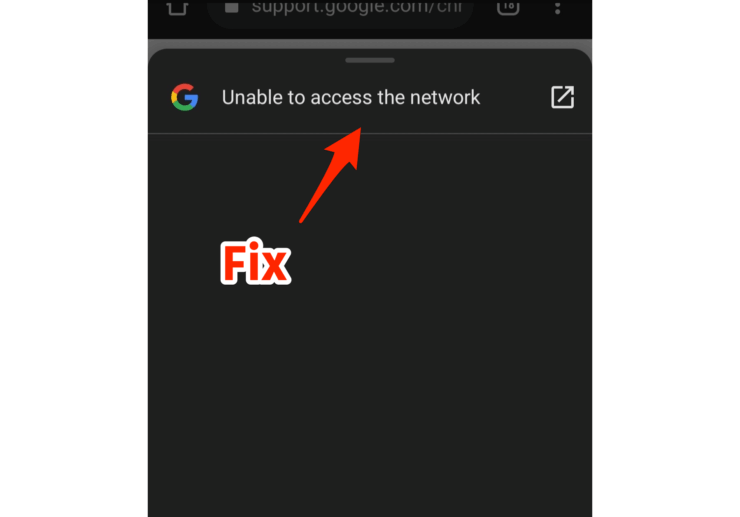
Ao navegar em uma página da web no Chrome, um menu de contexto aparece se você selecionar uma frase ou uma palavra. Ele solicita que você copie a palavra, compartilhe-a ou faça uma pesquisa na web sobre a palavra.
Às vezes, ao fazer uma pesquisa na web para um termo selecionado em uma página, você vê a mensagem “ incapaz de acessar a rede “. Este guia explica as possíveis soluções para resolver o erro de inacessibilidade da rede.

O que é Pesquisa Contextual no Navegador Chrome Móvel?
Quase dois anos atrás, o Chrome introduziu um recurso experimental chamado Pesquisa Contextual. Ele estava acessível na seção de flags do Chrome. Ativar essa flag traria algumas novas funcionalidades nas configurações do Google Chrome.
Essas são “Toque para Pesquisar” e “Incluir texto ao redor nas Pesquisas do Google”, que permitem ao usuário experimentar uma pesquisa instantânea na web de uma frase selecionada em um artigo da web aberto no Chrome.
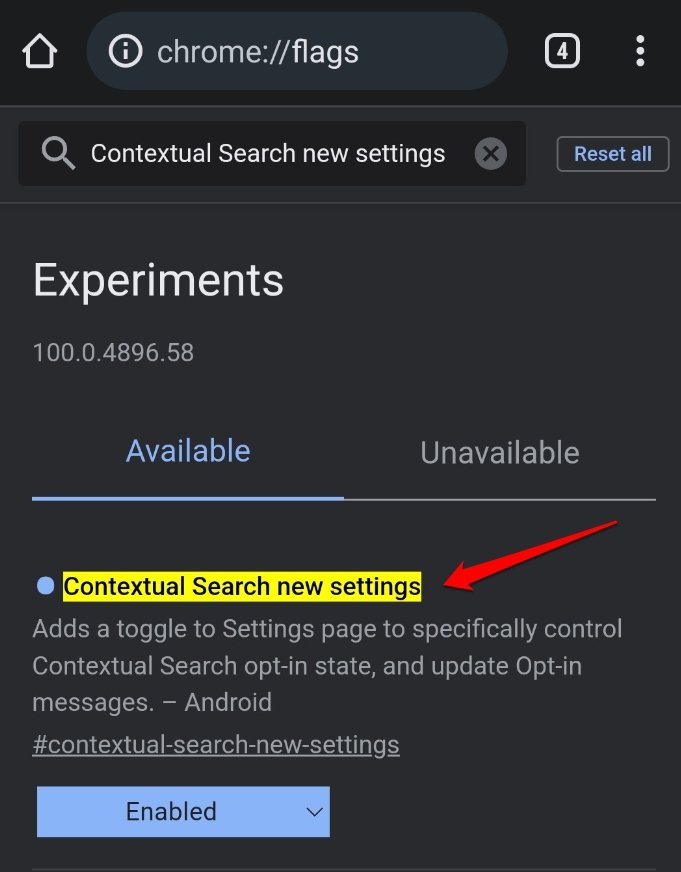
Em 2024, a flag de Pesquisa Contextual foi removida da lista de flags disponíveis. Ao mesmo tempo, “Toque para Pesquisar” e “Incluir texto ao redor nas Pesquisas do Google” se tornaram permanentemente disponíveis nas configurações do Chrome.
Você deve ativar o recurso Toque para Pesquisar no Chrome para permitir o acesso à rede para realizar uma pesquisa na web para um termo selecionado em uma página da web.
Como Corrigir o Erro “Incapaz de Acessar a Rede” da Pesquisa Contextual do Chrome
Às vezes, mesmo que o Toque para Pesquisar esteja ativado, a pesquisa contextual pode não funcionar e mostrar “incapaz de acessar a rede” quando você faz uma pesquisa na web. Pode haver algum bug no Google Chrome ou no aplicativo Google.
Aqui estão algumas dicas de solução de problemas que podem ajudá-lo a usar a pesquisa contextual no Chrome sem o erro de acesso à rede.
Ativar Toque para Pesquisar no Chrome
Ative o recurso “Toque para Pesquisar” no navegador Chrome. Aqui estão os passos.
- Inicie o aplicativo Chrome.
- Toque no ícone de overflow.
- Selecione Configurações no menu.
- Vá para Serviços do Google.
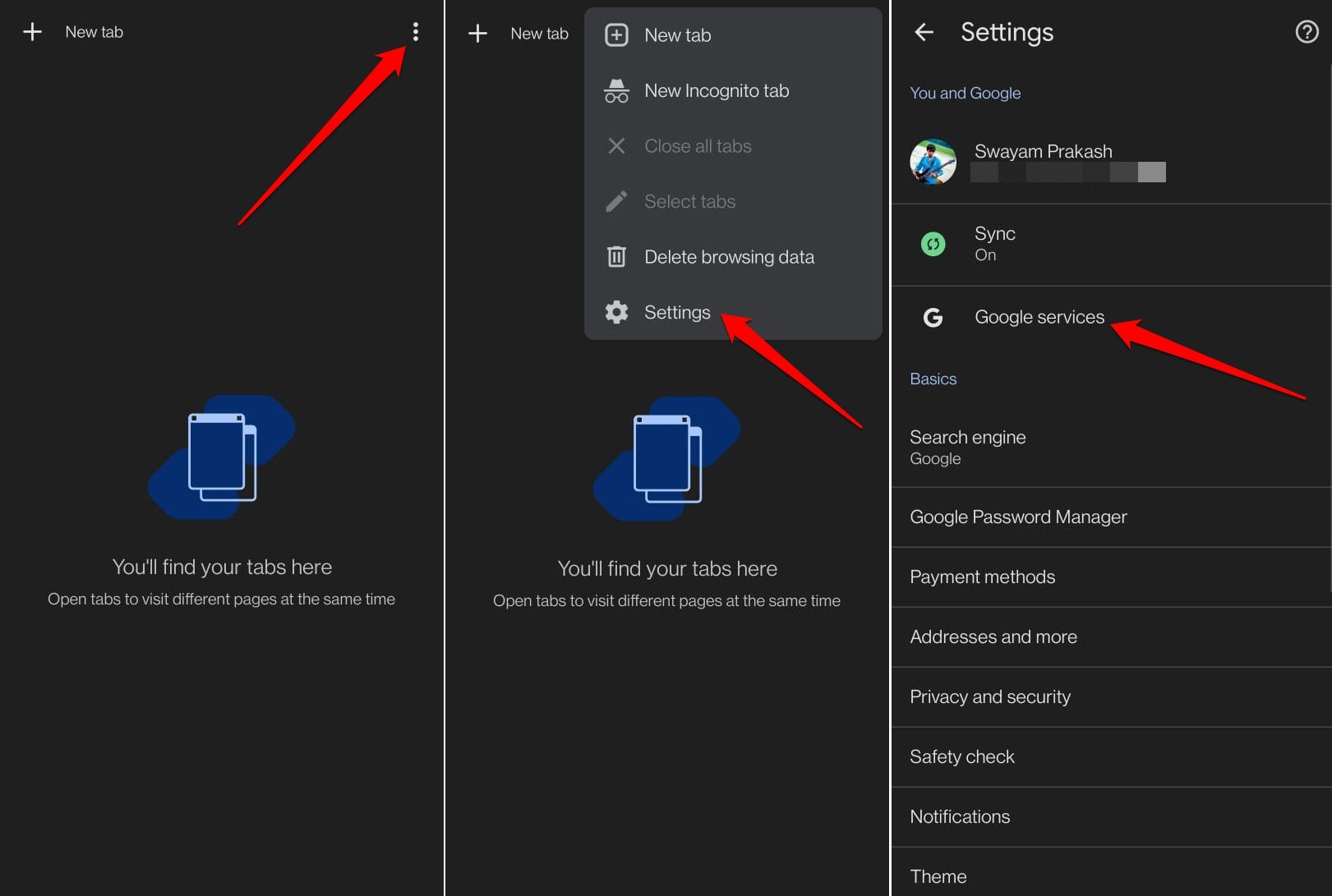
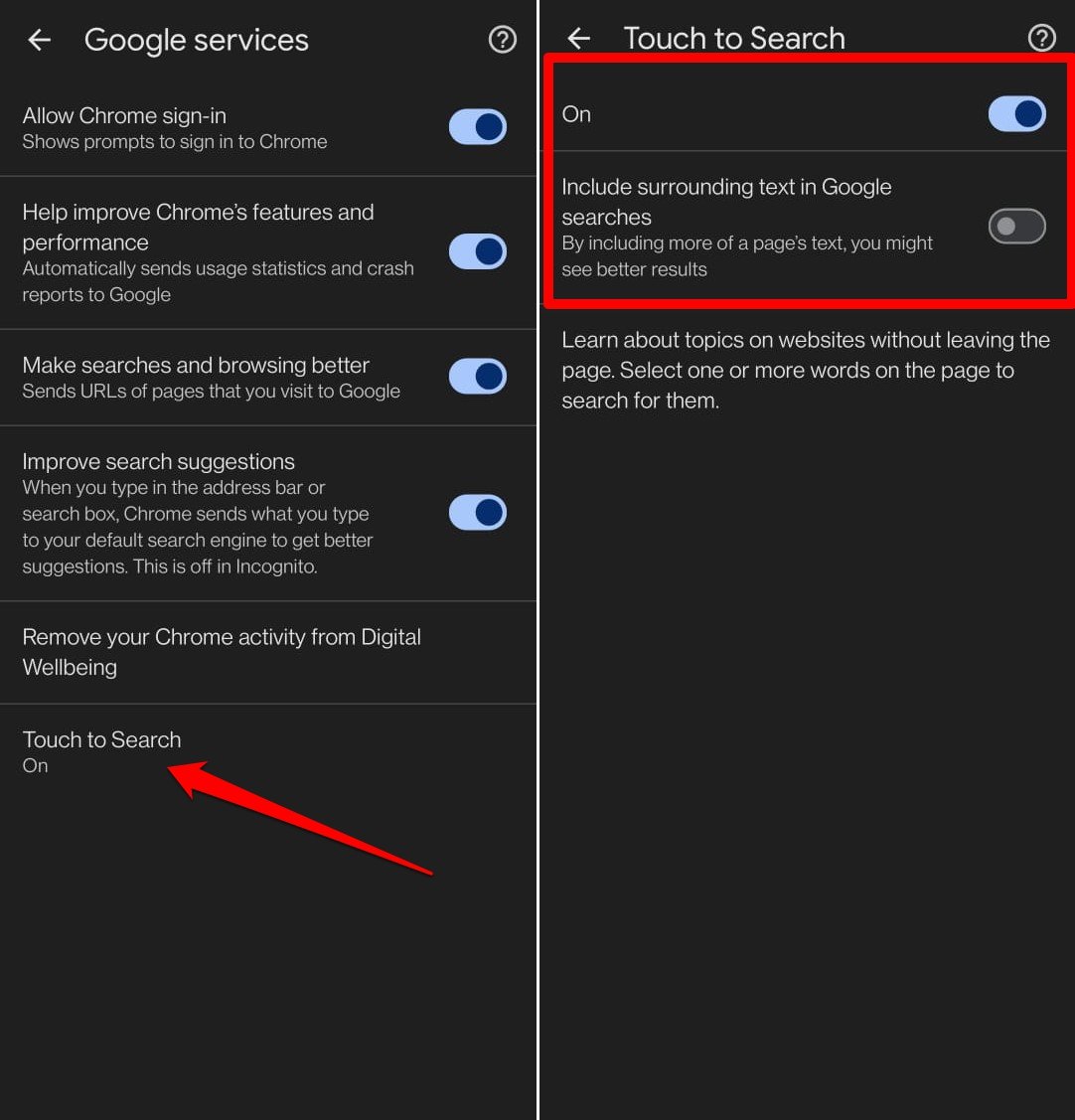
- Toque em Toque para Pesquisar.
- Pressione o botão ao lado de Ativar para habilitar o recurso Toque para Pesquisar.
- Desative o recurso “ Incluir Texto ao Redor nas Pesquisas do Google “.
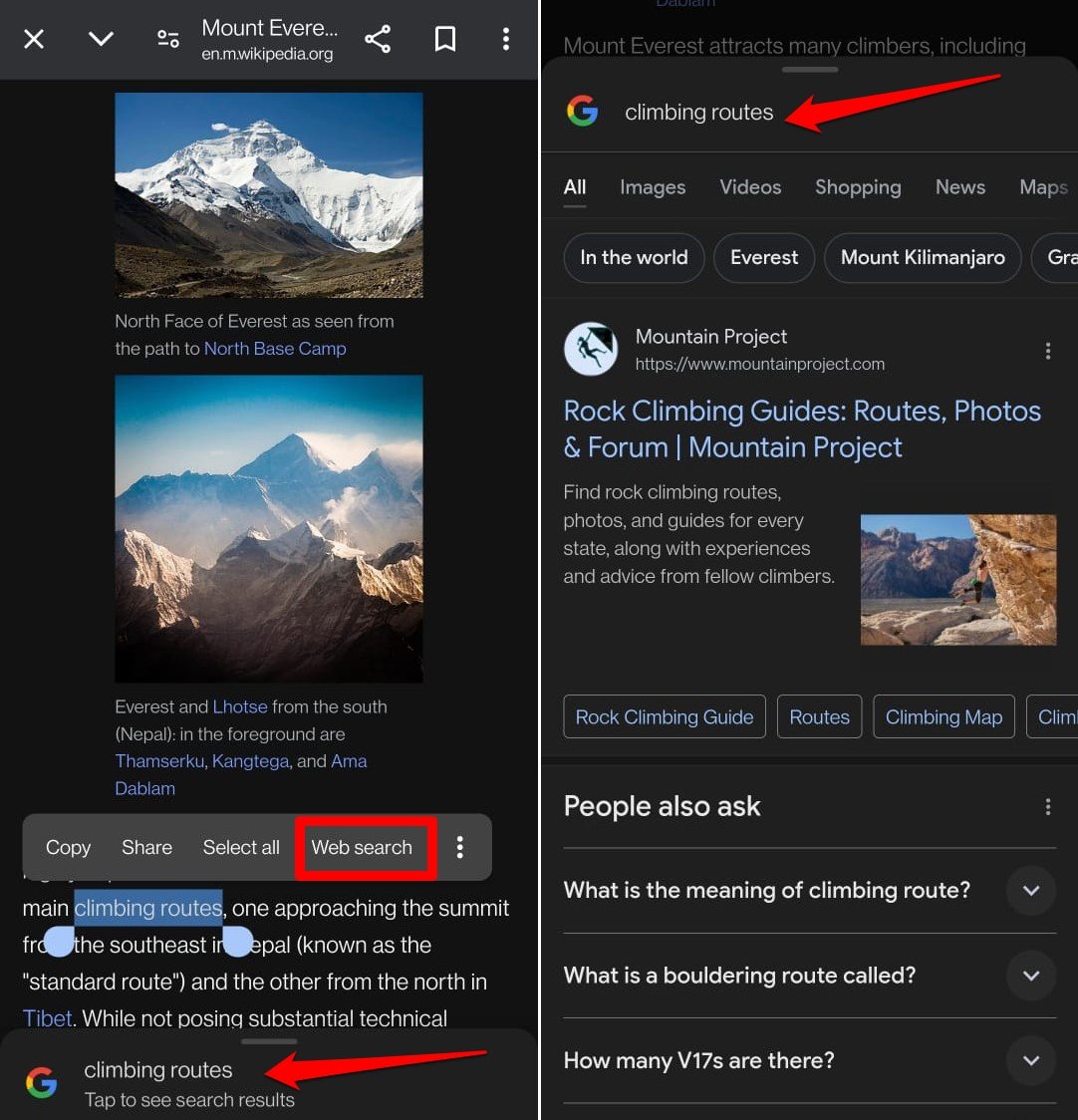
Agora, quando você selecionar um texto em uma página e um aviso para pesquisa na web aparecer, você pode iniciar a pesquisa sem nenhum erro. Aqui está um exemplo para entender como a pesquisa contextual funciona no Chrome.
Atualizar o Navegador Chrome
Se você acha que é um bug no aplicativo Chrome que está causando a falha na pesquisa contextual, instale a atualização disponível para o Chrome na Play Store.
- Inicie a Play Store.
- Toque no avatar da conta > Gerenciar Apps e Dispositivo > Atualizações Disponíveis.
- Pressione o botão Atualizar ao lado do navegador Chrome se uma nova versão do aplicativo estiver sendo oferecida para instalação.
Instalar Atualização do Aplicativo Google
Pode haver alguns problemas técnicos com a versão atual do aplicativo Google instalada em seu dispositivo. Isso pode estar impedindo a pesquisa contextual baseada no Chrome em páginas da web.
Você pode visitar a Play Store e verificar se uma nova versão do aplicativo Google está disponível para instalação.
- Abra o aplicativo Play Store.
- Toque no avatar da conta do Gmail > selecione Gerenciar Apps e Dispositivo.
- Para verificar novas atualizações de aplicativos, toque em Atualizações Disponíveis.
- Se o Google tiver uma nova versão pendente para instalação, toque em Atualizar.
Forçar Fechar o Chrome
Feche e reinicie o navegador Chrome em seu dispositivo Android para corrigir qualquer bug aleatório que esteja afetando a pesquisa contextual causando o erro “incapaz de acessar a rede”.
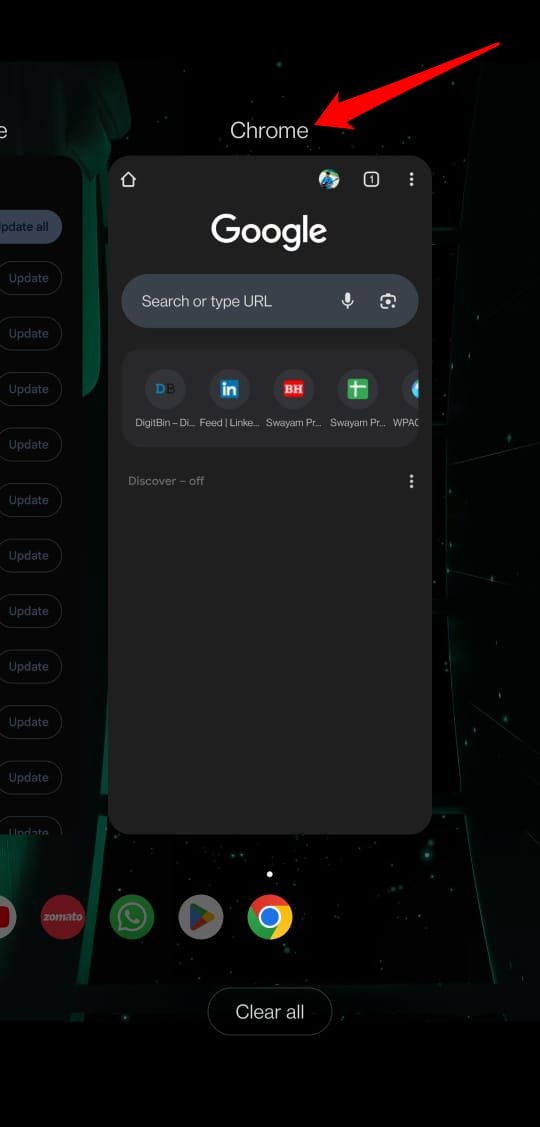
- Deslize para cima no dispositivo Android para abrir os Apps Recentes.
- Navegue até o cartão do aplicativo do navegador Chrome.
- Mantenha pressionado e deslize o aplicativo Chrome para fechá-lo.
- Vá para a gaveta de aplicativos e toque no ícone do Chrome para iniciar o aplicativo.
Atualizar a Página
Quando uma página não carrega completamente, isso pode afetar a seleção de uma palavra/frase e a realização de uma pesquisa contextual na web. A página pode não carregar devido a uma rede ruim ou o servidor da web estar muito ocupado para buscar e carregar a página completamente.
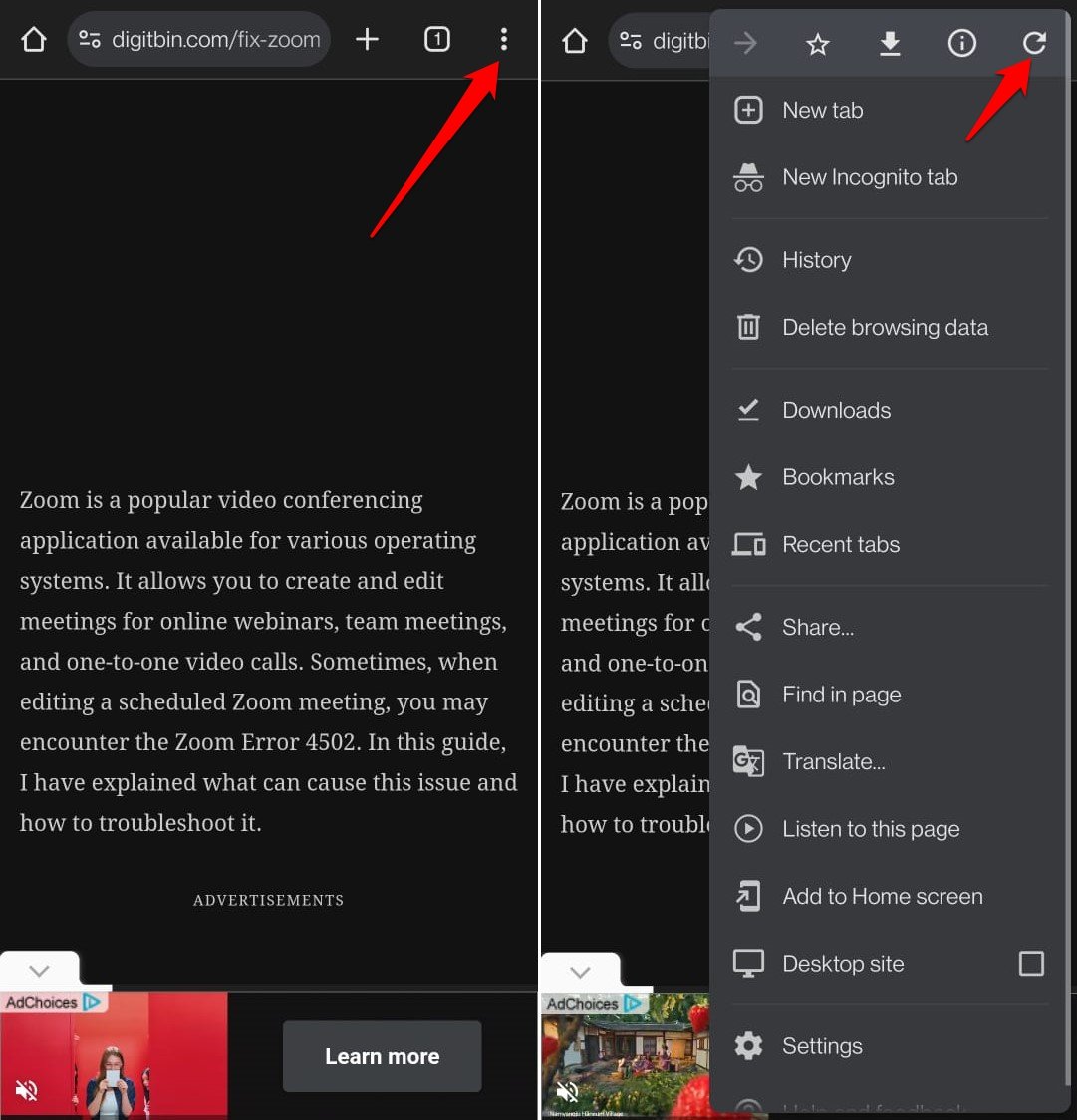
Simplesmente recarregar ou atualizar a página deve corrigir o problema. Pressione o ícone de 3 pontos para expandir um menu e toque no ícone de Recarregar.
Verificar Problemas de Rede
Se uma página não estiver carregando no Chrome, é melhor verificar a rede em sua casa/escritório. Uma rede instável pode estar impedindo a pesquisa contextual no texto selecionado em uma página da web.

Reconecte seu telefone ao WiFi ou reinicie seu roteador WiFi. Execute testes de velocidade e entre em contato com seu ISP para corrigir os problemas de rede.
Limpar Cache do Aplicativo Chrome
Às vezes, um cache cheio de dados indesejados faz com que alguns recursos do aplicativo funcionem mal. Atualize o cache do aplicativo Chrome para remover os dados indesejados.
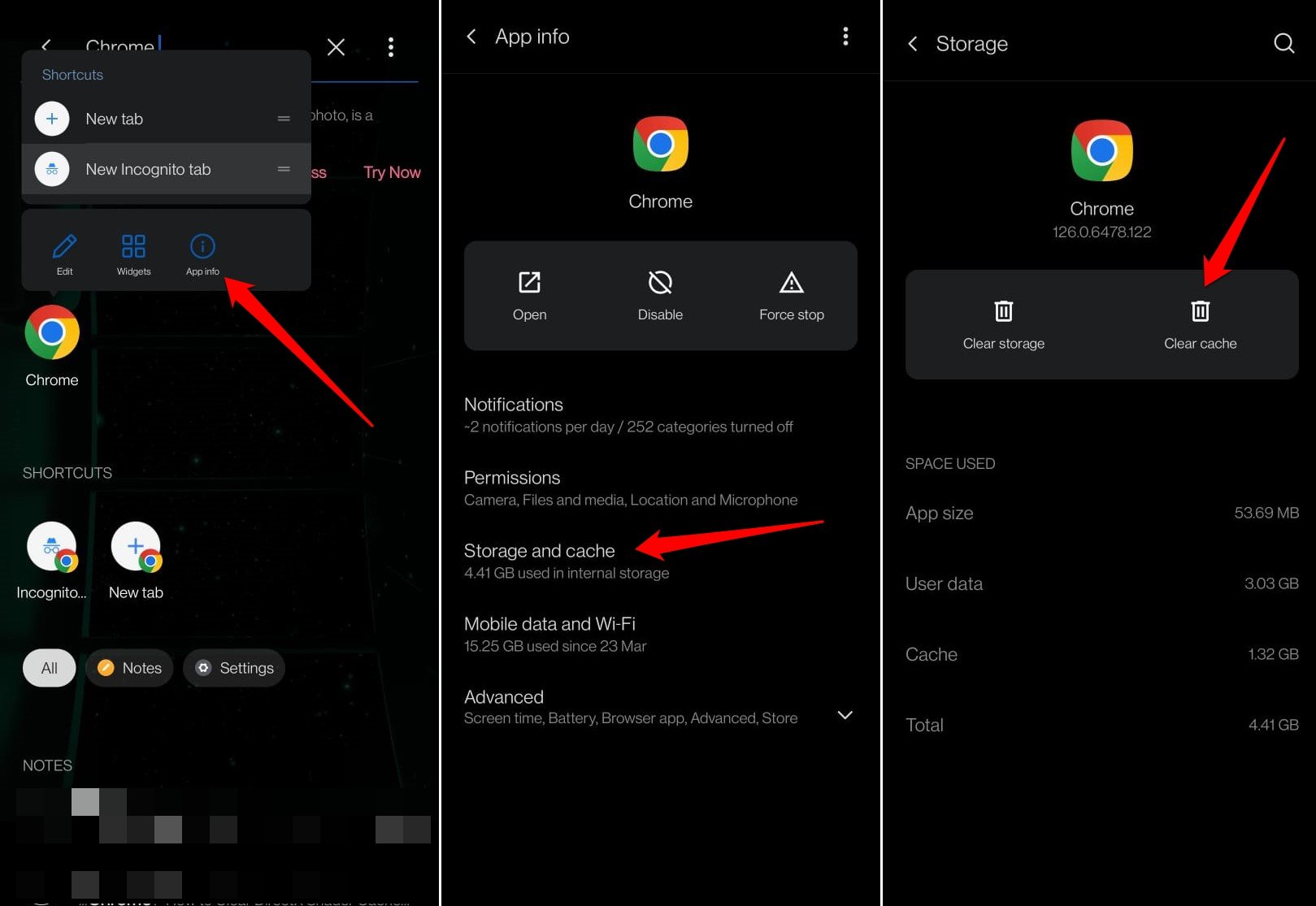
- Pressione e segure o ícone do aplicativo Chrome.
- Selecione Informações do aplicativo no menu de atalho.
- Vá para Armazenamento e Cache.
- Toque em Limpar Cache.
- Reinicie o Chrome.
Acesse uma página da web e verifique se a pesquisa contextual funciona quando você seleciona uma palavra na página.
A Pesquisa Contextual Está Disponível no Chrome iOS?
O recurso “Toque para Pesquisar” baseado na Pesquisa Contextual está disponível no Android. Você pode acessá-lo nas configurações do Chrome.
O Chrome para iOS, no entanto, não possui o recurso “Toque para Pesquisar” nas configurações do Chrome. Curiosamente, você ainda pode usar a pesquisa contextual no Chrome iOS nas páginas da web que você navega.
- Selecione uma palavra, frase ou sentença para acionar o menu de contexto.
- Toque em Pesquisar para iniciar a busca na web via Google.
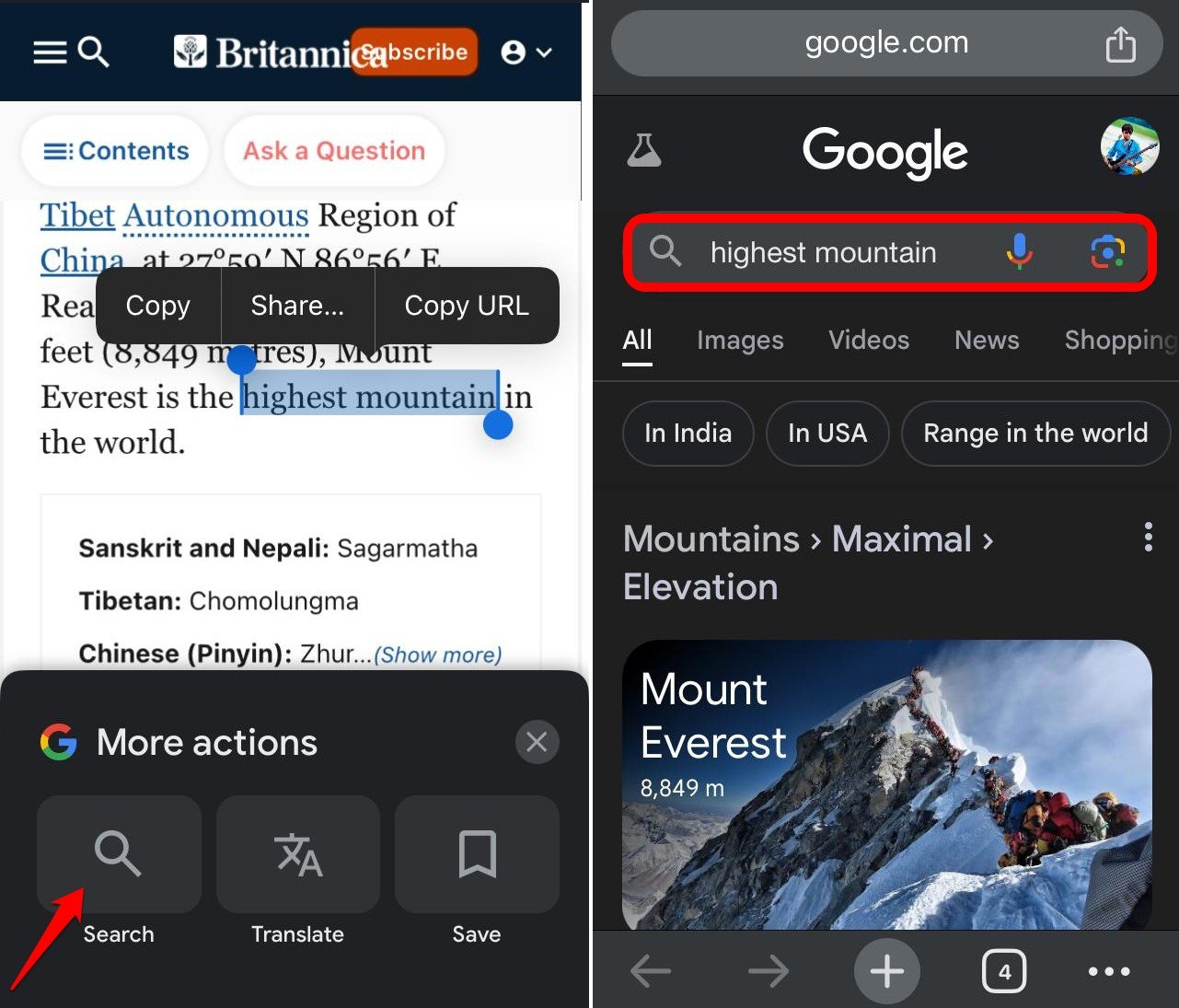
Se a pesquisa contextual não estiver funcionando no Chrome para iOS, atualize o aplicativo visitando a App Store.
Conclusão
A pesquisa contextual é um recurso útil no Chrome que permite que você pesquise um texto/palavra destacado facilmente. Espero que as dicas deste guia corrijam o erro “incapaz de acessar a rede” e ajudem você a continuar a pesquisa na web do texto selecionado em uma página da web.
A pesquisa do Google melhorou significativamente ao longo dos anos e eles continuam introduzindo novas maneiras de realizar pesquisas instantâneas. Falando nisso, confira o recurso recentemente introduzido, Google Circle to Search, em dispositivos selecionados.
Se você tiver alguma opinião sobre Incapaz de Acessar a Rede: Corrigir Erro de Pesquisa Contextual do Chrome, sinta-se à vontade para deixar um comentário abaixo. Além disso, inscreva-se em nosso canal do YouTube DigitBin para tutoriais em vídeo. Saúde!
Receba novas postagens na sua caixa de entrada
Sem spam. Cancele a assinatura a qualquer momento.