Tecnologia · 5 min read · Dec 01, 2025
Desbloquear e Visitar os Sites Bloqueados pelo Administrador de Rede [7 Soluções]
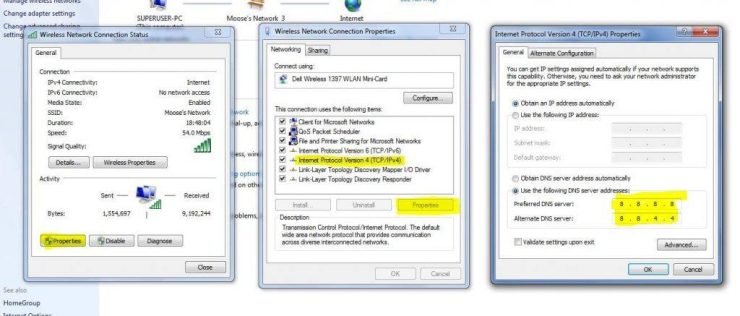
Muitas vezes, ao navegar em qualquer site, você pode encontrar o erro “Site foi bloqueado pelo Administrador de Rede”. Você pode ter esse problema devido a razões que são melhor conhecidas pelo seu gerente de rede ou devido a algumas razões virtuosas. Esse tipo de segurança é geralmente habilitado em escolas, faculdades, universidades e locais de trabalho.
Hoje estou compartilhando alguns métodos que podem ajudá-lo a contornar a segurança de bloqueio e acessar o site livremente. Há chances de que o administrador da sua rede possa rastrear que você está acessando um site bloqueado, dependendo do nível da rede e do firewall.
N ota: Este post é apenas para fins informativos. A DigitBin não endossa as ferramentas de software nem está afiliada a elas de nenhuma forma. Não apoiamos qualquer tipo de práticas inadequadas e estamos sujeitos à lei. A discrição dos leitores é aconselhada.
Como desbloquear um site bloqueado pelo administrador?
Eu mencionei alguns métodos que funcionam para contornar a configuração do administrador na rede para acessar sites bloqueados. Se algum dos métodos abaixo estiver funcionando, você pode pular o restante. Na maioria dos casos, usar uma VPN ajuda a acessar sites bloqueados.
Método 1. Alterar as configurações do servidor DNS
- Pesquise ‘ ncpa.cpl ‘ no Windows
- Procure a opção chamada Protocolo de Internet Versão 4 (TCP/IPv4).
- Clique nela e clique no botão Propriedades
- Agora use manualmente os seguintes servidores DNS; Servidor DNS preferido como 8.8.8.8 e Servidor DNS alternativo como 8.8.4.4 (DNS público do Google) (Defina o IP como automático)
- Aplique a configuração e não se esqueça de habilitar a caixa de seleção “Validar configurações ao sair”
- Reinicie o navegador e tente acessar o site bloqueado
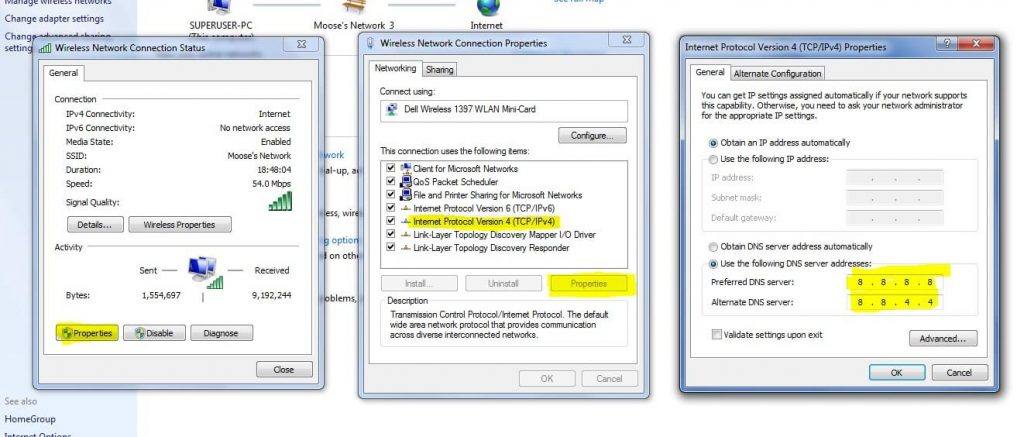
Isso ajudará na conexão com o servidor DNS público do Google e no acesso ao site. Você também pode tentar se conectar a algum outro endereço IP de DNS disponível gratuitamente para verificar se algo mais funciona.
Método 2. Usar VPN para Mudar a Localização do Servidor
VPN é a melhor ferramenta para qualquer usuário comum da internet. Elas bloqueiam seu ISP de rastrear sua atividade online. A VPN oculta seus dados enviando seu tráfego da web para outro local seguro. Ela forma um túnel seguro para fornecer proteção de ponta a ponta. Portanto, seu ISP não saberá o que você está fazendo.
Assim, quando você visita um site restrito, é difícil para a rede do ISP detectar a URL. Portanto, você encontra o erro de site bloqueado.
A VPN não requer configuração complicada, é geralmente estável e mais confiável. Basta baixá-la no Android ou usar como uma extensão do Chrome e ativá-la. Para o navegador Chrome, você pode tentar a extensão Hola VPN. Existem também outros provedores de serviços VPN gratuitos que você pode conferir na loja do Chrome.
Existem muitos aplicativos de VPN na Google Play Store. Você pode tentar Opera VPN ou MasterVPN ou Ultrasurf VPN para seu dispositivo Android. Eu uso o Ultrasurf VPN ao acessar qualquer Wi-Fi público em lojas locais, o que ajuda a desbloquear sites.
Método 3. Usar o Endereço IP do Site
O administrador bloqueia os sites salvando a URL na lista negra, mas você ainda pode abrir o site usando o endereço IP do site. Para fazer isso, siga os passos abaixo,
- Vá ao menu Iniciar do seu PC e pesquise por Executar
- Abra o programa Executar
- Digite CMD e pressione enter
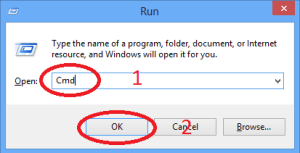
- Agora digite a palavra Ping e insira a URL
- Você verá o endereço IP
- Digite esse endereço IP no navegador para acessar o site
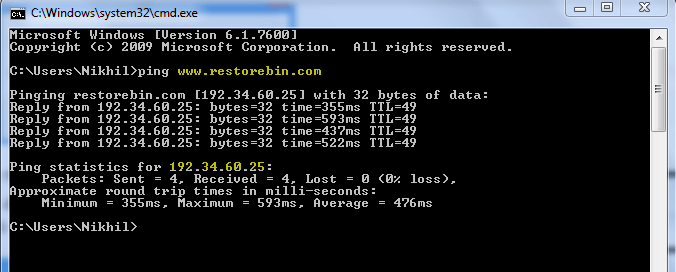
Você pode usar esse endereço IP para acessar o site, no entanto, há chances de que os links disponíveis no site possam ter uma URL do site. Portanto, você precisa substituir a URL pelo endereço IP em cada etapa.
Método 4. Usar Servidores Proxy
Existem muitos serviços online que fornecem servidores proxy criptografados e seguros, especialmente se você estiver usando uma rede Wi-Fi. Uma dessas ferramentas é o Privoxy, que também oferece recursos avançados de privacidade.
Esses serviços criam um canal seguro enganando os ISPs e dando a você anonimato para usar os sites bloqueados.
Método 5. Usar URL Encurtada
Uma URL encurtada pode enganar o administrador da rede, pois o endereço da URL seria alterado para algo incomum e essa URL mais curta não está na lista negra do administrador. Você pode tentar qualquer serviço de encurtamento de URL, como Bitly, TinyURL, que encurtará a URL.
Copie e cole a URL curta no navegador para acessar o site restrito.
Método 6. Usar o Navegador TOR (The Onion Router)
Os navegadores TOR são geralmente usados para pesquisar na deep web e na dark web. O Tor criptografa e oculta suas atividades na web https usando vários servidores web TOR conectados anonimamente, não deixando nem mesmo um rastro de sua atividade na web.
O ISP e o administrador da rede não podem olhar para o navegador TOR, assim você pode acessar a página da web bloqueada sem se preocupar.
Método 7. Usar o Google Tradutor
Essa técnica tem se mostrado muito eficaz. Tudo o que você precisa é:
- Vá para o Google Tradutor
- Agora insira a URL do site e selecione qualquer outro idioma
- Uma vez que o site esteja aberto, selecione novamente seu idioma desejado
- O site irá contornar a restrição
O que funcionou para você?
Nos meus velhos tempos, costumávamos acessar sites bloqueados usando o software Ultrasurf no PC com Windows. Embora a velocidade do ISP caísse significativamente, não havia outras opções. Eu ainda uso o aplicativo Ultrasurf no meu celular para me conectar a qualquer Wi-Fi público por segurança e privacidade.
Por favor, compartilhe abaixo como você está acessando o site e também compartilhe se você tem alguma outra técnica que possa ser útil.
Além disso, recentemente postei um artigo sobre como bloquear sites na rede Wi-Fi. Acho que será útil para você entender como os administradores realmente bloqueiam os sites e pensar em outros métodos além dos mencionados.
Se você tiver alguma opinião sobre Desbloquear e Visitar os Sites Bloqueados pelo Administrador de Rede [7 Soluções], sinta-se à vontade para deixar um comentário abaixo. Além disso, inscreva-se em nosso canal do YouTube DigitBin para tutoriais em vídeo. Saúde!
Receba novas postagens na sua caixa de entrada
Sem spam. Cancele a assinatura a qualquer momento.