Erro Windows · 7 min read · Jan 04, 2026
Erro de Armadilha de Modo de Kernel Inesperado no Windows 11: Corrija Agora!

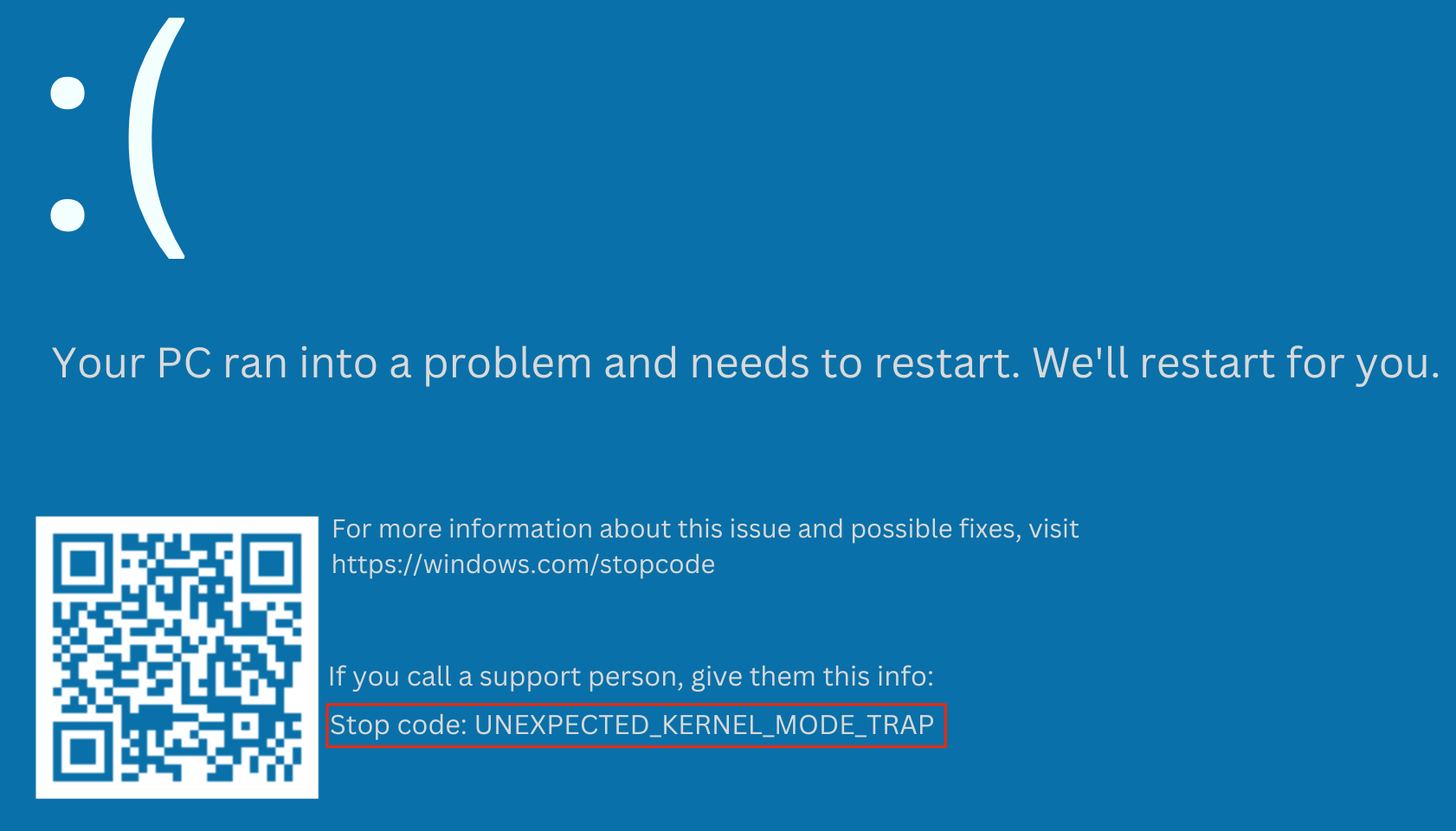
Recentemente, você tem enfrentado o erro “A Armadilha de Modo de Kernel Inesperado” no Windows 11? Neste guia, compartilhei dicas e truques importantes para solucionar esse problema. Primeiro, você precisa saber o que é o erro “A Armadilha de Modo de Kernel Inesperado”. Você está usando seu PC com Windows 11 normalmente, e de repente o PC trava em uma tela preta da morte. Isso será acompanhado pela notória “Seu PC encontrou um problema e precisa reiniciar.” Além disso, menciona a razão para o problema, que é o erro de Armadilha de Modo de Kernel Inesperado.
Esse erro está associado ao código de erro 0x00000007F e reinicia automaticamente o PC. O erro de Armadilha de Kernel Inesperado pode estar associado a um ou mais hardwares defeituosos no computador. Pode haver alguns drivers de dispositivo no sistema que podem precisar de atualização. Drivers incompatíveis frequentemente causam vários erros.
Em alguns casos, os usuários relatam que a instalação de uma atualização do Windows 11 causa o erro de Armadilha de Modo de Kernel Inesperado. Isso pode acontecer se a nova atualização do sistema instalada tiver alguns bugs. A presença de arquivos de sistema corrompidos no PC e malware pode causar a tela preta da morte junto com o erro de Armadilha de Modo de Kernel Inesperado.
Principais Maneiras de Corrigir o Erro de Armadilha de Modo de Kernel Inesperado no PC
Vamos começar a solucionar o BSOD e tornar o PC funcional.
1. Instale uma Atualização de Sistema Nova no Windows 11
Frequentemente, o erro de Armadilha de Modo de Kernel Inesperado está associado à instalação de uma atualização do sistema do Windows 11. Para corrigir isso, você pode procurar por qualquer nova atualização do sistema que possa trazer a correção para o erro. Frequentemente, os desenvolvedores acompanham as atualizações de software que lançam para o público.
A partir de discussões na comunidade, eles podem estar cientes do BSOD causado pelo erro de Armadilha de Modo de Kernel Inesperado. Como uma correção rápida, os desenvolvedores lançarão outra versão que os usuários podem baixar e instalar para resolver os erros.
Para procurar uma nova atualização do sistema,
- Vá para as configurações do Windows pressionando Windows + I.
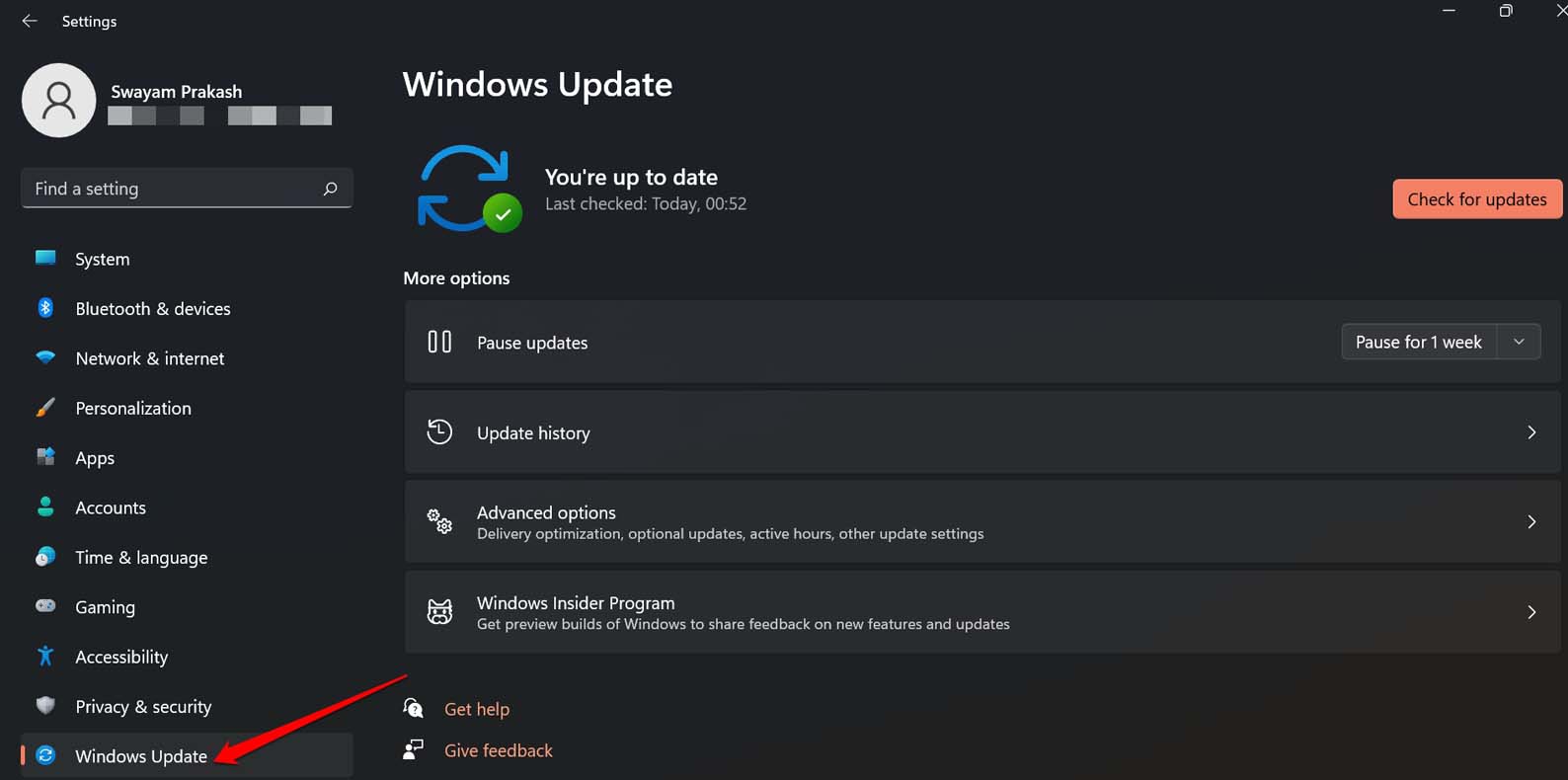
- Em seguida, clique em Atualização do Windows.
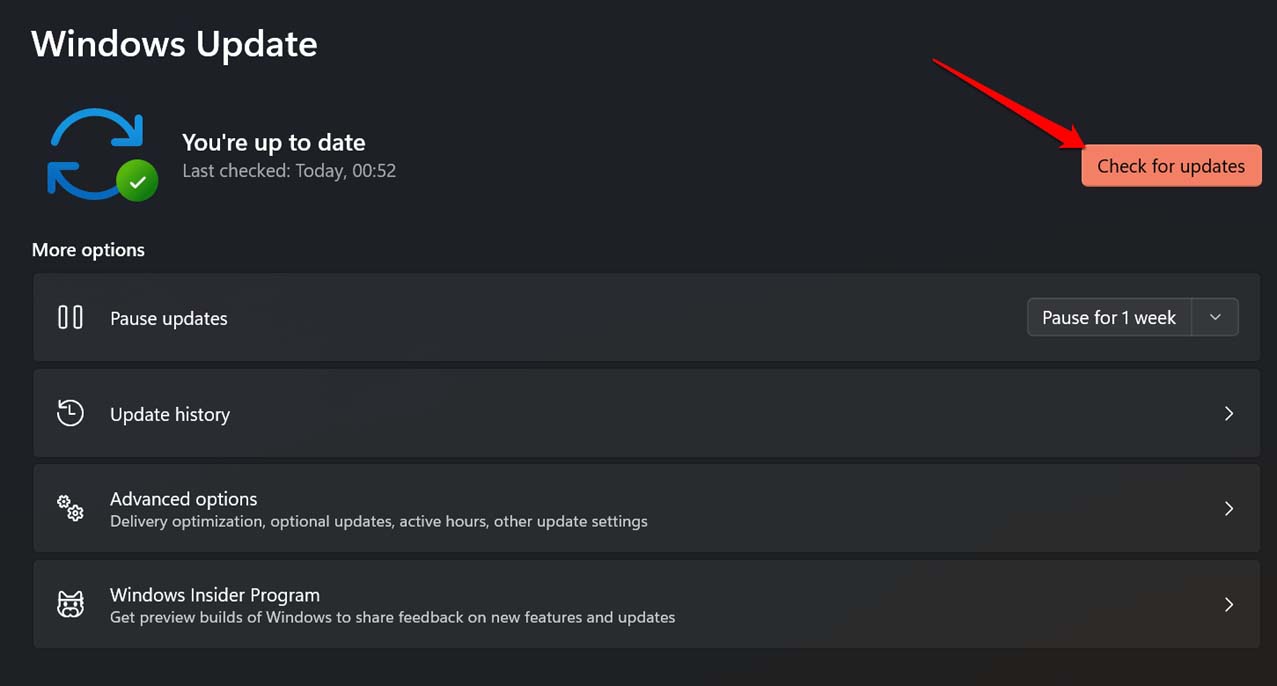
- Em seguida, inicie a busca por uma nova versão do sistema clicando em Verificar atualizações.
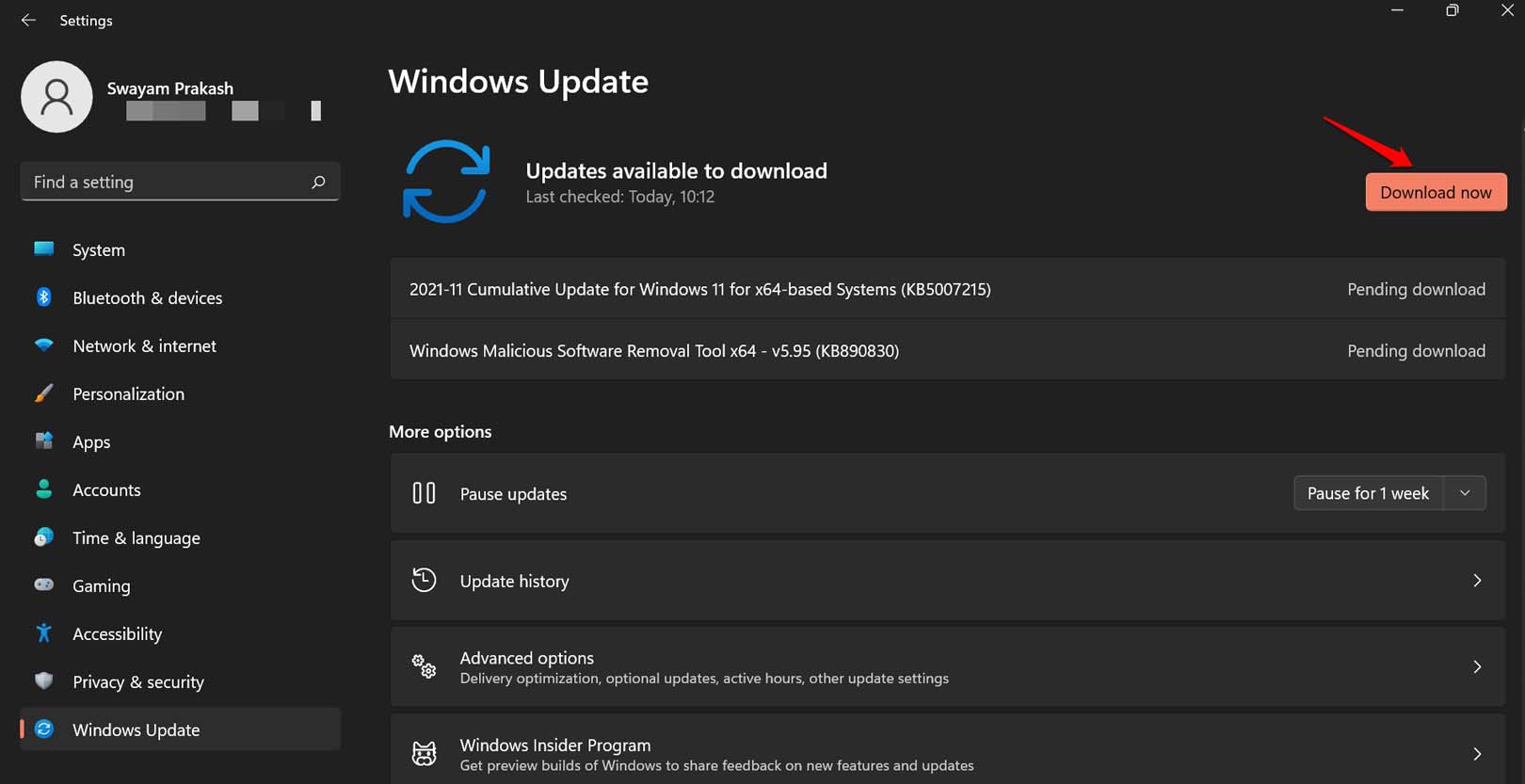
- Se uma nova atualização de software estiver disponível, clique em Baixar agora.
Após o computador reiniciar, continue usando-o e observe se o sistema trava e se você ainda recebe o erro de Armadilha de Modo de Kernel Inesperado. Se o problema técnico persistir, siga outras dicas de solução de problemas mencionadas neste guia.
2. Verifique Arquivos de Sistema Corrompidos
Para encontrar e corrigir os arquivos de sistema corrompidos no seu PC, você pode usar a verificação SFC e a verificação DISM através do Prompt de Comando. Aqui estão os passos para usá-los.
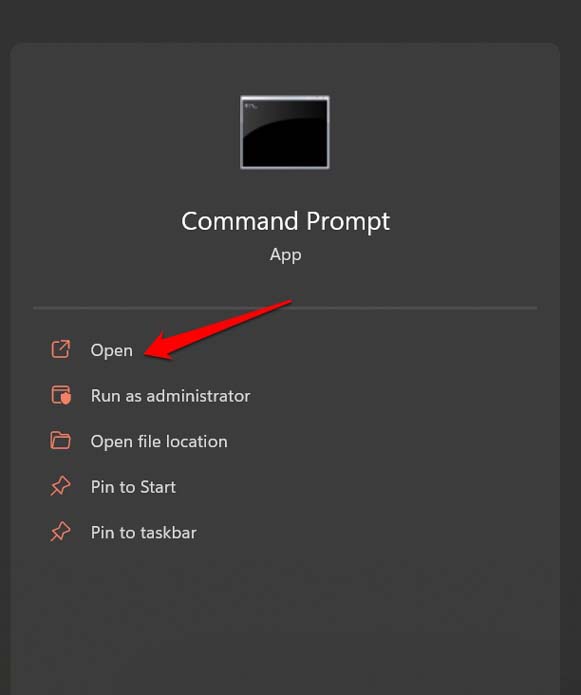
- Inicie o Prompt de Comando no seu PC.
- Digite o comando abaixo.
sfc /scannow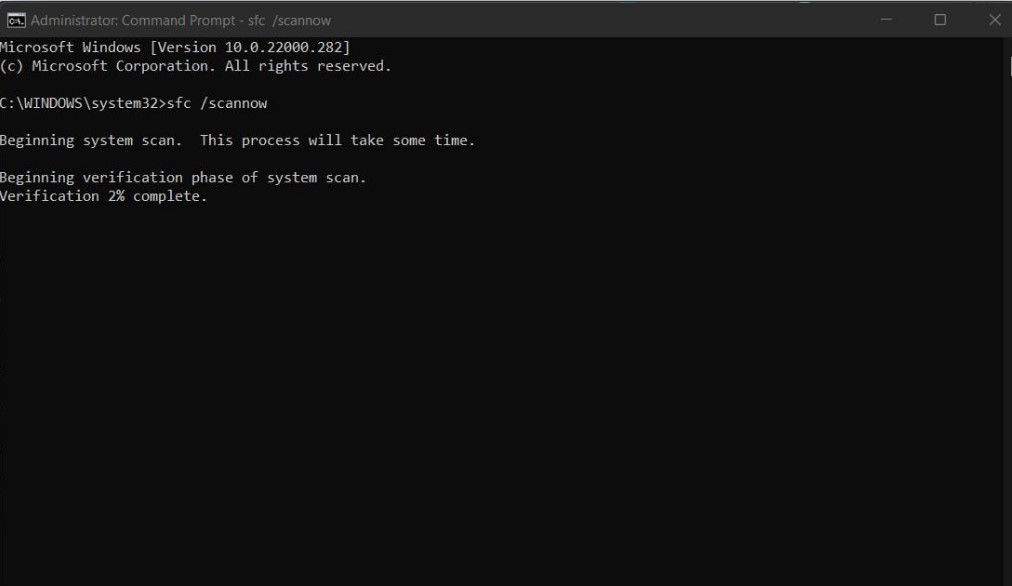
- Pressione enter para iniciar a verificação. Não interrompa a verificação. Ele procurará automaticamente possíveis arquivos corrompidos e os corrigirá.
Para usar a ferramenta DISM,
Acesse o Prompt de Comando.
Digite o comando
DISM.exe /Online /Cleanup-image /CheckHealth DISM.exe /Online /Cleanup-image /ScanHealth DISM.exe /Online /Cleanup-image /RestoreHealth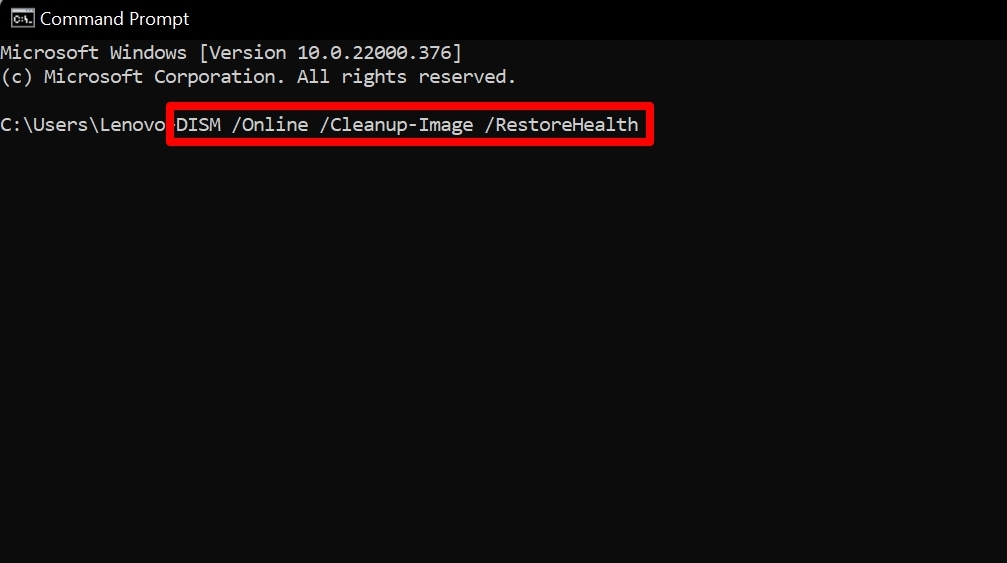
Execute cada um dos comandos um após o outro.
3. Atualize os Drivers de Dispositivo no seu Computador
Existem inúmeros drivers instalados no seu PC gerenciando vários dispositivos presentes nele. Normalmente, drivers desatualizados são indicados com um ponto de exclamação amarelo. Você pode encontrá-los no Gerenciador de Dispositivos. Para atualizar os drivers de dispositivo,
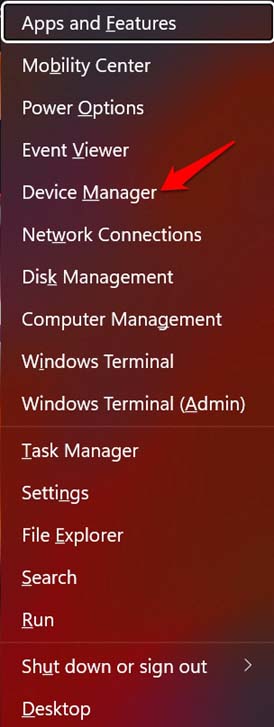
- Pressione Windows + X.
- No menu do usuário avançado, clique em Gerenciador de Dispositivos.
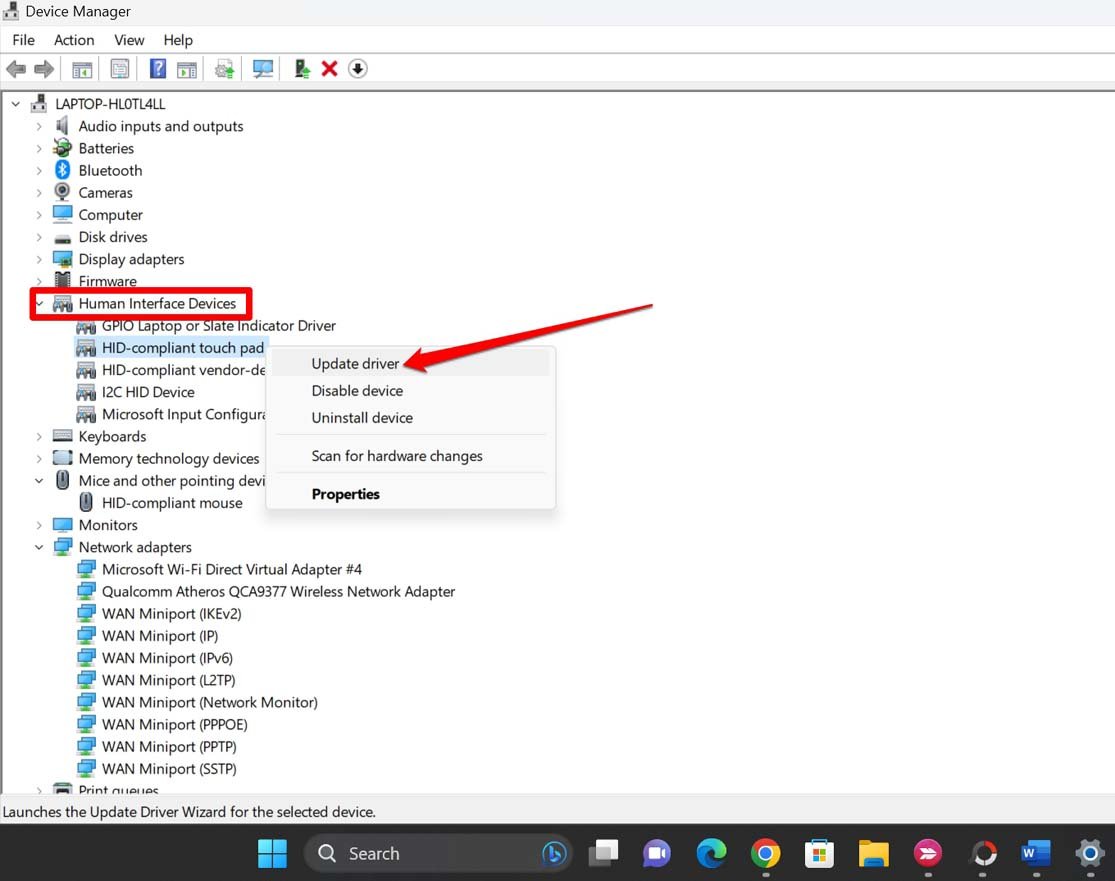
- Agora, passe por todos os dispositivos listados sob Gerenciador de Dispositivos e expanda-os.
- Para qualquer driver de dispositivo que você veja com o ponto de exclamação amarelo, clique com o botão direito sobre ele e selecione Atualizar Driver.
- Em seguida, na caixa de diálogo que aparece, clique em Pesquisar automaticamente por drivers.
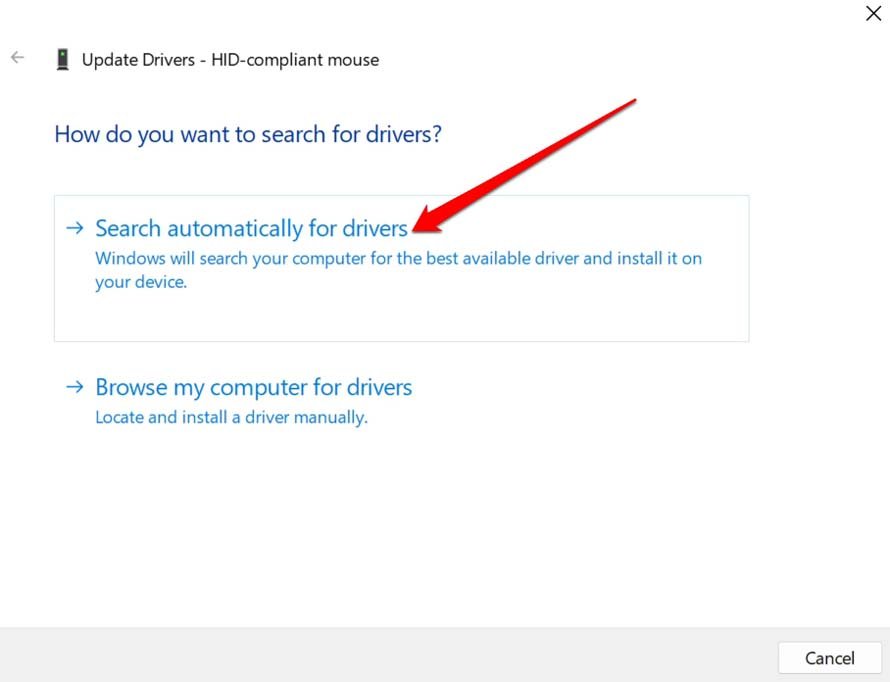
- O sistema buscará os drivers mais recentes disponíveis no repositório de drivers da Microsoft e os instalará no seu PC.
4. Verifique a Presença de Malware no Windows 11
Embora o Windows Defender seja inteligente o suficiente para capturar qualquer malware tentando invadir o PC, é mais sábio realizar verificações manuais para vírus regularmente. Aqui estão os passos para isso.
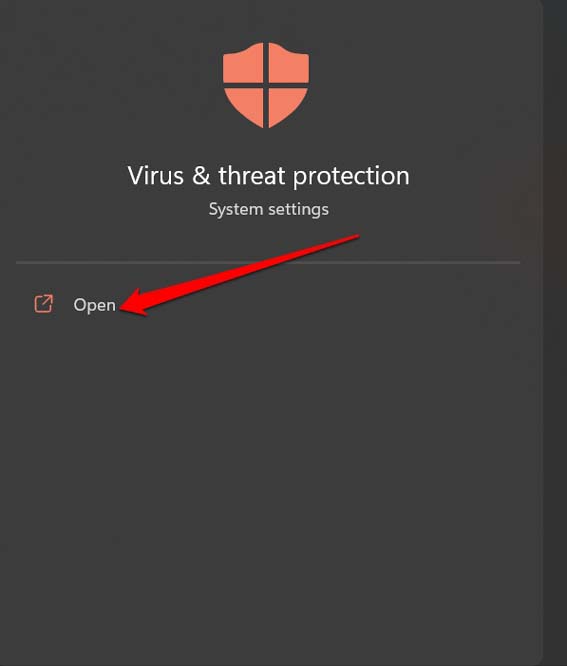
- Use a pesquisa do Windows para abrir Proteção contra Vírus e Ameaças.
- Clique em Opções de Verificação.
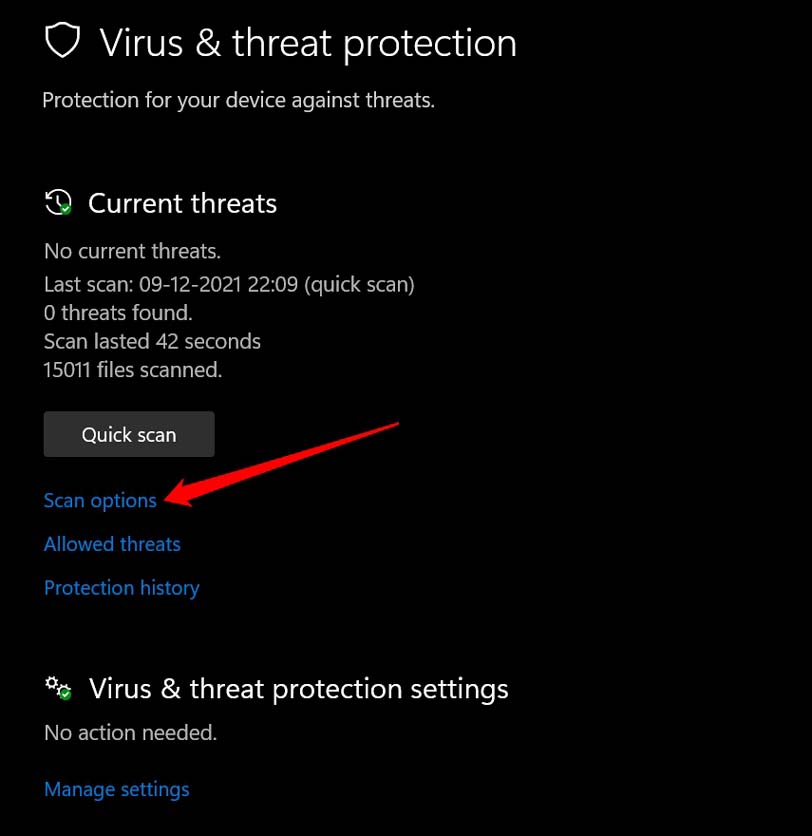
- Selecione Verificação Completa e inicie o processo clicando em Verificar Agora.
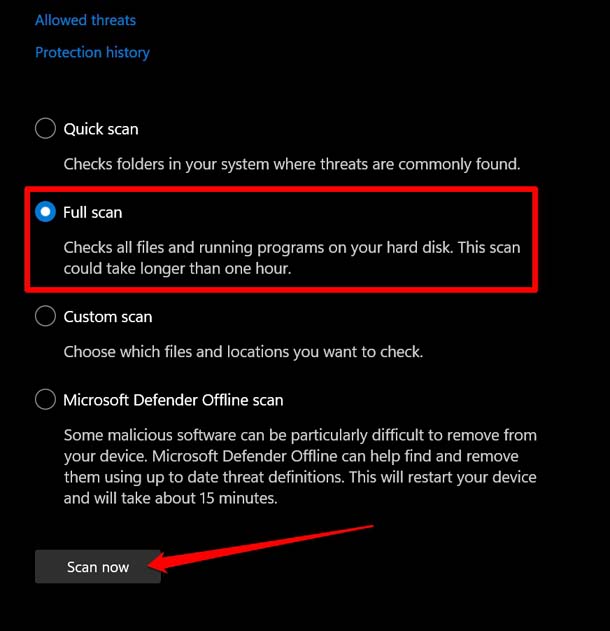
Levará um tempo considerável para concluir. Portanto, tenha paciência e aguarde. Se algum malware for encontrado, siga as instruções na tela para removê-lo.
5. Verifique Problemas de Hardware no seu PC
Você recentemente reparou algum elemento de hardware no seu PC? Ou adicionou algum novo hardware como um upgrade para o PC? Se essa modificação ou reparo não foi configurado corretamente, isso pode ter sido a causa do erro de Armadilha de Modo de Kernel Inesperado.
Sugiro levar seu PC ao centro de serviço mais próximo (autorizado de acordo com a marca do seu PC). Informe aos técnicos sobre o BSOD e a mensagem de erro. Eles corrigirão quaisquer anomalias ou informarão se algo mais está causando o erro.
6. Realize uma Verificação CHKDSK
Para encontrar problemas nos discos rígidos, você pode implementar a verificação CHKDSK usando o prompt de comando.
- Inicie o Prompt de Comando.
- Digite o comando abaixo.
chkdsk e: /f - Para confirmar e prosseguir com o comando, pressione Y.
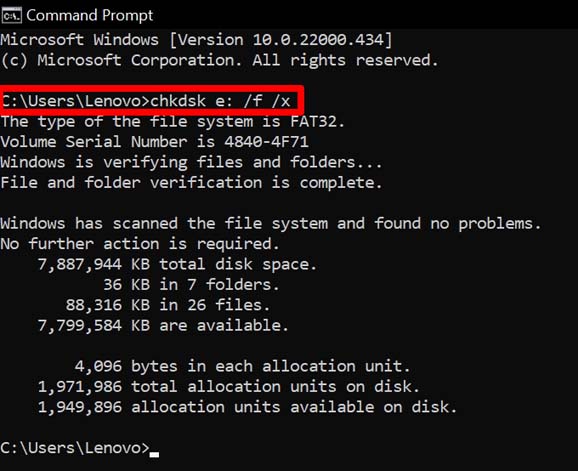
- Quando terminar, reinicie o PC.
7. Restaure o Sistema para um Período Anterior
Isso restaurará o sistema para um tempo antes de você começar a encontrar o erro de Armadilha de Modo de Kernel Inesperado.
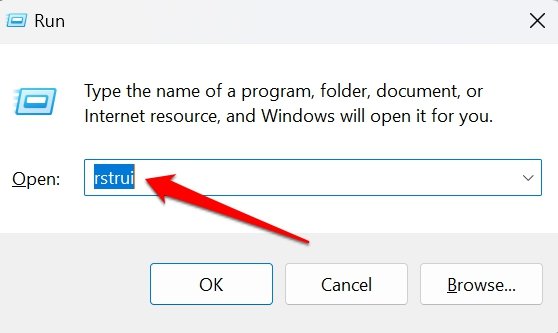
- Pressione as teclas de atalho Windows + R para abrir a caixa Executar.
- Digite o termo rstrui e pressione a tecla enter.
- Na caixa de diálogo Restauração do Sistema, clique em Avançar.
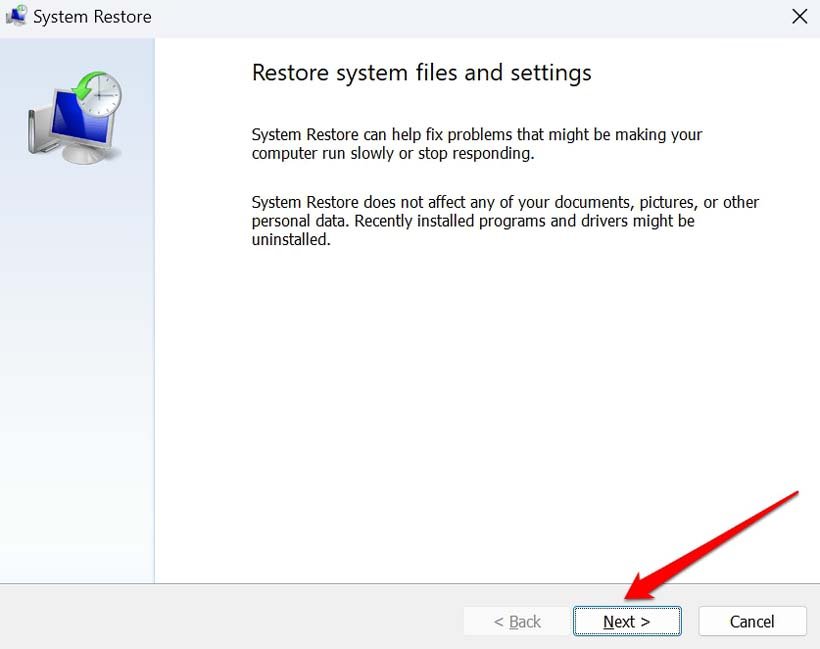
- Selecione um período anterior dependendo do Tempo e Descrição.
- Para continuar, clique em Avançar.
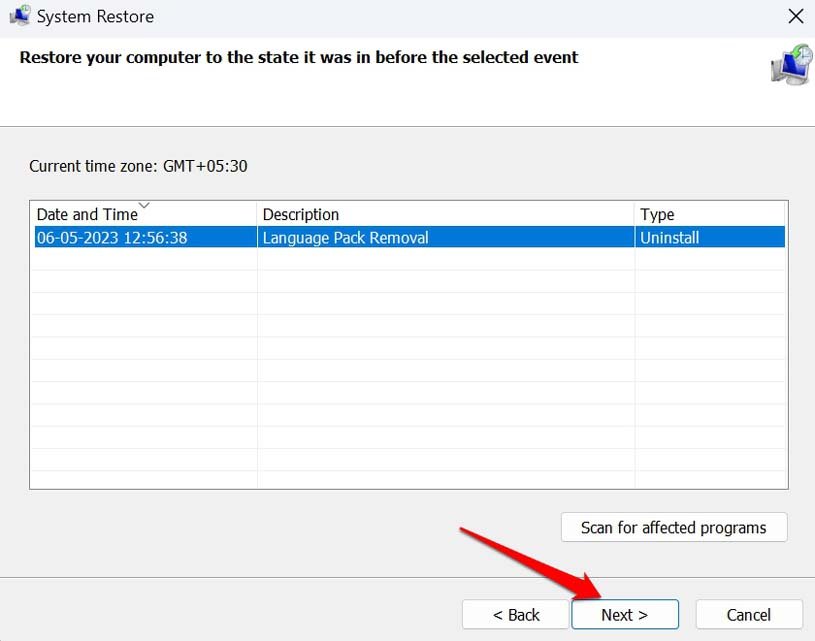
- Uma vez que o sistema esteja restaurado, clique em Concluir para completar o processo.
Reinicie o PC e continue usando-o. Você não deve enfrentar mais o erro de Armadilha de Modo de Kernel Inesperado.
8. Use a Ferramenta de Diagnóstico de Memória do Windows para Verificar Problemas
É uma ferramenta de solução de problemas nativa fornecida no Windows 11 para corrigir problemas técnicos que aparecem no sistema operacional Windows.
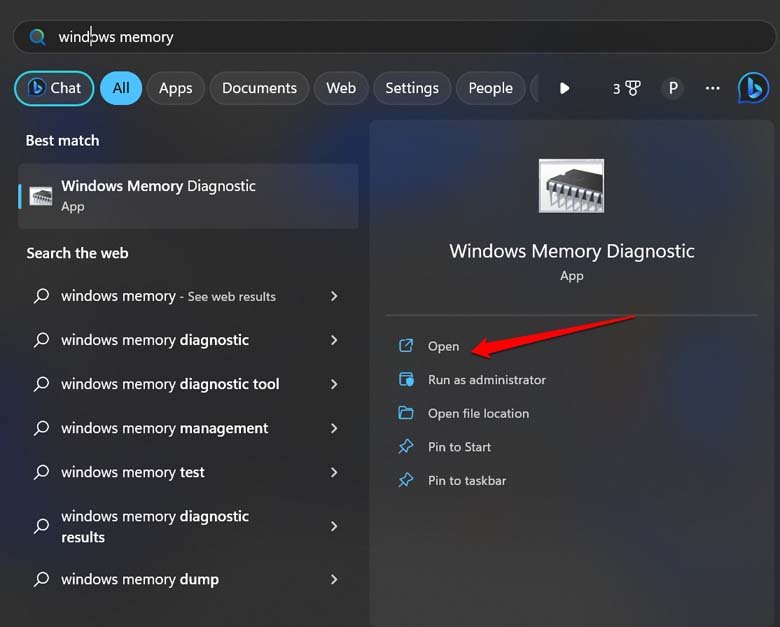
- Vá para a Pesquisa do Windows e digite Diagnóstico de Memória do Windows.
- Clique em Abrir quando o resultado de pesquisa desejado aparecer.
- Na caixa de diálogo que aparece, clique na opção Reiniciar agora e verificar se há problemas.
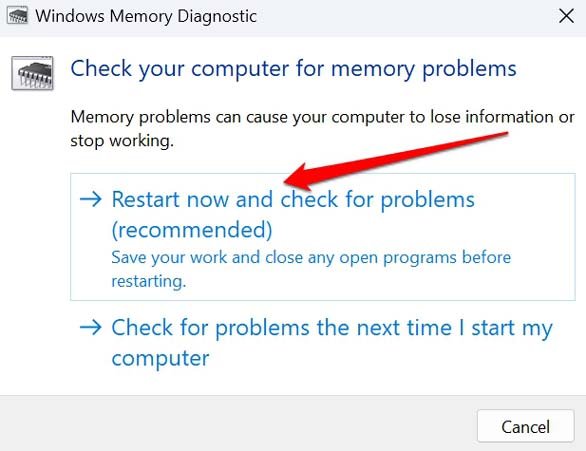
Certifique-se de salvar seu trabalho antes de executar esta ferramenta de solução de problemas.
9. Redefina seu PC com Windows 11
Quando nenhuma das outras dicas de solução de problemas estiver funcionando, você pode considerar redefinir o PC. Isso definirá todas as configurações de volta ao seu valor padrão. Sugiro fazer backup dos seus dados importantes em um pen drive ou na nuvem antes de iniciar uma redefinição para manter seus dados seguros.
- Inicie a pesquisa do Windows pressionando Windows + S.
- Digite Redefinir este PC e clique em Abrir quando o resultado de pesquisa correto aparecer.
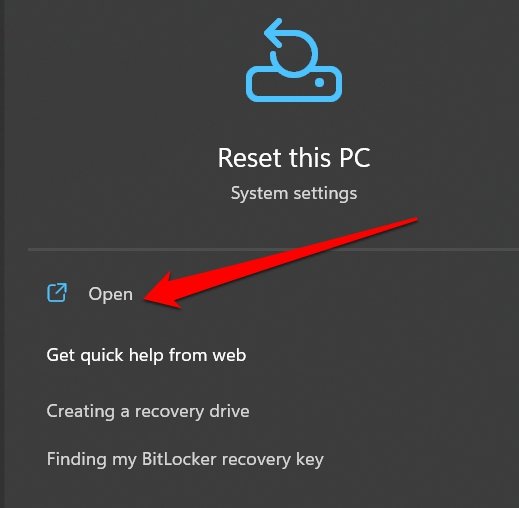
- Na seção de Recuperação, role até o botão Redefinir PC e clique nele.
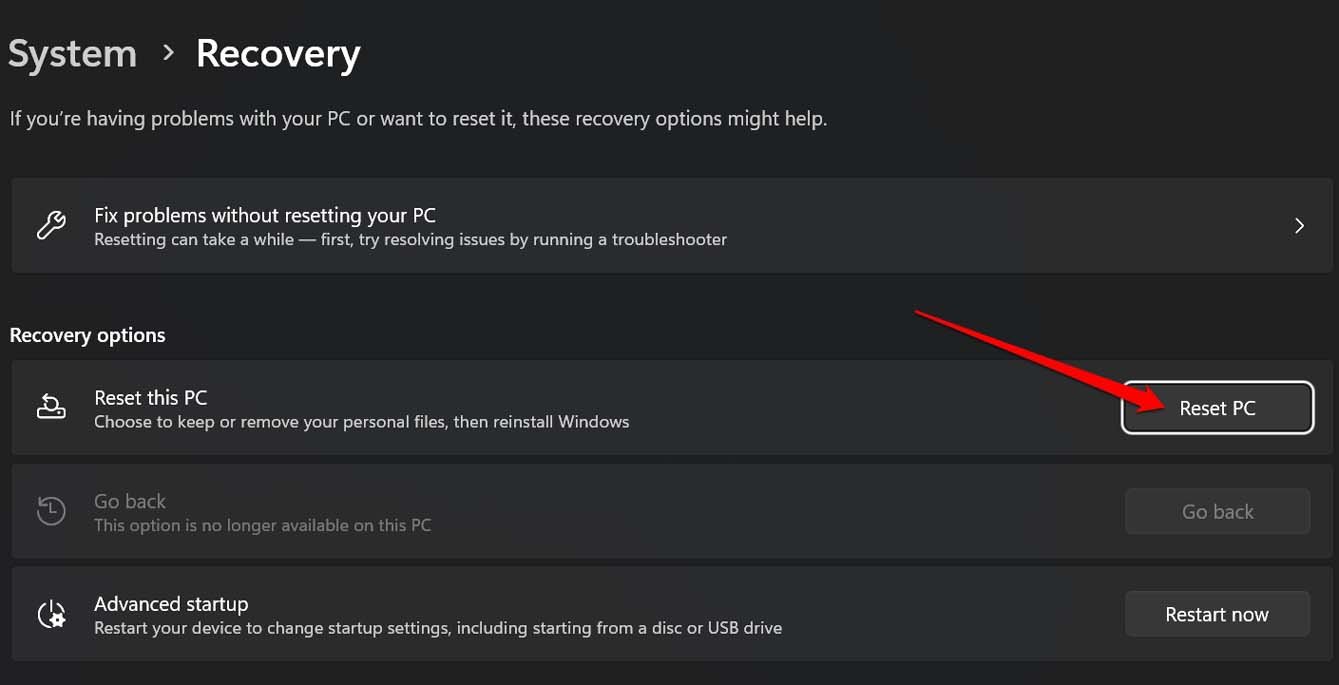
- Selecione entre as duas opções Manter Meus Arquivos e Remover Tudo.
Manter Meus Arquivos manteria os arquivos pessoais enquanto redefine as outras configurações do aplicativo. Remover Tudo, como o nome sugere, removerá todas as configurações do sistema junto com os arquivos pessoais.
É bastante indesejável ter o sistema travando e reiniciando quando você está ocupado com o PC fazendo seu trabalho. Com todas essas dicas de solução de problemas à sua disposição, tenho certeza de que você pode corrigir facilmente o Erro de Armadilha de Modo de Kernel Inesperado no Windows 11.
Se você tiver alguma opinião sobre Erro de Armadilha de Modo de Kernel Inesperado no Windows 11: Corrija Agora!, sinta-se à vontade para deixar um comentário abaixo. Além disso, inscreva-se no nosso canal do YouTube DigitBin para vídeos tutoriais. Saúde!
Receba novas postagens na sua caixa de entrada
Sem spam. Cancele a assinatura a qualquer momento.