Desbloqueio de Bootloader · 4 min read · Oct 11, 2025
Desbloquear Bootloader e Flash TWRP no Sony Xperia XZ
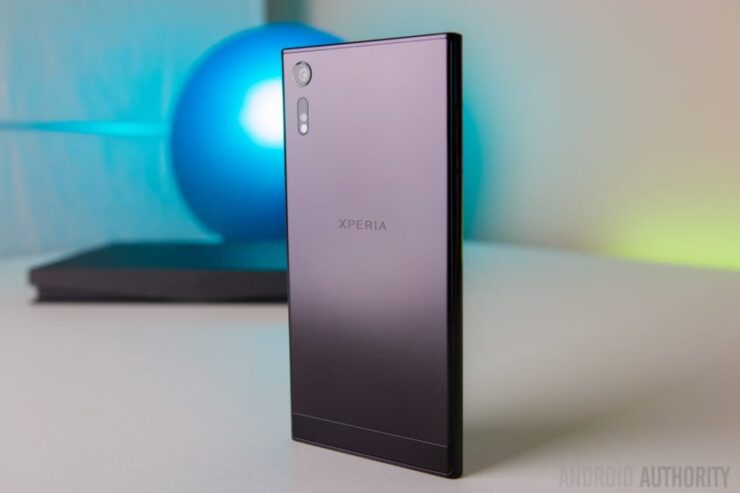
Desbloquear o bootloader do seu Xperia ajudará você a instalar ROMs e kernels personalizados no seu dispositivo. O Sony Xperia XZ, lançado em 2016, vem com Qualcomm MSM8996 Snapdragon 820 rodando em Quad-core (2×2.15 GHz Kryo & 2×1.6 GHz Kryo) com suporte a dual SIM, 3G de RAM e rodando Android Nougat 7.0.
Se você deseja desbloquear o bootloader e instalar qualquer ROM personalizada para seu Sony Xperia XZ, hoje eu forneci um tutorial completo para isso. Antes de prosseguirmos,
Verifique se o bootloader do seu dispositivo pode ser desbloqueado ou não –
- No seu dispositivo, abra o discador e digite ##7378423##
- Toque em Informações do serviço > Configuração > Status de Root. Se “Desbloqueio do bootloader permitido” disser Sim, então você pode desbloquear o bootloader do dispositivo. Se disser Não, ou se o status estiver ausente, desculpe, mas seu dispositivo não pode ser desbloqueado.
Pré-requisitos:
- Faça um backup completo dos dados do seu dispositivo
- Mantenha a porcentagem da bateria acima de 50%
- Use um cabo USB original
Obter código de desbloqueio da Sony
Para os dois métodos a seguir, você precisa do código/chave de desbloqueio fornecido pela Sony. Este código ajuda a desbloquear o bootloader.
- Visite o site da Sony Xperia, lá você será solicitado a selecionar seu dispositivo para desbloquear o bootloader. Selecione Sony Xperia XZ (para variantes de SIM único e dual) e toque em continuar.
- Digite seu E-mail, você receberá um link. Abra o link e insira o número IMEI do seu dispositivo. (Para obter o número IMEI, disque *#06# no discador). Anote o número IMEI para referências futuras.
- Siga as instruções fornecidas para obter seu código de desbloqueio. Mantenha-o anotado em algum lugar.
Ativar Depuração USB
- Abra Configurações > Sobre o telefone > Toque sete vezes em “Número da versão” para habilitar as opções de desenvolvedor.
- Nas opções de desenvolvedor, ative a depuração USB e o desbloqueio OEM.
- Marque sempre se solicitado.
- Em dispositivos que rodam em 4.3 ou abaixo, a opção está disponível nas configurações.
Desbloquear Bootloader do Xperia XZ com ADB e Drivers
Nota: Este é um método oficial e mais confiável. Realize a operação por sua conta e risco. Compatível com todos os smartphones.
- Baixe e instale os drivers Minimal ADB e Fastboot no seu PC.
- Além disso, baixe e salve os drivers USB na mesma pasta que os arquivos acima.
- Ative o desbloqueio OEM e a Depuração USB no seu Z5 nas opções de desenvolvedor nas configurações. (veja o último)
- Inicie seu dispositivo no modo fastboot desligando-o e, em seguida, segurando o botão de aumentar o volume.
- Quando uma luz azul acender, conecte seu dispositivo ao PC usando o cabo USB original.
- Agora abra a janela do prompt de comando na pasta onde você salvou os arquivos ADB e Fastboot usando shift e clique com o botão direito.
- No prompt de comando, insira o código fastboot devices e pressione enter
fastboot devices - Agora insira o código de comando fastboot -i 0x0fce oem unlock 0x( chave de desbloqueio da sony)
fastboot -i 0x0fce oem unlock 0x01A2435BG6548 - A parte colorida acima é o código/chave de desbloqueio fornecido pela sony. Substitua o código de desbloqueio pelo que você obteve anteriormente.
- Seu bootloader será desbloqueado com sucesso.
Você pode verificar se o bootloader está desbloqueado ou não –
- No seu dispositivo, abra o discador e digite ##7378423## para acessar o menu de serviço.
- Toque em Informações do serviço > Configuração > Status de Root. Se “Desbloqueio do bootloader permitido” disser Sim, então o desbloqueio do bootloader foi bem-sucedido. Se disser Não, ou se o status estiver ausente, seu dispositivo não está desbloqueado.
Flash TWRP no Sony Xperia XZ
- Baixe o arquivo TWRP no mesmo diretório onde você extraiu os arquivos do pacote Fastboot/ADB. (Renomeie o arquivo TWRP para twrp.img)
- Novamente, entre no Modo Fastboot/Bootloader no Sony Xperia XZ.
- Abra o Prompt de Comando.
- No prompt de comando, insira o código fastboot devices e pressione enter
fastboot devices - Agora flash twrp.img usando o comando fastboot fastboot flash recovery twrp.img
fastboot flash recovery twrp.img - Agora reinicie o dispositivo com o comando fastboot reboot
fastboot reboot - O TWRP está instalado no seu dispositivo.
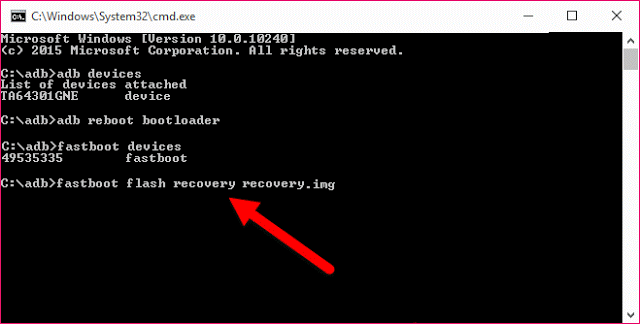 Flash TWRP Recovery (imagem representativa)
 - Entre no modo de recuperação pela primeira vez antes de instalar uma ROM personalizada. (Não instale nenhuma ROM na primeira reinicialização da recuperação)
Nota e Conclusão: *DigitBin não se responsabiliza por qualquer dano causado. Realize a operação por sua conta e risco. Você anulará a garantia do seu dispositivo.
Espero que o post tenha sido útil para desbloquear o bootloader do seu Xperia.
Se você tiver alguma opinião sobre Desbloquear Bootloader e Flash TWRP no Sony Xperia XZ, sinta-se à vontade para deixar um comentário abaixo. Além disso, inscreva-se no nosso canal do YouTube DigitBin para vídeos tutoriais. Cheers!
Receba novas postagens na sua caixa de entrada
Sem spam. Cancele a assinatura a qualquer momento.