Android Update · 3 min read · Feb 15, 2026
Atualizar e Instalar Android 6.0 Marshmallow no Lenovo Vibe S1
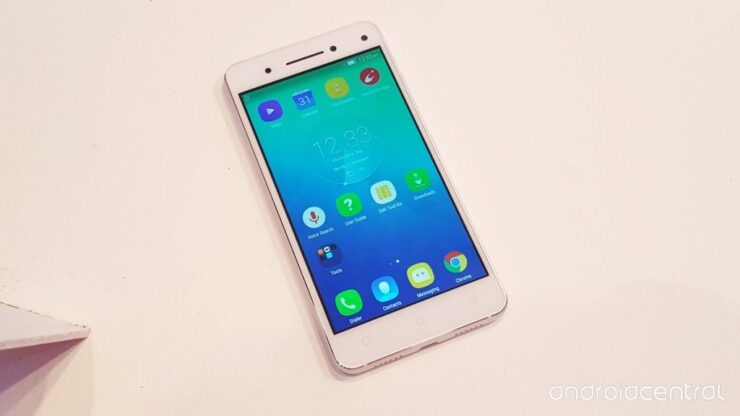
Lenovo Vibe S1, que roda Android 5.0 Lollipop, foi lançado em setembro de 2015. Não há confirmação da empresa se o Lenovo Vibe S1 receberá a atualização para Marshmallow em breve. De acordo com relatos, o Vibe S1 pode permanecer no Android Lollipop. O Lenovo Vibe S1 é capaz e digno de rodar o Android Marshmallow 6.0 com seu Mediatek MT6752 e Octa-core 1.7 GHz Cortex-A53 com suporte a 3GB de RAM.
Leia a atualização oficial do Android Marshmallow 6.0 para o Lenovo Vibe S1.
Para não ficar desapontado, aqui está uma boa notícia para todos os proprietários do Lenovo Vibe S1: um ROM personalizado baseado no Android Marshmallow foi desenvolvido por desenvolvedores do XDA, que, quando testado, foi considerado muito estável, com uma excelente interface, desempenho rápido e recursos de computação poderosos que atendem aos padrões do Android Marshmallow 6.0. Com o Android Marshmallow, você obtém melhor gerenciamento de RAM, melhores opções de economia de bateria, reprodução de vídeo em 4K e muito mais.
Pré-requisitos:
Bootloader Desbloqueado do Lenovo Vibe S1
- Baixe o patch através aqui
- Extraia-o
- Conecte seu telefone ao PC com o Modo de Depuração USB ATIVADO no seu Lenovo Vibe S1 nas opções de desenvolvedor nas configurações.
- Execute o arquivo stack.bat
Lenovo Vibe S1 Roteado
- Baixe e instale o aplicativo Kingo Root no seu PC.
- Conecte seu Lenovo Vibe S1 ao PC usando o cabo USB. Certifique-se de que você ativou a depuração USB no seu smartphone nas opções de desenvolvedor nas configurações.
- Siga as instruções exibidas.
Passos para Instalar o Android Marshmallow no Lenovo Vibe S1:
- Baixe o ROM personalizado da fonte dada abaixo no seu PC. O ROM está dividido em três partes devido ao seu tamanho. Baixe todas as três partes na mesma pasta. Em seguida, clique duas vezes na primeira parte e as outras duas se combinarão automaticamente com a primeira para formar um único arquivo. Você precisará de um programa WinRar para fazer isso.
- Parte I do ROM – Link
- Parte II do ROM - Link 1
- Parte III do ROM – Link 1
- Baixe e instale ROM Manager da Google Play Store. Abra o aplicativo e toque em Flash ClockworkModRecovery ou Configuração de Recuperação. Sob Instalar ou atualizar recuperação, toque em ClockworkMod recovery. Clique ok em tudo para prosseguir. Toque em Flash ClockworkMod Recovery e deixe o aplicativo ser baixado e instalado.
(Você não precisa baixar o gerenciador de ROM se tiver um bootloader desbloqueado com TWRP instalado. Entre no modo de recuperação desligando seu dispositivo e pressionando simultaneamente a tecla de energia e o botão de volume para baixo até que o menu TWRP apareça. Em seguida, basta limpar os dados, fazer backup e tocar na opção de instalação no menu TWRP, selecionar e flashar o arquivo .zip.)
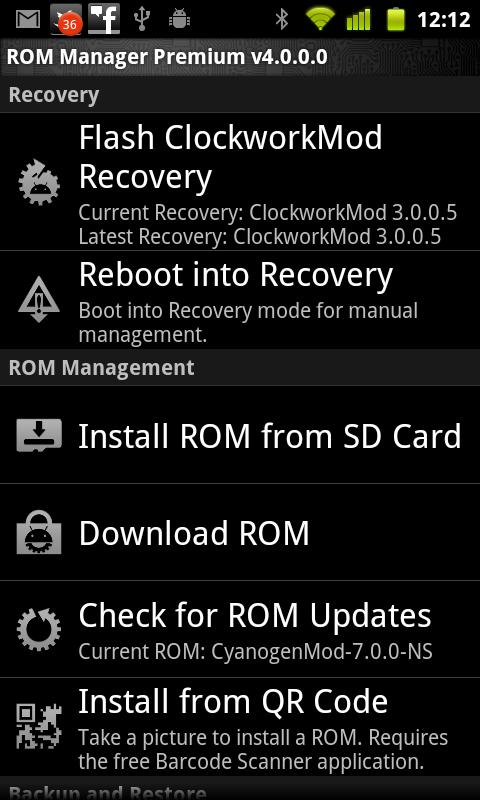
Gerenciador de ROM CWM
Transfira o arquivo .zip do ROM do PC para o seu armazenamento interno usando o cabo USB ou qualquer outro meio disponível.
Abra o aplicativo ROM Manager e toque em Reboot in recovery.
No RecoveryMod, limpe os dados, limpe a partição de cache e limpe o cache Dalvik usando as teclas de volume para navegação e a tecla de energia para executar a ação.
Vá para a pasta onde você salvou o arquivo .zip do ROM do Android Marshmallow e instale-o.
O processo pode levar alguns minutos e, finalmente, reinicie seu dispositivo.
Holla! Agora você roda o Android Marshmallow 6.0 no Lenovo Vibe S1.
Recursos Funcionando:
- Wifi
- Câmera
- Navegador
- Rede
- Hotspot
- Localização
- Volume
- Equalizador
- Contas
- E quase tudo.
Recursos Não Funcionando
- Nada de significativo encontrado até agora (exceto alguns bugs negligenciáveis)
Conclusão: Não recomendamos que você baixe firmware não oficial. DigitBin ** não se responsabiliza por qualquer dano causado ao seu telefone. Sinta-se à vontade para perguntar e, por favor, comente abaixo para qualquer assistência adicional e compartilhe sua experiência.
Se você tiver alguma opinião sobre Atualizar e Instalar Android 6.0 Marshmallow no Lenovo Vibe S1, sinta-se à vontade para deixar um comentário abaixo. Além disso, inscreva-se no nosso canal do YouTube DigitBin para tutoriais em vídeo. Saúde!
Receba novas postagens na sua caixa de entrada
Sem spam. Cancele a assinatura a qualquer momento.