iPhone Upgrade · 2 min read · Jan 04, 2026
Atualizando para um novo iPhone
Q: Estou planejando comprar o iPhone 4 e dar meu iPhone 3G para meu pai. Como se transfere o iPhone para outra pessoa? Eu deixaria meu pai sincronizar e criar uma conta por conta própria. Como eu limpo meu telefone para que ele possa sincronizar por conta própria? Meus aplicativos existentes do iPhone sincronizarão com meu novo iPhone 4? Isso permitirá que meu pai sincronize, já que o número de série do 3G já está registrado em meu nome no iTunes?
– Alex
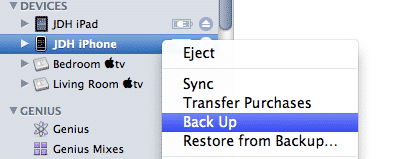
A: O processo de atualizar para um novo iPhone e passar seu antigo iPhone para outra pessoa é na verdade bastante simples.
Quando você receber seu novo iPhone 4, basta conectar seu iPhone 3G existente ao seu computador que está executando o iTunes e garantir que ele esteja salvo.
Isso deve acontecer automaticamente assim que você sincronizar seu iPhone, mas você também pode forçar um backup manualmente clicando com o botão direito sobre ele na lista de Dispositivos à esquerda da janela do iTunes e escolhendo a opção Backup no menu de contexto que aparece.
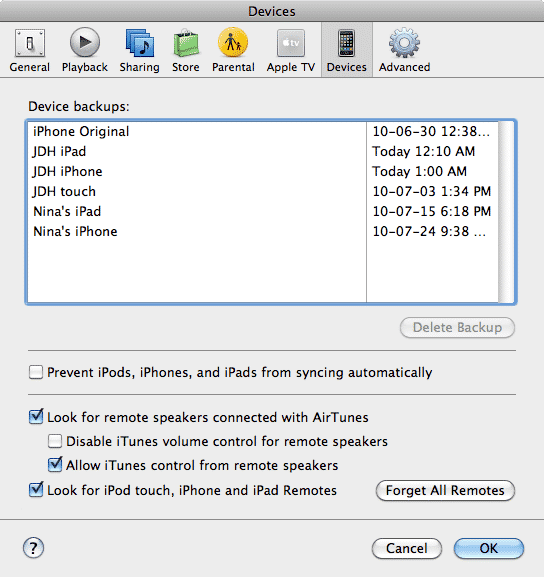
Você também pode verificar se tem um backup atual indo nas Preferências do iTunes e verificando a aba Dispositivos:
Uma vez que você tenha certeza de que fez o backup do seu iPhone existente, você pode simplesmente conectar o iPhone 4 e o iTunes irá solicitar que você o configure como um novo iPhone ou o restaure a partir de um backup existente.
Escolher a opção Restaurar irá restaurar todos os seus dados e configurações de configuração no seu novo iPhone, incluindo dados de aplicativos de terceiros. O backup também inclui informações sobre quais conteúdos de mídia e aplicativos você estava sincronizando com seu iPhone, então, uma vez que a restauração seja concluída, o iTunes prosseguirá para sincronizar o mesmo conteúdo no novo iPhone que você estava sincronizando com seu modelo atual.
Dependendo de quanto conteúdo você normalmente sincroniza com seu iPhone, esse processo pode levar de alguns minutos a uma ou duas horas, mas uma vez concluído, seu iPhone 4 deve estar configurado de forma idêntica ao seu atual iPhone 3G.
Uma vez que você tenha confirmado que tudo está bem com o iPhone 4, você pode então conectar o iPhone 3G ao seu computador e realizar uma operação de “Restaurar” nele para apagar todos os seus dados e retornar às configurações de fábrica. Isso é feito conectando o iPhone, selecionando-o na lista de Dispositivos e, em seguida, clicando no botão “Restaurar” que aparece na tela de Resumo:
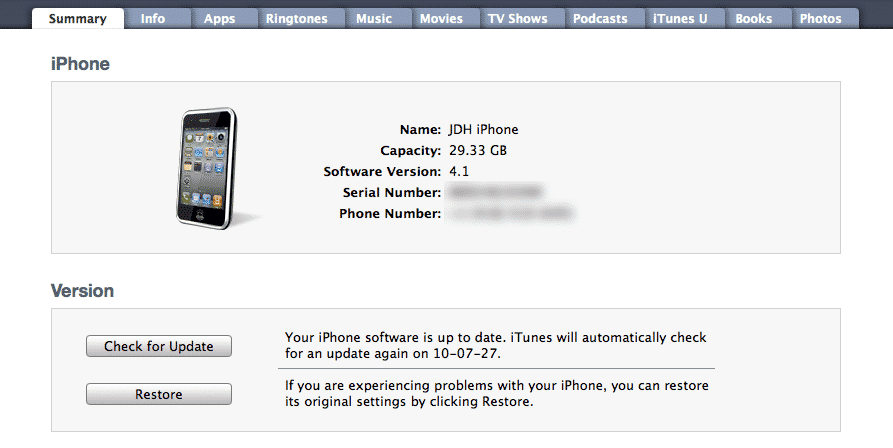
Esse processo apaga tudo no seu iPhone e retorna o dispositivo ao mesmo estado de um iPhone novinho em folha. Normalmente, uma vez que o processo de restauração esteja completo, o iPhone reiniciará e o iTunes lhe dará um aviso para configurá-lo como um novo telefone ou restaurá-lo a partir de um backup anterior.
Receba novas postagens na sua caixa de entrada
Sem spam. Cancele a assinatura a qualquer momento.