iPod Upgrade · 2 min read · Mar 22, 2026
Atualizando para um novo iPod
Q: Eu tenho um iPod Nano de 8GB e estou pensando em comprar um iPod classic de 80GB. Se eu apenas conectar o novo iPod classic e sincronizar, o que eu tenho no iTunes será carregado para o iPod classic, e o iTunes reconhecerá que agora eu tenho 80 GB de espaço e não apenas 8 GB? Também, se eu der o iPod nano para minha filha, ela pode se livrar do que eu tenho nele e colocar sua própria música?
– Martin
A: Na verdade, tudo o que você precisa fazer é conectar o novo iPod. É realmente tão simples.
O que acontecerá é que você será guiado pelo mesmo “Assistente de Configuração do iPod” que você usou quando configurou seu iPod nano pela primeira vez, e será perguntado algumas questões sobre como você gostaria de chamar seu iPod, se gostaria de sincronizar conteúdo automaticamente ou manualmente e assim por diante.
Desde que sua biblioteca seja menor que 80GB, basta selecionar a sincronização automática e o iTunes cuidará do resto.
Essencialmente, o iTunes reconhece cada iPod que você conecta como um dispositivo completamente distinto e armazena as configurações de cada iPod de forma independente. Portanto, você pode facilmente sincronizar conteúdos diferentes da mesma biblioteca do iTunes para cada iPod através de playlists selecionadas ou outras configurações, e na verdade, pode até conectar ambos os iPods ao mesmo tempo. Seu novo iPod classic de 80GB será visto pelo iTunes como um novo iPod e gerenciado separadamente do seu antigo iPod nano.
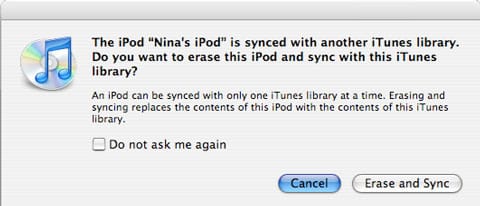
Quando você passar seu antigo iPod nano para sua filha, ela pode simplesmente conectá-lo à sua própria biblioteca do iTunes e receberá uma mensagem de que o iPod já foi sincronizado com outra biblioteca do iTunes (a sua) e perguntará o que ela deseja fazer com ele:
A partir desse prompt, ela pode simplesmente selecionar “Apagar e Sincronizar” e todo o conteúdo do iPod nano será substituído pelo conteúdo de sua própria biblioteca do iTunes. Ela também pode renomear o iPod simplesmente clicando duas vezes no nome do iPod onde ele aparece na lista de fontes do iTunes.
Alternativamente, se ela quiser redefinir completamente o iPod para suas configurações de fábrica (ou seja, como se fosse um novo iPod), ela pode clicar no botão “Restaurar” para o iPod nano, encontrado na página “Resumo” que aparece quando o iPod está conectado ao computador. Isso apagará tudo no iPod, incluindo todas as configurações de configuração e outras informações, e basicamente retornará o iPod ao mesmo estado em que estava quando foi desembrulhado.
Receba novas postagens na sua caixa de entrada
Sem spam. Cancele a assinatura a qualquer momento.