iPod touch · 2 min read · Mar 15, 2026
Atualizando para um novo iPod touch
Q: Eu tenho um iPod touch de 16GB de primeira geração e quero atualizar para um modelo de 32GB de segunda geração. Qual é a melhor maneira de transferir tudo? Preciso fazer alguma alteração no antigo antes de vendê-lo?
– Brian
A: Se você tem sincronizado suas informações automaticamente pelo iTunes com seu iPod touch atual, na verdade não há nada específico que você precise fazer para mudar para um novo modelo. Seu conteúdo de mídia e aplicativos já estarão na sua biblioteca do iTunes e podem ser simplesmente sincronizados automaticamente com o novo iPod touch na primeira vez que você o conectar.
Por outro lado, se você tem sincronizado conteúdo com seu iPod touch manualmente e não tem seu conteúdo de mídia no seu computador, você precisará recuperá-lo do seu iPod touch e colocá-lo de volta na sua biblioteca do iTunes para que possa ser sincronizado com o novo dispositivo quando você o receber. Nosso artigo iPod 201, Copiando Conteúdo do seu iPod para seu Computador, fornece mais informações sobre como fazer isso.
Se você já está sincronizando suas informações de contato e calendário com seu computador, a mesma lógica se aplica, pois o iTunes simplesmente sincronizará isso para o novo iPod touch da mesma forma que para sua unidade atual.
Se você tiver algum aplicativo de terceiros no seu iPod touch existente, esses dados não são sincronizados automaticamente quando você reinstala esses aplicativos, no entanto, eles são normalmente salvos pelo iTunes, e você pode restaurar esse backup para seu novo dispositivo, que incluirá todos os seus aplicativos e configurações. Isso também incluirá suas informações de contato e calendário, então mesmo que você não esteja sincronizando isso atualmente (ou seja, se você o inseriu diretamente no seu dispositivo), isso será restaurado para o novo dispositivo como parte do backup do antigo. Você será solicitado a restaurar o backup do seu antigo iPod touch na primeira vez que conectar o novo.
Dito isso, você deve confirmar que tem um backup atual do seu iPod touch atual antes de restaurá-lo para o novo.
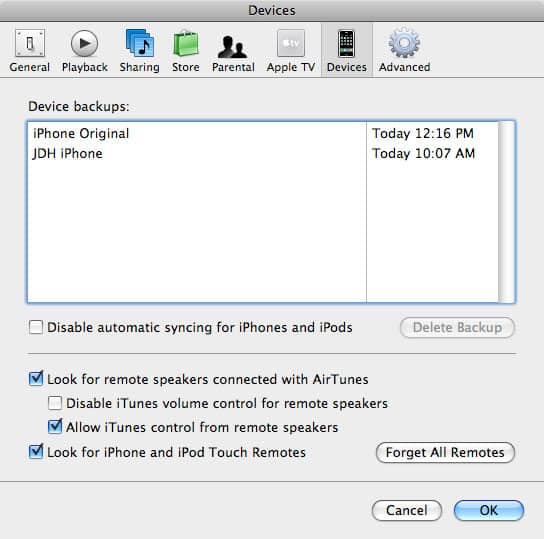
Você pode forçar um backup clicando com o botão direito no iPod touch dentro do iTunes e escolhendo a opção “Backup”, e pode confirmar a data e hora do último backup acessando suas preferências do iTunes e olhando na aba “Dispositivos”.
Em termos de limpar seu antigo iPod touch antes de vendê-lo, você basicamente só precisa conectá-lo ao iTunes e realizar uma operação de “Restaurar” nele para apagar todos os dados e configurações e retorná-lo à sua configuração de fábrica.
Esse método de apagamento é mais do que suficiente para a maioria dos usuários, pois seus dados são apagados para todos os efeitos e propósitos, no que diz respeito à maioria dos usuários normais. No entanto, se você estiver muito preocupado com dados sensíveis que podem ter sido armazenados em seu dispositivo, você pode iniciar uma exclusão segura indo ao aplicativo Configurações do iPod touch e escolhendo Geral, Redefinir, Apagar Todo o Conteúdo e Configurações..
Receba novas postagens na sua caixa de entrada
Sem spam. Cancele a assinatura a qualquer momento.