Erro USB · 5 min read · Jan 24, 2026
Correção do Erro de Dispositivo USB Não Reconhecido para PC com Windows
Enquanto alguns dispositivos estão adotando o modo de comunicação sem fio, essa mudança vai levar um tempo. Enquanto isso, a conexão com fio (via cabo USB) é a escolha preferida tanto para os usuários quanto para os dispositivos. Seja um mouse, disco rígido externo, câmera ou seu dispositivo Android, todos eles respeitam essa conexão USB para interagir com o PC.
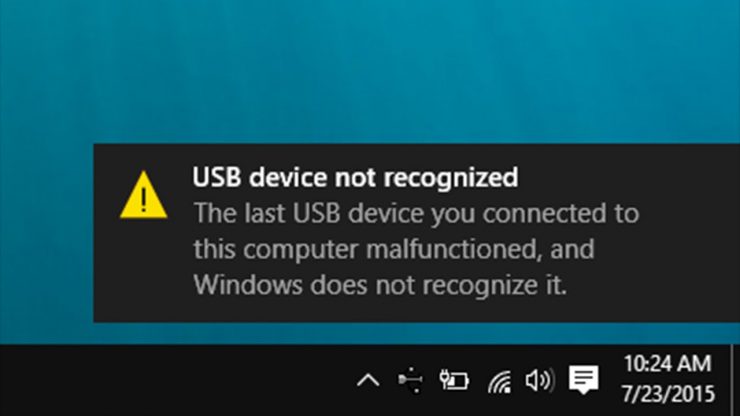
No entanto, em algumas instâncias, você pode enfrentar alguns problemas ao estabelecer uma conexão bem-sucedida entre seu dispositivo e o PC. Quando isso acontece, você pode ser notificado sobre isso através do pop-up de Dispositivo USB não reconhecido. Juntamente com isso, você também pode receber uma mensagem de erro que diz: “ O último dispositivo USB que você conectou a este computador apresentou falha, e o Windows não o reconhece “.
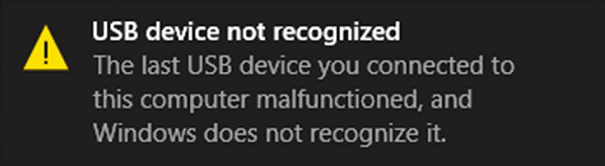
Infelizmente, essa mensagem não pinta um quadro claro sobre a causa raiz do problema subjacente ou os passos para retificá-lo. Dito isso, existem algumas soluções úteis que são conhecidas por corrigir esse erro. Então, sem mais delongas, vamos conferi-las.
As Correções Básicas para Tentar Primeiro
Antes de passar para as mais avançadas, aqui estão alguns métodos fáceis de executar que podem funcionar no seu caso.
- Primeiro, desconecte o dispositivo e reinicie seu PC. Assim que ele iniciar, aguarde alguns minutos e reconecte seu dispositivo via cabo USB ao PC e veja se o problema foi resolvido ou não.
- Além disso, recomenda-se usar os cabos que vieram com o próprio dispositivo. Se seu dispositivo não veio com um cabo USB, certifique-se de que está usando um fabricado por uma marca confiável.
- Da mesma forma, você também deve tentar conectar o dispositivo a outra porta do seu PC. Também é aconselhável não conectar seu dispositivo a USB 3.0 e, em vez disso, usar a porta 2.0. Isso ocorre porque alguns dispositivos ainda têm problemas de compatibilidade ao usar a porta USB mais recente.
Experimente as alterações mencionadas e veja se consegue corrigir o erro de Dispositivo USB não reconhecido. Se você ainda estiver enfrentando esse problema, aqui estão alguns outros métodos que merecem sua atenção.
Como Corrigir a Malfuncionamento do Dispositivo USB Conectado?
Aqui estão alguns métodos para corrigir o erro de Dispositivo USB que você conectou a este computador apresentou falha, e o Windows não o reconhece
Atualizar Drivers
Se você estiver usando um driver antigo ou desatualizado para o dispositivo conectado, este pode não ser reconhecido pelo seu PC. Portanto, você deve considerar atualizá-lo para a versão mais recente imediatamente. Aqui está como isso pode ser feito (certifique-se de que o dispositivo afetado esteja conectado ao PC via cabo USB).
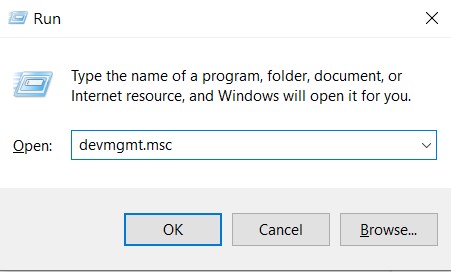
- Use as teclas de atalho Windows+R para abrir a caixa de diálogo Executar.
- Em seguida, digite devmgmt.msc e pressione Enter. Isso o levará à página do Gerenciador de Dispositivos.
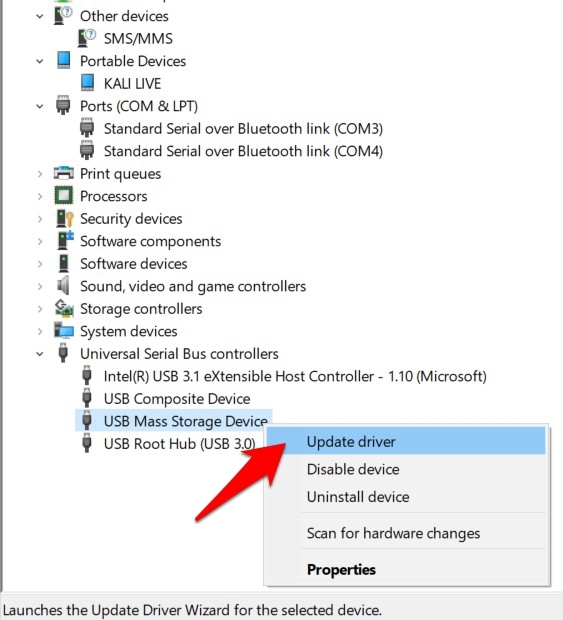
- Agora vá para a seção Controladores USB (Universal Serial Bus), clique com o botão direito no seu dispositivo e selecione Atualizar Drivers (se seu dispositivo não estiver listado lá, certifique-se de verificar a seção Outros Dispositivos e Dispositivos Portáteis também).
- Em seguida, selecione “ Pesquisar automaticamente por software de driver atualizado ” na caixa de diálogo subsequente.
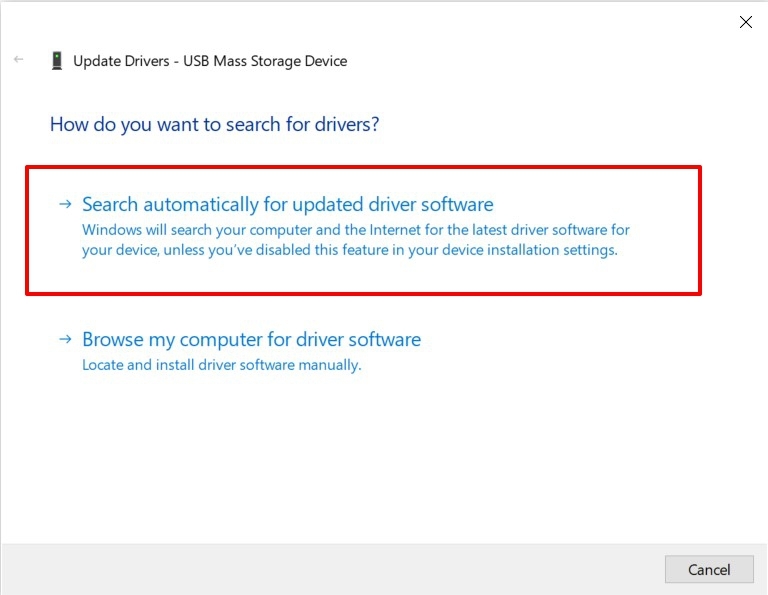
- O Windows agora procurará os drivers mais recentes disponíveis e os instalará também.
Uma vez feito isso, reinicie seu PC e verifique se ele consegue reconhecer o dispositivo USB.
Desativar Configurações de Suspensão Seletiva USB
Se você (ou seu PC, para esse caso) não interagiu com o dispositivo conectado por um bom tempo, este pode entrar em modo de hibernação. Como resultado, algumas de suas funcionalidades podem ser limitadas. E isso pode ser a razão pela qual seu PC não consegue reconhecer o dispositivo USB.
Portanto, a melhor aposta, neste caso, é impedir que sua unidade USB seja desligada ou até mesmo entre em estado de suspensão. Para isso, você terá que desativar as configurações de suspensão seletiva USB, o que pode ser feito da seguinte forma:
- Abra o Painel de Controle, altere o Tipo de Exibição para Ícones Grandes e selecione Opções de Energia.
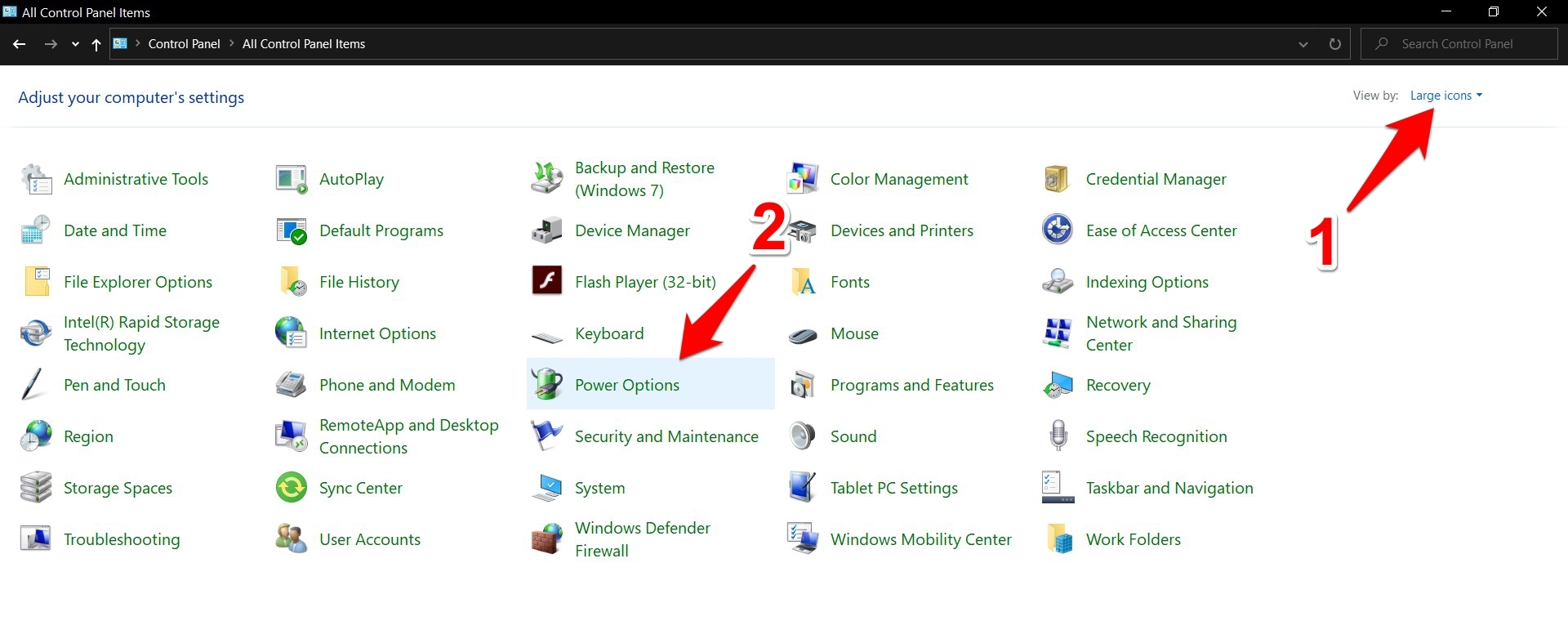
- Em seguida, clique em Alterar Configurações do Plano seguido de Alterar Configurações Avançadas de Energia.
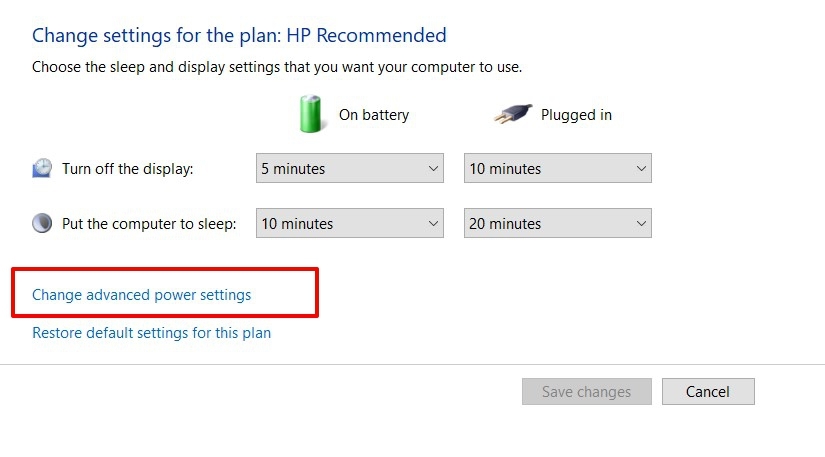
- Expanda a seção Controladores USB e clique duas vezes em Configurações de suspensão seletiva USB.
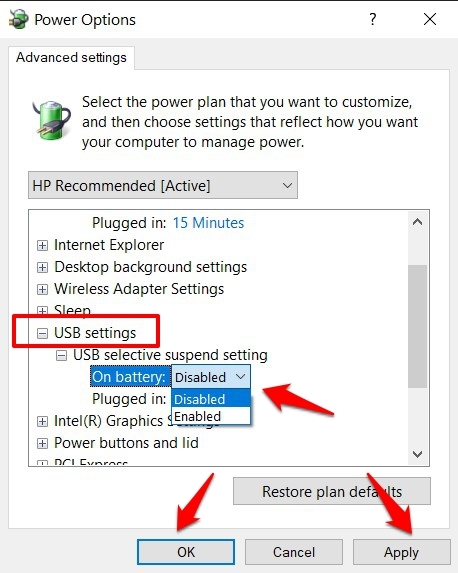
- Agora altere o estado de On Battery de Habilitado para Desabilitado e clique em Aplicar > OK.
Uma vez feito isso, remova seu dispositivo e reconecte-o ao seu PC. Verifique se consegue corrigir o problema de Dispositivo USB não reconhecido.
Reinstalar Drivers
Se nenhum dos métodos mencionados funcionou a seu favor, então há uma possibilidade de os drivers estarem corrompidos. Se isso acontecer, mesmo atualizá-los pode não corrigir o problema subjacente. Em vez disso, você deve considerar desinstalar e, em seguida, reinstalar esses drivers do zero. Aqui estão as instruções necessárias para isso.
- Com o dispositivo conectado ao PC via cabo USB, clique com o botão direito no menu Iniciar e selecione Gerenciador de Dispositivos.
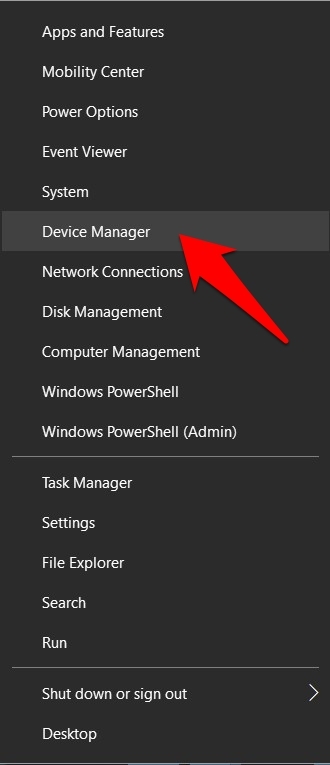
- Dentro disso, role até a seção Controladores USB (Universal Serial Bus) (ou Outros Dispositivos ou Dispositivos Portáteis), clique com o botão direito e selecione Desinstalar Dispositivo.
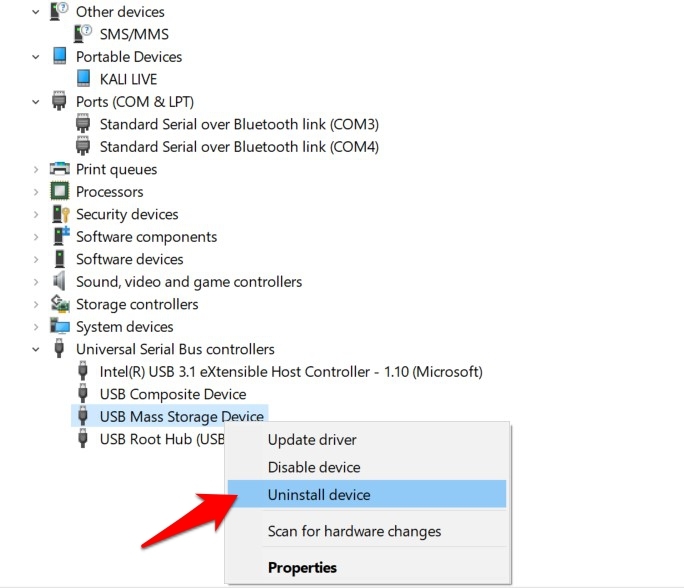
- Novamente, clique na Opção Desinstalar na caixa de diálogo de confirmação e aguarde a conclusão do processo.
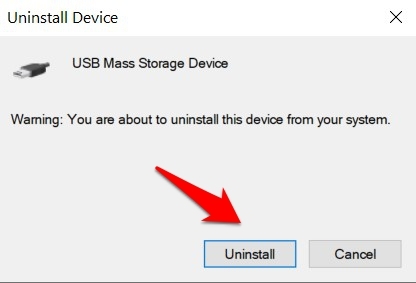
- Uma vez que os drivers tenham sido removidos, desconecte o dispositivo e reinicie seu PC.
- Em seguida, conecte seu dispositivo ao PC e os drivers serão instalados automaticamente (certifique-se de que você está conectado à internet).
- No entanto, se os drivers não forem instalados, inicie o Gerenciador de Dispositivos.
- Clique com o botão direito no nome do seu PC situado na parte superior e selecione Verificar se há alterações de hardware.
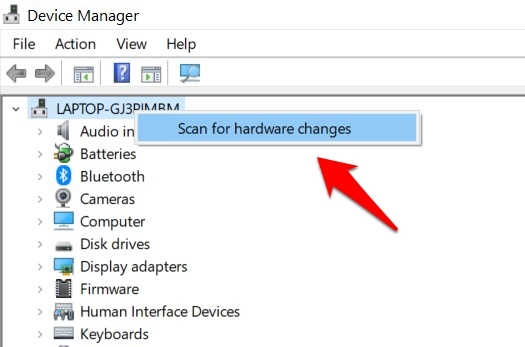
- O Windows agora procurará os drivers ausentes e os instalará de acordo. Seu dispositivo agora deverá ser identificável pelo PC.
Com isso, concluímos o guia sobre como corrigir o problema de Dispositivo USB não reconhecido. Listamos quatro métodos diferentes para retificar esse problema. Deixe-nos saber na seção de comentários qual deles teve sucesso no seu caso.
Se você tiver alguma opinião sobre Correção do Erro de Dispositivo USB Não Reconhecido para PC com Windows, sinta-se à vontade para deixar um comentário abaixo. Além disso, inscreva-se em nosso canal do YouTube DigitBin para tutoriais em vídeo. Saúde!
Receba novas postagens na sua caixa de entrada
Sem spam. Cancele a assinatura a qualquer momento.