Redes Sociais · 2 min read · Feb 19, 2026
Use Snapchat Web: web.snapchat.com Login

O Snapchat lançou uma versão para desktop de seu aplicativo, Snapchat para Web, disponível globalmente. A rede social lançou o Snapchat para a Web exclusivamente para o Snapchat, mas depois tornou a versão para desktop acessível a todos os usuários do Snapchat gratuitamente. Com o Snapchat para Web, você pode enviar mensagens e snaps e também conversar via chamadas de vídeo e voz. O Snapchat para Web também inclui acesso aos recursos de mensagens do aplicativo móvel, incluindo reações de chat.
O Snapchat é uma plataforma social amplamente utilizada que permite aos usuários compartilhar fotos e vídeos com seus seguidores e amigos? Além do aplicativo móvel, o Snapchat tem uma versão web que pode ser acessada via um navegador de desktop. Embora a versão web não seja tão rica em recursos quanto o aplicativo móvel do Snapchat, ainda faz um bom trabalho para você usar a conta do Snap em seu navegador de desktop gratuitamente.
web.snapchat.com
Como Usar o Snapchat Web?
Você pode usar o Snapchat e acessar os Filtros do Snapchat em seu PC desktop usando sua webcam através de seu serviço web.
- Visite web.snapchat.com em seu navegador de PC.
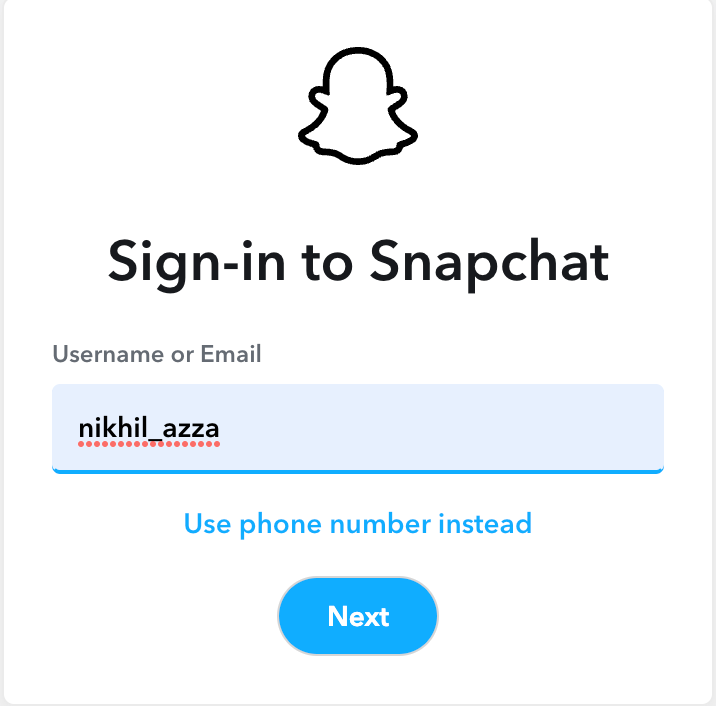
- Uma página de login de conta será aberta. Aqui, insira as credenciais de login.
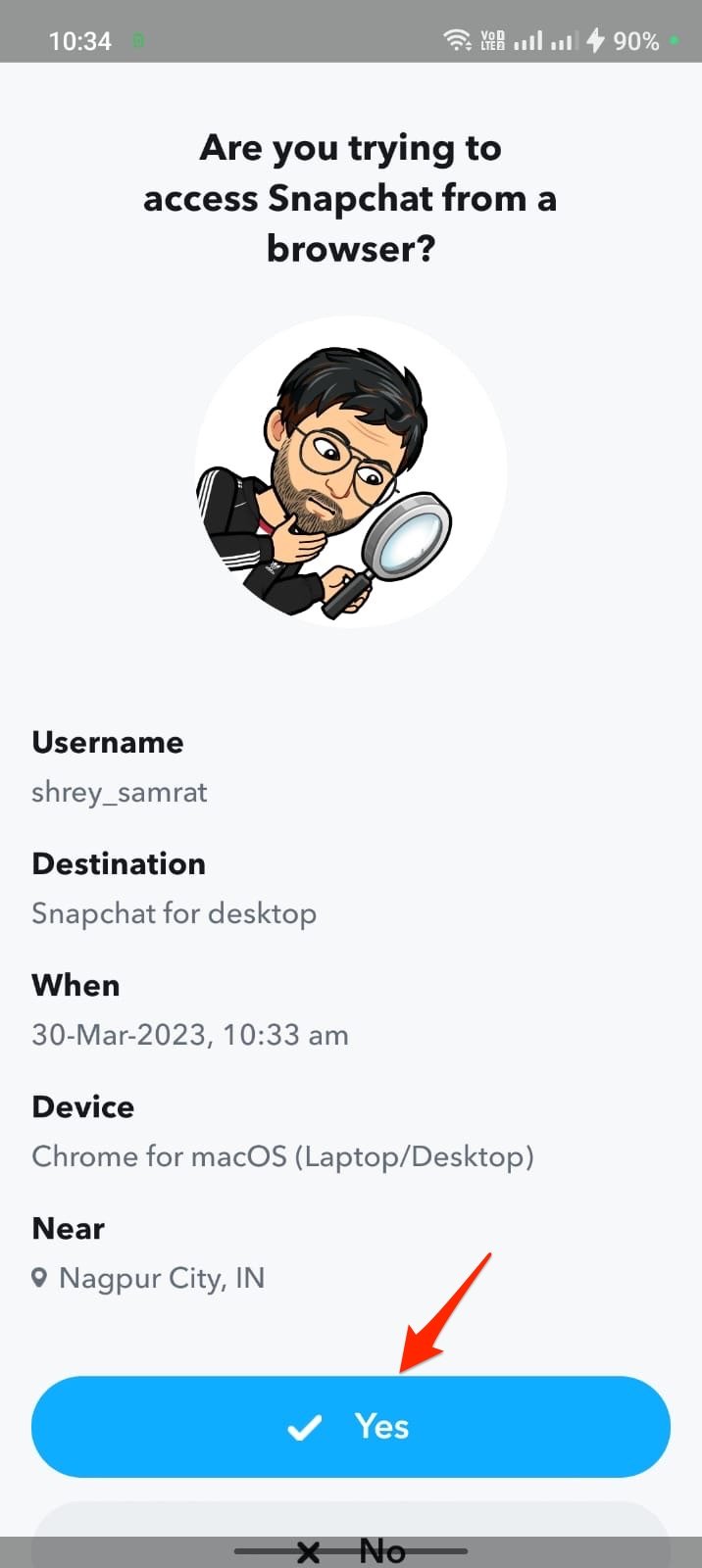
- Abra o aplicativo móvel do Snapchat e permita o acesso do navegador do Snapchat.
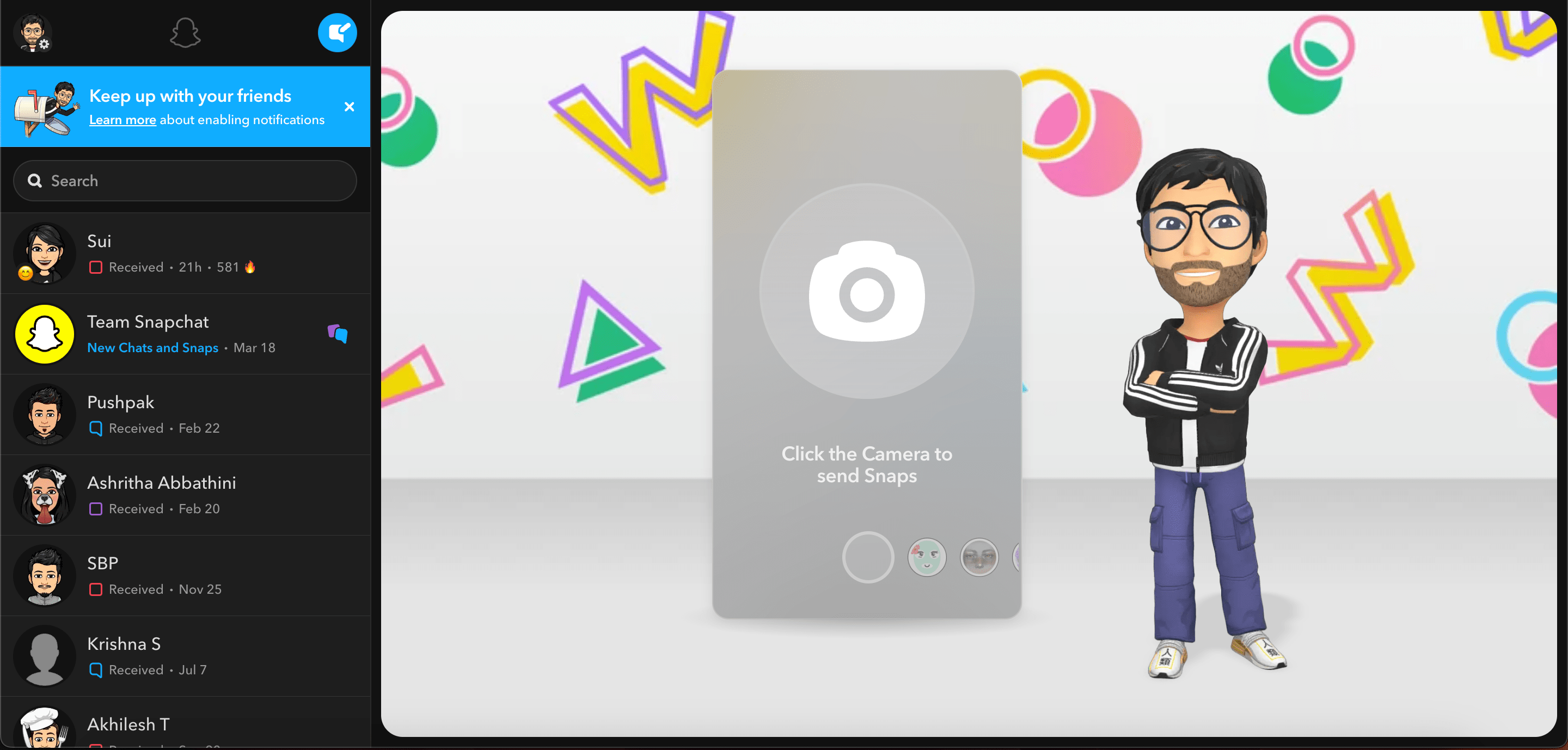
- O Snapchat para Web abrirá o navegador onde você pode acessar a conta em um desktop.
Como Corrigir o Snapchat Web Não Funcionando no Chrome?
Habilitar Acesso à Câmera no Snapchat
Siga os passos abaixo para habilitar as permissões do Snapchat web no Google Chrome:
- Vá para o site do Snapchat no Google Chrome.
- Para visualizar as informações do site, clique no ícone de cadeado na barra de endereços.
- Em seguida, selecione “Configurações do site.”
- Role para baixo até “ Câmera “ e “ Microfone “ e certifique-se de que ambos estão definidos como “Permitir.”
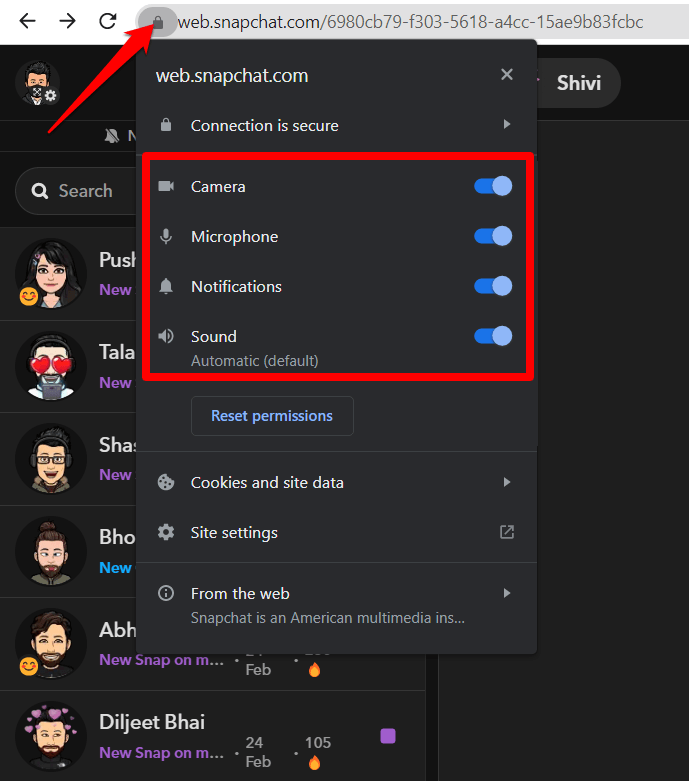
- Atualize a página e tente novamente para ver se o problema foi resolvido.
Aqui está como Habilitar as Permissões da Câmera do Snapchat Web no Safari
Geralmente, quando você abre o Snapchat web no Safari, ele pedirá por permissões de câmera e microfone por padrão.
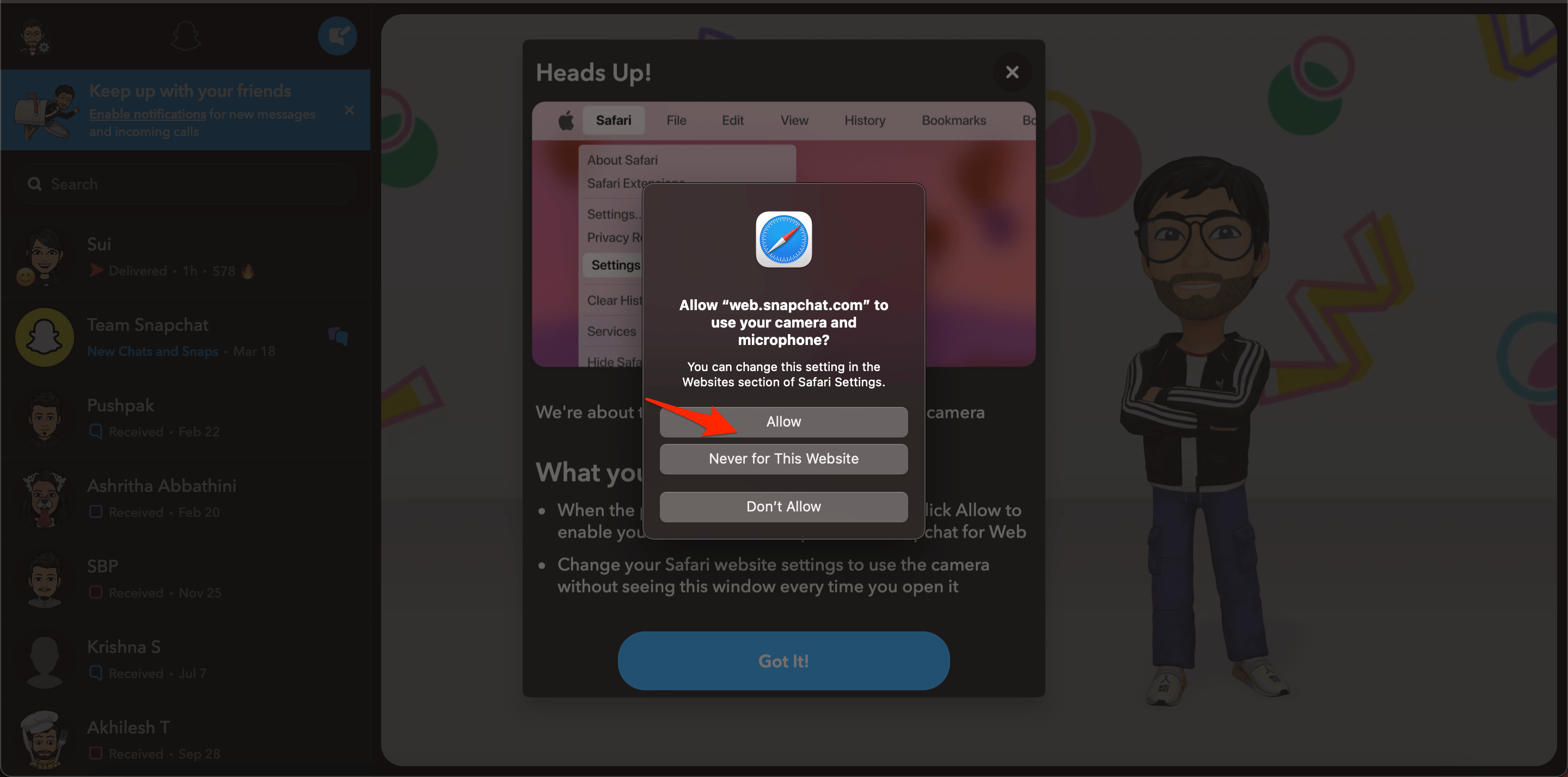
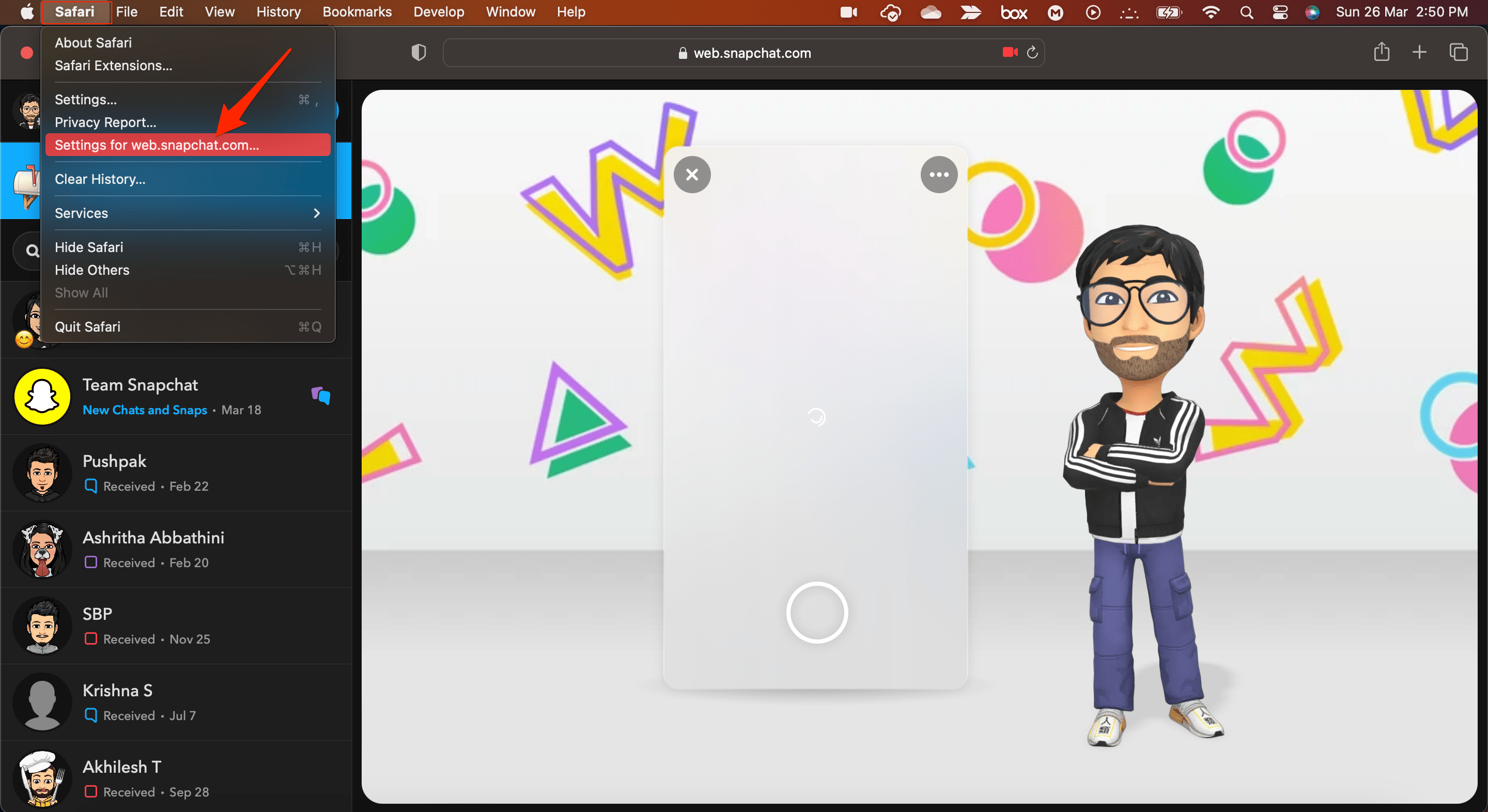
- Se a caixa de permissão não aparecer. Clique na opção de menu Safari.
- E selecione Configurações para web.snapchat.com…
- Permita o acesso à Câmera e ao Microfone para o Snapchat web.
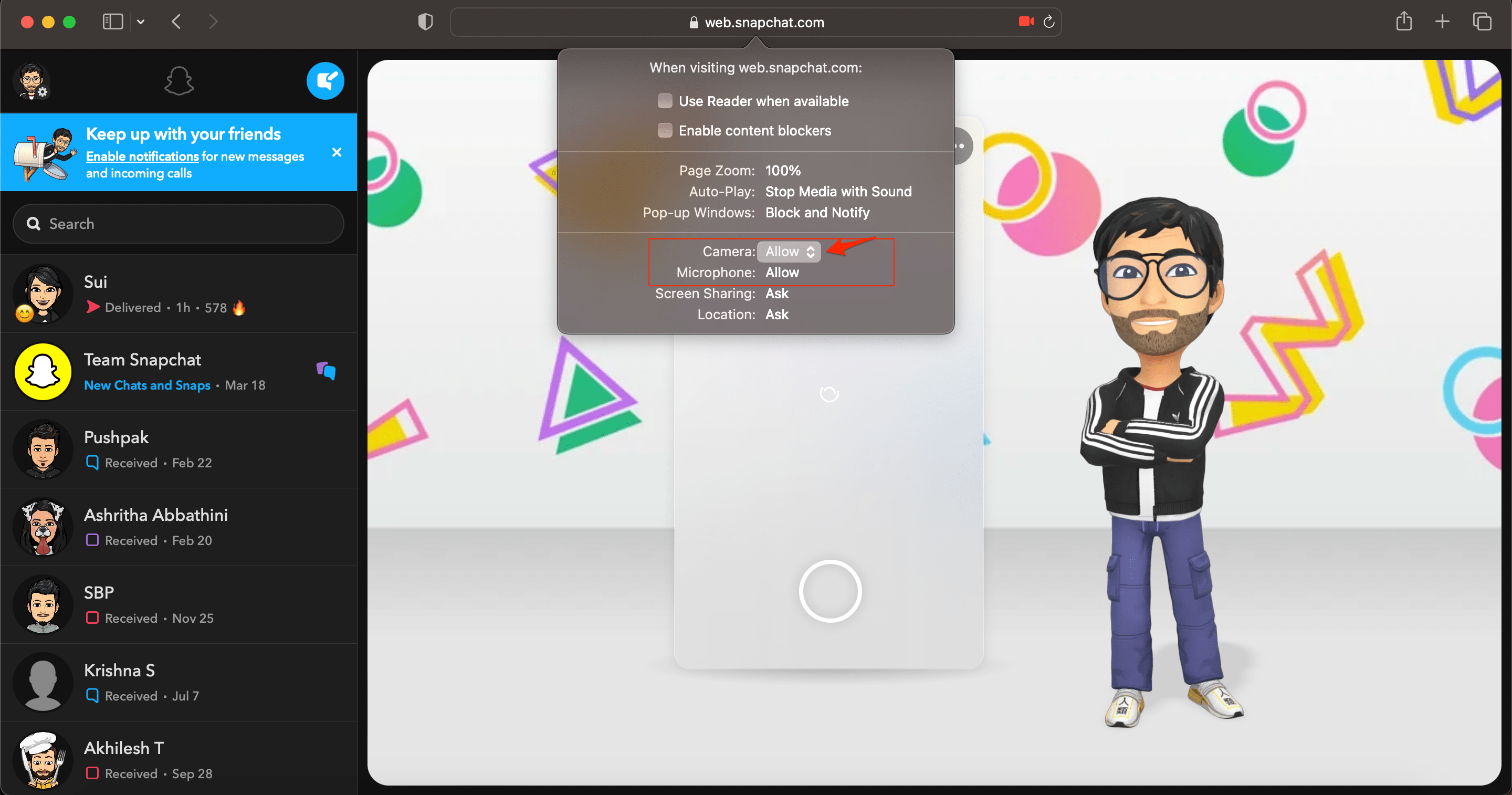
É isso, agora você pode acessar o Snapchat em seu PC e aproveitar os filtros Snap. Você pode enviar e receber mensagens na web e usar a conta em seu desktop.
Se você tiver alguma opinião sobre Use Snapchat Web: web.snapchat.com Login, sinta-se à vontade para deixar um comentário abaixo. Além disso, inscreva-se em nosso canal do YouTube DigitBin para tutoriais em vídeo. Saúde!
Receba novas postagens na sua caixa de entrada
Sem spam. Cancele a assinatura a qualquer momento.