iPod e Computadores · 3 min read · Mar 14, 2026
Usando um iPod em mais de um computador
Q: Meu filho registrou seu iPod no computador da avó e comprou músicas e vídeos. Agora temos um computador em casa, e ele usou cartões-presente para comprar músicas em nosso computador em casa também, o que então deletou as músicas e vídeos que ele havia comprado no computador da avó. Também copiamos músicas de CDs no computador em casa, mas quando voltamos ao computador da avó para carregar as músicas e vídeos que ele havia comprado originalmente de volta para o iPod, todas as novas músicas copiadas do CD foram deletadas. É possível remover o registro de um computador e registrar no nosso computador em casa?
– Laura
A: Você se deparou com um problema bastante comum com o iTunes e o recurso de sincronização automática do iPod. Basicamente, no modo de sincronização automática, seu iPod irá espelhar o conteúdo da biblioteca com a qual você está sincronizando. Isso significa que não apenas qualquer conteúdo que você adicionou a essa biblioteca será adicionado ao seu iPod, mas também que qualquer conteúdo que não exista nessa biblioteca será removido do seu iPod, a fim de manter as coisas alinhadas entre a biblioteca do iTunes do seu computador e o seu iPod. Neste modo, pense no seu iPod como uma extensão da sua biblioteca principal do iTunes, em vez de uma biblioteca própria.
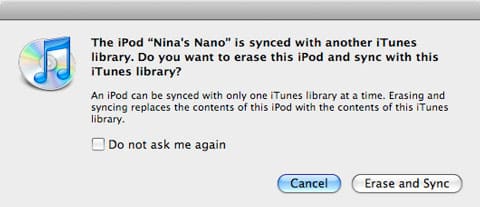
Normalmente, quando você conecta um iPod a uma biblioteca do iTunes diferente, você deve receber uma mensagem de aviso informando que seu iPod está associado a uma biblioteca do iTunes diferente e fornecendo a opção de cancelar a operação de sincronização ou apagar todo o conteúdo do seu iPod e sincronizá-lo com a nova biblioteca do iTunes.
Como a opção implica, selecionar “Apagar e Sincronizar” na caixa de diálogo acima apagará todo o conteúdo do seu iPod e o substituirá pelo conteúdo na sua biblioteca atual do iTunes. Se você tiver conteúdo no seu iPod que deseja manter, deve escolher a opção “Cancelar”, que não fará nenhuma alteração no seu iPod, mas o deixará conectado e aparecendo no iTunes para que você possa ajustar suas configurações.
Felizmente, existem algumas maneiras de lidar com sua situação específica. Se seu filho for usar regularmente seu iPod tanto no computador da avó quanto no seu computador em casa, você deve configurar o iPod para o modo manual, para que ele não sincronize automaticamente com nenhuma biblioteca. No modo manual, o iPod se torna essencialmente sua própria biblioteca separada, distinta da biblioteca do seu computador.
Em vez de adicionar automaticamente o conteúdo que você adiciona ao seu computador, você deve transferir esse conteúdo para o seu iPod manualmente via iTunes, arrastando e soltando faixas e playlists da sua biblioteca do iTunes para o ícone do seu iPod.
Para configurar seu iPod no modo manual, basta conectá-lo à sua biblioteca do iTunes e selecioná-lo na lista “Dispositivos” no lado esquerdo da janela do iTunes. Na tela de Resumo que aparece, clique na caixa de seleção ao lado da opção rotulada “Gerenciar minha música e vídeos manualmente” e clique no botão “Aplicar”.
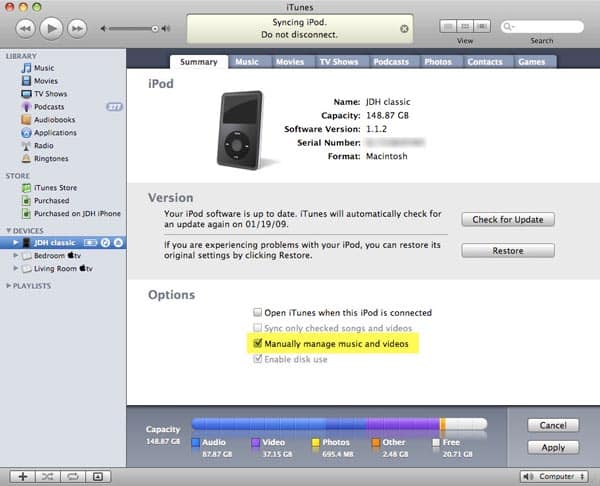
Isso configurará o iPod para o modo manual e você poderá gerenciar o conteúdo nele diretamente via iTunes, clicando no pequeno triângulo que aparece à esquerda do ícone do seu iPod para ver as categorias e playlists armazenadas diretamente no próprio iPod.
Por outro lado, se você quiser continuar usando a sincronização automática e não espera que seu filho use frequentemente seu iPod em mais de um computador, você pode transferir o conteúdo do iPod de volta para o seu computador em casa antes de sincronizar o iPod. Se você estiver lidando apenas com conteúdo que foi comprado na iTunes Store, você pode transferir esse conteúdo de volta via o próprio iTunes; basta garantir que seu computador esteja autorizado para a mesma conta da iTunes Store que foi usada para comprar o conteúdo em primeiro lugar, e quando você conectar o iPod, a caixa de diálogo de aviso normal deve fornecer uma terceira opção: Transferir Compras.
Receba novas postagens na sua caixa de entrada
Sem spam. Cancele a assinatura a qualquer momento.