iOS Apps · 4 min read · Sep 22, 2025
Usando aplicativos de várias contas em um único dispositivo iOS
Q: Você poderia elaborar sobre a afirmação “na verdade, ter aplicativos de até cinco contas diferentes instalados em um único dispositivo” do seu artigo sobre Transferindo aplicativos para o iPhone de um membro da família? Como se faz isso? Um dispositivo não está vinculado a uma única Biblioteca do iTunes para sincronização e cada biblioteca está vinculada a uma única conta da App Store ou Apple ID?
– John
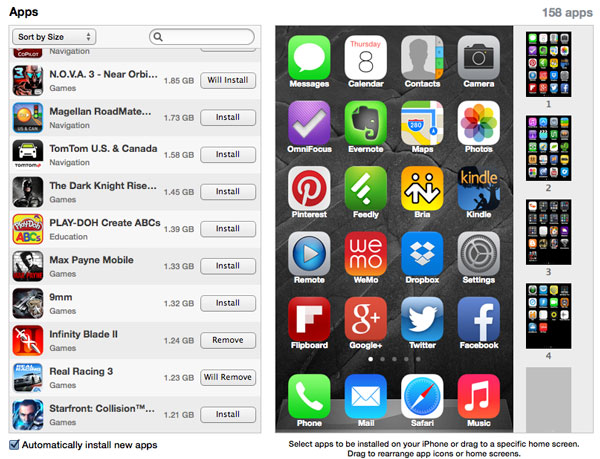
A: A associação um-a-um entre dispositivo e biblioteca está pelo menos parcialmente correta em termos de sincronização tradicional do iTunes, mas na verdade não se aplica de forma alguma em relação ao conteúdo de contas da App Store.
Mesmo ao sincronizar com uma biblioteca do iTunes, a restrição de uma única biblioteca só se aplica se você estiver usando a sincronização automática. Embora muitos tenham assumido que isso é uma forma de prevenir pirataria, na verdade é apenas a única maneira fácil que um sistema de sincronização automática pode funcionar sem ser excessivamente confuso. Nessa configuração, seu iPhone, iPod ou iPad espelha o conteúdo em sua biblioteca do iTunes. Isso é relativamente simples de entender, e tentar fazer esse tipo de sincronização ocorrer com mais de uma biblioteca rapidamente se tornaria confuso para o usuário médio. Em essência, ao usar a sincronização automática, o iPhone, iPad ou iPod é uma extensão da biblioteca do iTunes em seu computador, que essencialmente atua como a biblioteca “mestre”.
Dito isso, no entanto, você pode facilmente colocar a maioria dos dispositivos em modo “manual” e transferir conteúdo para eles de mais de uma biblioteca do iTunes. Nesse modo, o dispositivo atua como sua própria biblioteca de mídia independente, em vez de uma extensão de uma biblioteca principal do iTunes, e você adiciona e remove conteúdo manualmente diretamente em seu dispositivo acessando-o diretamente via iTunes, em vez de simplesmente fazer alterações em sua biblioteca principal e sincronizá-las a partir daí. Nosso Guia para Iniciantes do iTunes fornece informações mais detalhadas sobre como tudo isso se encaixa.
Observe que tudo o que foi mencionado acima se aplica apenas a músicas, filmes, programas de TV e livros. Fotos são sempre sincronizadas automaticamente de uma única biblioteca, e a partir do iTunes 11, aplicativos não são sincronizados automaticamente de forma alguma, e podem na verdade ser instalados de qualquer biblioteca do iTunes—se você visitar a aba “Apps” no iTunes 11, notará que as caixas de seleção tradicionais que estavam presentes em versões anteriores foram substituídas por botões que indicam se um aplicativo está instalado ou não, e alternam para “Será Instalado” e “Será Removido” quando clicados, indicando qual será o status do aplicativo durante a próxima sincronização.
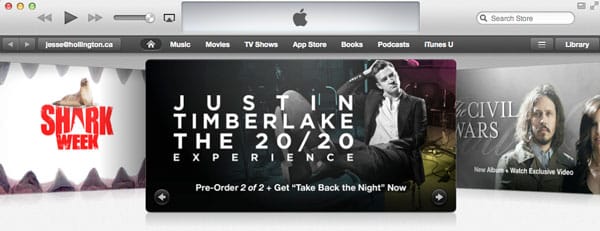
No entanto, essa relação de biblioteca para dispositivo na verdade tem quase nada a ver com contas da App Store. Embora seu computador deva ser autorizado para uma conta da App Store para reproduzir ou transferir conteúdo protegido (aplicativos, vídeos, livros, etc), você pode na verdade autorizar várias contas no mesmo computador, para a mesma biblioteca do iTunes. Você pode estar logado em uma única conta por vez, mas pode facilmente alternar para uma conta diferente simplesmente clicando no botão próximo ao canto superior esquerdo ao visualizar a App Store para acessar opções de sair da conta atual e entrar em outra.
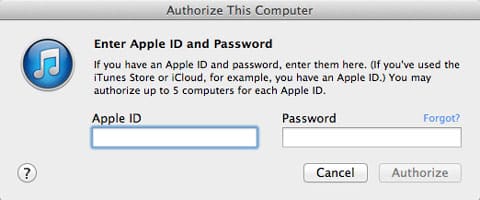
Baixar conteúdo de uma determinada conta da App Store autorizará automaticamente seu computador para essa conta, mas caso você precise fazer isso manualmente—como ao copiar conteúdo diretamente de outro computador, por exemplo—você pode fazer isso selecionando Autorizar Este Computador no menu Store no iTunes. Nosso Guia para Usar a App Store fornece mais informações sobre isso.
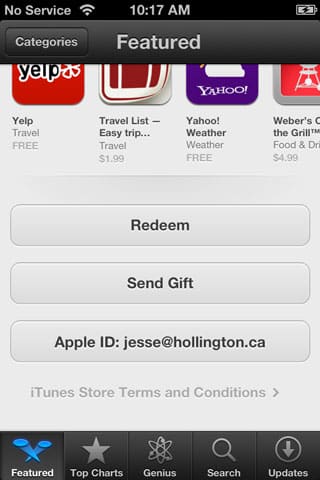
O processo para iPods e dispositivos iOS é semelhante. Você pode sair da conta atual da App Store nos aplicativos iTunes ou App Store rolando até o final da página principal e tocando no botão que mostra o nome da sua conta, e então entrar como um usuário diferente.
Seu dispositivo será automaticamente autorizado para qualquer conteúdo de mídia ou aplicativos baixados sob essa conta, desde que você não tenha atingido o limite de cinco contas.
Além disso, sincronizar conteúdo de uma biblioteca do iTunes autorizada transferirá automaticamente a autorização para esse conteúdo para o seu dispositivo, novamente desde que você não tenha atingido o limite de cinco contas para um determinado dispositivo. Isso acontece automaticamente quando você transfere o conteúdo e não requer nenhuma ação específica da sua parte.
Observe que uma vez que seu computador ou dispositivo esteja autorizado, você não precisa permanecer logado em nenhuma conta específica para usar qualquer conteúdo de mídia ou aplicativos que estejam em seu dispositivo. As autorizações são armazenadas e tratadas separadamente de qualquer conta em que você esteja logado a qualquer momento.
No entanto, existem algumas limitações importantes a serem lembradas em relação aos serviços de nuvem mais recentes da Apple. Primeiramente, se você estiver baixando novamente conteúdo previamente comprado de outra conta, ou tiver downloads automáticos habilitados para novo conteúdo, você só poderá mudar de contas para esses fins uma vez a cada 90 dias. Muito parecido com o limite de cinco contas, isso está principalmente em vigor para desencorajar o compartilhamento ilegal de conteúdo de mídia; não se aplica à compra de novo conteúdo, nem se aplica ao re-download de aplicativos. Também não se aplica à transferência de conteúdo que já está em sua biblioteca do iTunes.
Receba novas postagens na sua caixa de entrada
Sem spam. Cancele a assinatura a qualquer momento.