iTunes e Mac · 4 min read · Dec 11, 2025
Usando o iTunes com um MacBook e Disco Rígido Externo
Q: Estou contemplando a compra de um novo MacBook Pro Retina com um disco de estado sólido que é muito menor do que estou acostumado. Como minha biblioteca do iTunes ocupa muito espaço, preciso mover a biblioteca para outro disco. No entanto, seria um incômodo ter que conectar o disco externo toda vez que faço uma sincronização sem fio com meu iPhone e iPad. Eu uso o iTunes Match, então isso pode gerenciar minha música, mas estou me perguntando se há uma maneira indolor de manter músicas e filmes em um disco externo com podcasts, aplicativos e qualquer outra coisa necessária para sincronizar um dispositivo iOS no disco interno?
– Dean
A: Infelizmente, embora não haja uma maneira fácil de dividir uma biblioteca dessa forma sem reimportar partes, existe uma solução bastante simples para usar um laptop enquanto mantém seu conteúdo do iTunes em um disco rígido externo.
O primeiro e mais importante ponto a ter em mente é que o iTunes nunca remove nada de um iPod ou dispositivo iOS enquanto ele permanecer listado na biblioteca do iTunes, independentemente de o conteúdo real estar disponível ou não. O que isso significa em termos práticos é que, enquanto sua biblioteca do iTunes permanecer no disco rígido interno, você pode continuar a sincronizar seu iPhone e iPad mesmo quando o disco externo estiver desconectado. Obviamente, você não poderá adicionar nenhum conteúdo do disco externo, mas o iTunes ignorará o fato de que o conteúdo subjacente está indisponível, deixando o conteúdo que já está em seus dispositivos intacto.
A segunda característica do iTunes que é útil nesse cenário é que, se a pasta de Mídia do iTunes estiver indisponível quando você iniciar o iTunes (por exemplo, em um disco rígido externo que está desconectado), o iTunes reverte para usar a localização padrão da pasta de Mídia do iTunes— ~/Música/iTunes/iTunes Media no seu disco rígido interno. Não apenas qualquer novo conteúdo que você baixar ou importar será colocado nessa localização, mas você pode realmente manter cópias adicionais de conteúdo aqui da sua “verdadeira” pasta de Mídia do iTunes no disco rígido externo e o iTunes o encontrará e usará a partir dessa localização sempre que o disco rígido externo estiver desconectado.
Então, com esses dois pontos em mente, o que você pode fazer é transferir toda a sua pasta de Mídia do iTunes do seu computador atual para um disco rígido externo, seguindo as instruções em nosso tutorial sobre Transferindo sua Biblioteca do iTunes. Você pode então copiar o restante da sua pasta “iTunes” para o novo MacBook Pro Retina, seja copiando-a via disco rígido externo ou simplesmente como parte da sua migração normal; certifique-se de excluir a subpasta “Mídia do iTunes” ao copiar para o novo MacBook, pois você já transferiu isso para o disco rígido externo.
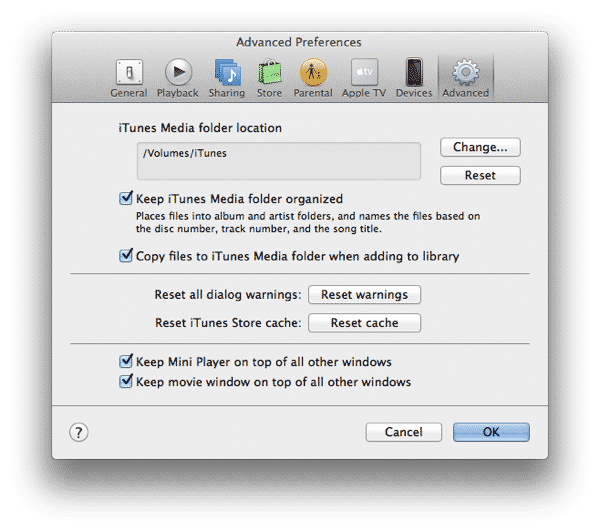
Desde que você não renomeie o disco rígido externo, você pode conectá-lo ao novo MacBook e o iTunes poderá encontrar seu conteúdo lá automaticamente. Verifique o painel Avançado nas Preferências do iTunes no novo MacBook Pro e certifique-se de que a pasta de Mídia do iTunes esteja definida para o disco rígido externo. Isso deve ser automaticamente o caso se você fez uma migração completa para o novo MacBook, já que seus arquivos de preferência do iTunes teriam sido transferidos durante esse processo. Se você configurou o MacBook como um novo computador e simplesmente copiou o banco de dados do iTunes, no entanto, você precisará verificar essas preferências e reconfigurá-las manualmente.
Se você fechar o iTunes, desconectar o disco rígido externo e, em seguida, reiniciar o iTunes, você deve ver que o caminho da pasta de Mídia do iTunes terá retornado à sua localização padrão em ~/Música/iTunes.

Esta é uma condição temporária, no entanto; se você remontar o disco rígido externo e reiniciar o iTunes, o caminho voltará a apontar para o disco rígido externo.
Com seu disco rígido externo desconectado, qualquer novo conteúdo que você baixar será colocado na pasta padrão “Mídia do iTunes” no seu disco rígido local. Você também pode levar conteúdo específico com você simplesmente copiando-o da pasta de Mídia do iTunes no disco externo para a localização correspondente dentro da pasta de Mídia do iTunes no disco interno e o iTunes continuará a encontrá-lo nessa localização, mesmo quando o disco externo estiver indisponível, tanto para acesso direto quanto para sincronização com seu iPhone ou iPad.
Se você estiver baixando novo conteúdo enquanto estiver em movimento (por exemplo, podcasts, novas compras de música/vídeo, etc), você pode facilmente adicionar isso ao disco rígido externo quando voltar para casa, simplesmente confirmando que o caminho da pasta de Mídia do iTunes está definido para o disco rígido externo e, em seguida, usando a mesma opção Consolidar que você usou originalmente para mover toda a sua biblioteca para o disco externo. O iTunes copiará quaisquer arquivos que não estejam na pasta de Mídia do iTunes apropriada (por exemplo, aqueles no seu disco rígido interno) para essa localização.
Receba novas postagens na sua caixa de entrada
Sem spam. Cancele a assinatura a qualquer momento.