Modo Seguro · 4 min read · Oct 25, 2025
Vários Métodos para Iniciar em Modo Seguro no Windows 10/11

No Modo Seguro, o Windows inicia em um estado básico usando um conjunto limitado de arquivos e drivers. Caso nenhum problema ocorra durante a inicialização em Modo Seguro, então os drivers não são o problema.
Quando você inicia em Modo Seguro no Windows 10/11, pode facilmente identificar a fonte do problema e solucionar seu sistema rapidamente.
Existem diferentes opções de inicialização em modo seguro quando você verifica as configurações avançadas de inicialização:
Modo Seguro – Esta opção inicializa o sistema Windows 10/11 com drivers e arquivos mínimos.
Modo Seguro com Rede – Esta opção de inicialização funciona de forma semelhante ao Modo Seguro, mas adiciona os drivers de rede necessários para acessar a internet e outros computadores na LAN. Se você quiser usar dispositivos como um pen drive USB, definitivamente precisará reiniciar neste modo.
Modo Seguro com Prompt de Comando – Este modo também funciona de forma semelhante ao modo seguro normal, mas o ‘Prompt de Comando’ atua como a interface do usuário em vez da tradicional Interface Gráfica do Usuário do Windows.
Neste artigo, listamos algumas das maneiras comuns e melhores de iniciar em Modo Seguro no Windows 10 ou 11.
Métodos para Iniciar em Modo Seguro no Windows 10/11
Aqui estão alguns métodos para iniciar em modo seguro no Windows 10/11
Usando a Tecla F8 no Windows 10/11
Diferente do Windows 7, pressionar a tecla F8 no seu Windows 10/11 não levará você às opções de inicialização avançadas. Você precisa habilitar a opção da tecla F8 para inicialização manualmente.
Para isso, siga os passos mencionados abaixo:
Navegue em Menu Iniciar > CMD > Executar como Administrador
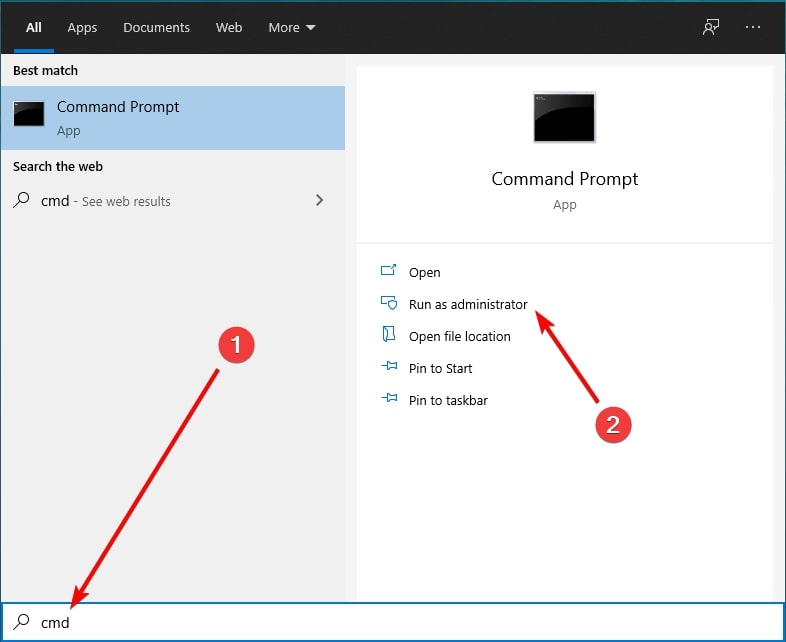
- Agora, copie e cole este comando na janela do prompt de comando:
bcdedit /set {default} bootmenupolicy legacy- Após digitar o comando acima, pressione o botão Enter no teclado.
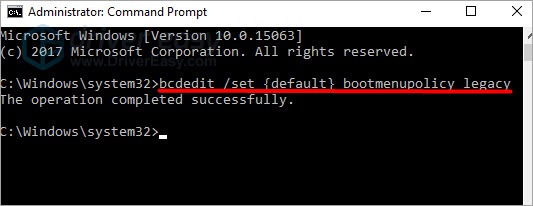
- Agora reinicie seu PC.
Depois de configurar a tecla F8, você pode agora iniciar em Modo Seguro.
- Certifique-se de que seu computador esteja desligado.
- Agora, ligue seu sistema.
- Antes que qualquer coisa apareça na tela, continue pressionando o botão F8 continuamente. Você pode ver as opções de inicialização. Agora, clique na opção “Modo Seguro”.
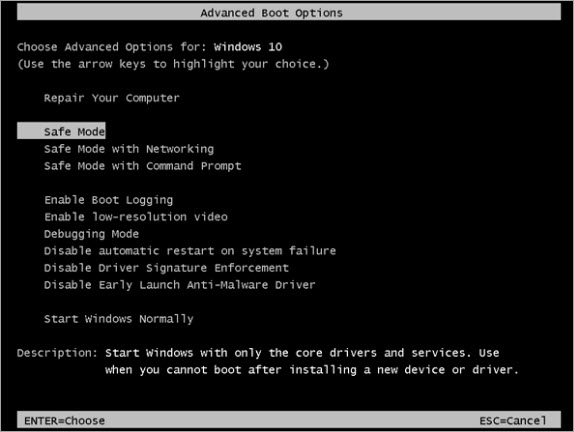
Caso você não tenha pressionado o botão F8 corretamente, o Windows provavelmente será iniciado normalmente, em modo normal.
Iniciar Windows 10/11 em Modo Seguro Desligando o PC 3 Vezes
Caso o método F8 não funcione conforme mencionado acima, você pode tentar o método mencionado abaixo:
- Desligue o computador.
- Pressione o botão de energia para ligar o PC e aguarde até que o símbolo de buffer apareça. Quando o Windows estiver prestes a carregar, mantenha pressionado o botão de energia por 4-5 segundos até que ele desligue. Repita esse processo 3 vezes.
- Após a terceira tentativa, o Windows por padrão entra no Modo de Reparação Automática (como mostrado na imagem abaixo)
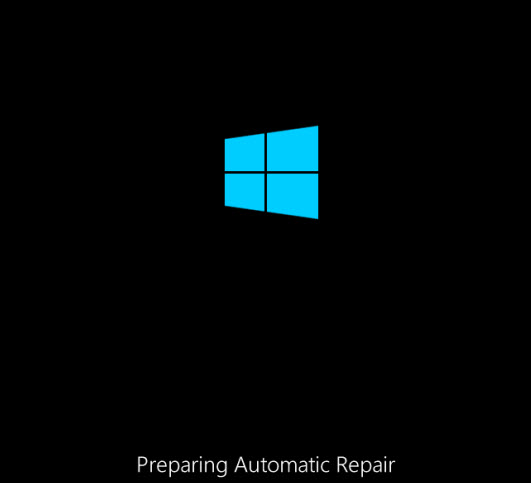
- Agora, aguarde o Windows diagnosticar o problema em seu PC e clique em “opções avançadas.”

- Agora, clique em Solução de Problemas > Opções Avançadas > Configurações de Inicialização e então clique em Reiniciar.
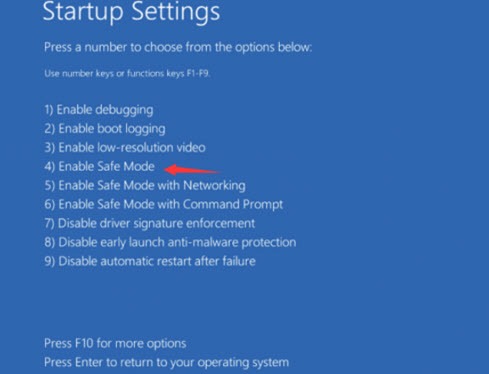
- Após seu sistema reiniciar, você pode pressionar o número 4 para entrar em “Modo Seguro” sem internet ou pressionar 5 para entrar em Modo Seguro com acesso à internet.
Iniciar em Modo Seguro a partir da Tela de Login no Windows 10 ou Windows 11
- Primeiramente, desligue seu sistema.
- Na tela de login, pressione o Botão Shift e pressione o Ícone de Energia e então clique na opção Reiniciar.
- Após o sistema Windows 10 ou 11 reiniciar, clique em “ Escolher uma opção ” e então selecione Solução de Problemas > Opções Avançadas > Configurações de Inicialização > Reiniciar, como mostrado na imagem abaixo.
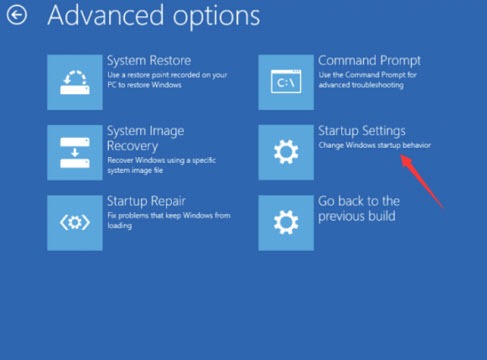
- Agora, clique na opção de reiniciar para iniciar o Windows 10 ou 11 em modo seguro. Como no passo acima, você pode selecionar a opção 4 para iniciar o sistema sem conexão à internet ou a opção 5 para iniciar o sistema com conexão à internet.
Iniciar Windows 11 em Modo Seguro através do Método de Inicialização Avançada
- Primeiramente, clique em Windows + I para abrir as configurações a partir do menu iniciar.
- Agora, no menu lateral, escolha “ Sistema.”
- Agora, procure a opção “ Recuperação ” e clique nela.
- Lá você pode encontrar a opção “ Inicialização Avançada ”. Clique nela.
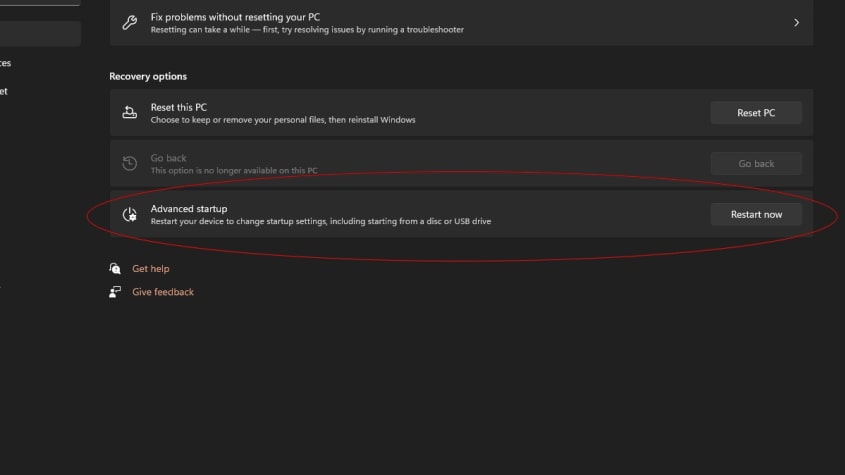
Você verá um popup na tela que diz: “ Vamos reiniciar o sistema, então salve seu trabalho.”
Clique na opção “ Reiniciar ” e aguarde seu sistema Windows reiniciar.
Iniciar Modo Seguro Usando a Ferramenta de Configuração do Sistema
Se nenhum dos processos parecer funcionar, você pode seguir este método final para iniciar o Windows 10 ou 11 em modo seguro:
- Vá ao menu iniciar do Windows e digite msconfig > abrir.
- Agora, selecione Inicialização > Modo Seguro > Clique em OK.
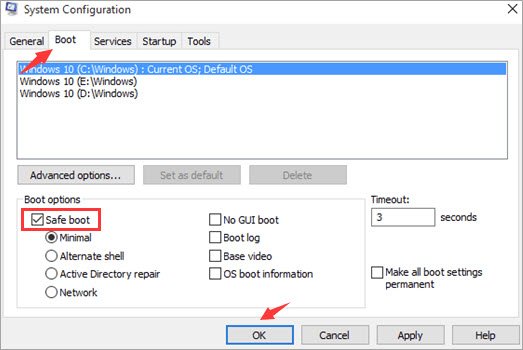
- Clique em reiniciar assim que você terminar as seleções acima.
Conclusão – Iniciar em Modo Seguro no Windows 10/11
Esperamos que os métodos mencionados acima sejam úteis para você iniciar o sistema Windows 10 ou 11. Uma vez que sua reinicialização esteja concluída, você pode usar o Windows 10 ou 11 em modo normal.
Receba novas postagens na sua caixa de entrada
Sem spam. Cancele a assinatura a qualquer momento.