Twitch Videos · 6 min read · Dec 15, 2025
Vários Métodos para Baixar Vídeos do Twitch

Nos últimos anos, o Twitch se tornou a plataforma de escolha para gamers, criadores de conteúdo e entusiastas de transmissões ao vivo. É possível que você queira baixar vídeos do Twitch para visualização offline ou arquivamento, mesmo que a plataforma ofereça uma grande quantidade de conteúdo.
É uma pena que o Twitch não forneça uma maneira de baixar vídeos diretamente. Neste guia, você verá como baixar vídeos do Twitch em vários dispositivos e descobrirá perguntas e respostas comuns relacionadas ao tema. Então, vamos começar.
Quais são os pré-requisitos que você precisa atender antes de baixar vídeos do Twitch?
Para garantir que você está seguindo os Termos de Serviço (TOS) do Twitch e está dentro dos limites da legalidade antes de baixar vídeos do Twitch, certos pré-requisitos devem ser atendidos. Para atender a esses requisitos, as seguintes condições devem ser atendidas:
É sempre uma boa ideia pedir permissão explícita ao criador de conteúdo antes de baixar seus vídeos do Twitch. Nos Termos de Serviço do Twitch, está explicitamente declarado que os usuários não podem baixar conteúdo sem o consentimento do criador. Seja respeitoso com os direitos de propriedade intelectual dos criadores e os direitos do conteúdo.
Alguns streamers do Twitch fornecem downloads de vídeo para seu conteúdo. É recomendável verificar abaixo do player de vídeo se o criador de conteúdo forneceu um botão “Baixar”. O Twitch permite que você baixe vídeos diretamente se eles os tiverem.
Para garantir que você não está violando nenhuma regra do Twitch, familiarize-se com seus Termos de Serviço. Além de diretrizes rigorosas de uso de conteúdo, o Twitch pode banir ou suspender contas se forem violadas.
Certifique-se de estar ciente das leis de direitos autorais e direitos de propriedade intelectual. Em alguns casos, baixar ou distribuir conteúdo protegido por direitos autorais sem permissão pode ser punível por lei.
Você deve usar aplicativos de terceiros respeitáveis e livres de malware, extensões de navegador e serviços online se desejar baixar vídeos do Twitch. A segurança do seu dispositivo pode ser comprometida, e os termos de serviço do Twitch podem ser violados ao usar ferramentas não confiáveis.
Alguns streamers podem delinear políticas específicas sobre o download de vídeos em seus canais do Twitch ou em outras redes sociais. Se você olhar a política de um criador de conteúdo, poderá descobrir se eles permitem downloads de vídeo e sob quais condições o fazem.
Antes de começar o download, identifique as opções de qualidade e formato de vídeo disponíveis. Se você tiver espaço de armazenamento limitado, esteja ciente dos tamanhos dos arquivos e certifique-se de que as configurações atendem às suas necessidades.

Baixar Vídeos do Twitch (se você for o proprietário)
#2 Usando Extensões de Navegador
O processo de baixar vídeos do Twitch pode ser simplificado com a ajuda de várias extensões de navegador. Para Firefox e Chrome, há uma extensão chamada Video DownloadHelper. Para usá-la, siga estas etapas:
Na loja de extensões do seu navegador, instale Video DownloadHelper.
Vá para a página do vídeo do Twitch que você deseja baixar.
No seu navegador, clique em Video DownloadHelper.
Depois, selecione o formato e a qualidade do vídeo que você deseja.
Para começar a baixar, clique em “ Baixar “.
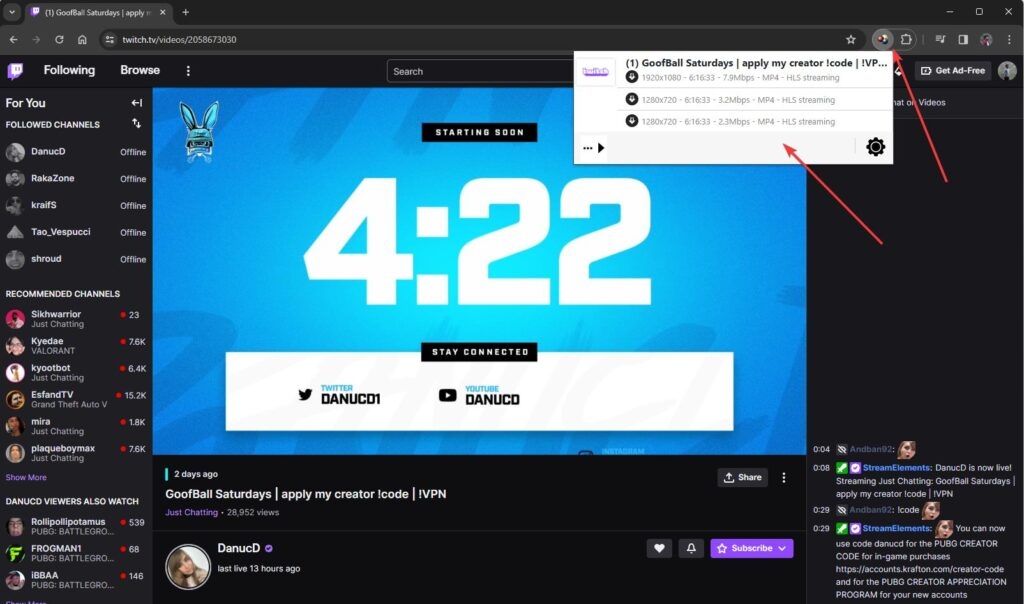
Você deve sempre verificar a legitimidade das extensões de navegador e garantir que elas sigam os Termos de Serviço do Twitch.
#3 Em um Dispositivo Móvel (Android/iPhone)
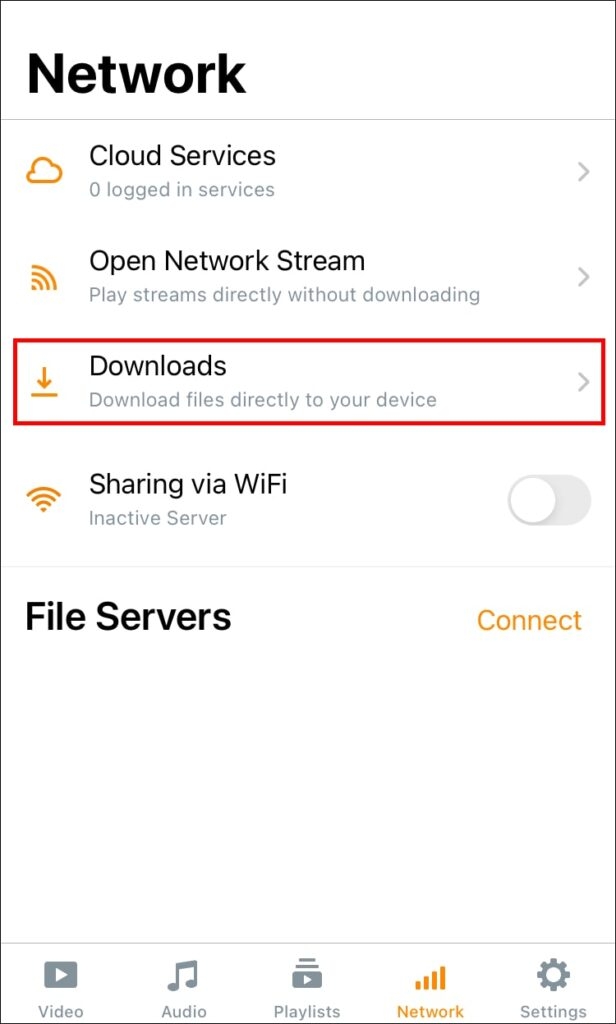
Com um aplicativo de terceiros como VLC Player (iOS) e Download Videos for Twitch (Android), você pode baixar vídeos do Twitch para seu dispositivo móvel.
Para baixar um vídeo do Twitch, copie seu URL.
Baixe VLC Player para seu iPhone e abra-o.
Navegue até Rede -> Downloads.
Na caixa de texto do aplicativo, cole o URL copiado.
Se você clicar em “ Baixar “, seu iPhone fará o download do vídeo.

#4 Usando Streamlink
Streamlink é uma ferramenta de código aberto que você pode usar para baixar vídeos do Twitch se souber como usar a linha de comando. Aqui estão alguns passos básicos:
Visite o site oficial para instalar o Streamlink.
Depois, no seu computador, abra o prompt de comando ou terminal.
Para baixar um vídeo, execute o comando streamlink twitch.tv/username/video_url qualidade.
Use o nome de usuário do Twitch do streamer e a URL do vídeo. Escolha a qualidade desejada do vídeo.
Baixar Vídeos do Twitch (de outra pessoa)
#1 Se o Streamer Permitir Downloads de Vídeos do Twitch
Os espectadores podem ser capazes de baixar vídeos diretamente do Twitch, dependendo das configurações do streamer. Aqui está como descobrir se um vídeo pode ser baixado:
Localize o canal do Twitch do criador de conteúdo que você deseja assistir.
Na categoria “ Vídeos ”, procure o vídeo que deseja baixar.
Abaixo do player de vídeo, verifique se há um botão “ Baixar ”.
Você pode obter vídeos do Twitch baixando-os do criador de conteúdo se eles permitirem que seus vídeos sejam baixados.
#2 Usando Aplicativos de Terceiros
É possível baixar vídeos do Twitch usando aplicativos de terceiros se o criador de conteúdo não habilitou downloads de vídeo em seu canal. Existem várias opções para baixar vídeos em 4K. Aqui estão os passos a seguir:
Inicialmente, visite o site oficial do 4K Video Downloader ( https://www.4kdownload.com/) e faça o download.
Para baixar um vídeo do Twitch, copie seu URL.
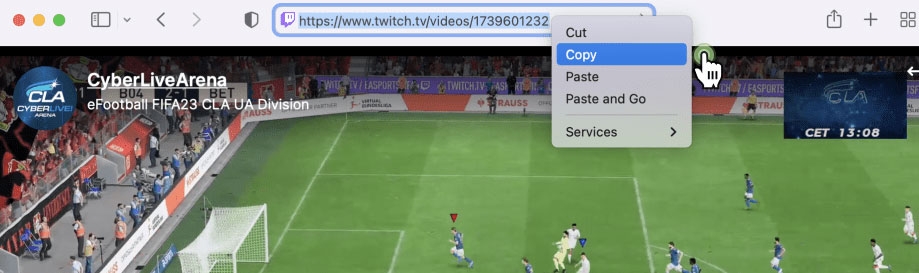
- Clique em “ Colar Link ” no 4K Video Downloader.
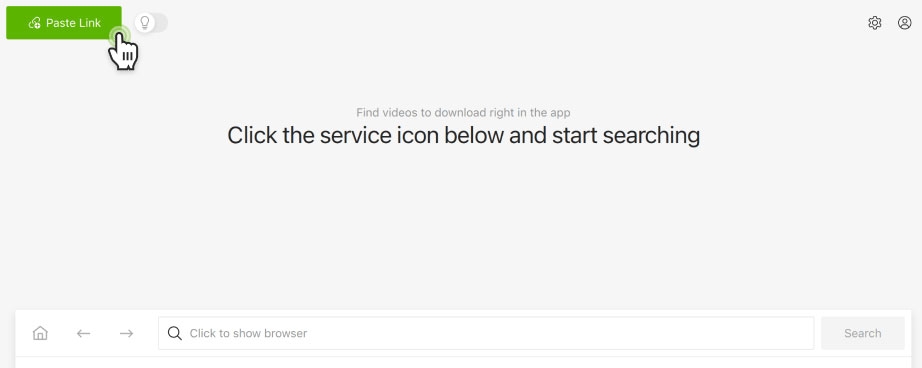
- Depois, você pode escolher a qualidade do vídeo e formato que deseja.
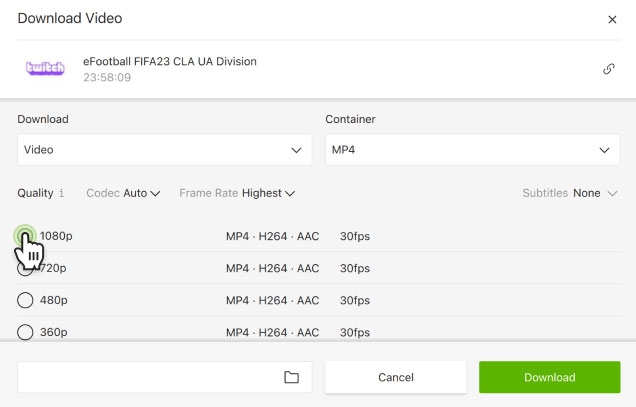
- Para começar, clique em “ Baixar “.
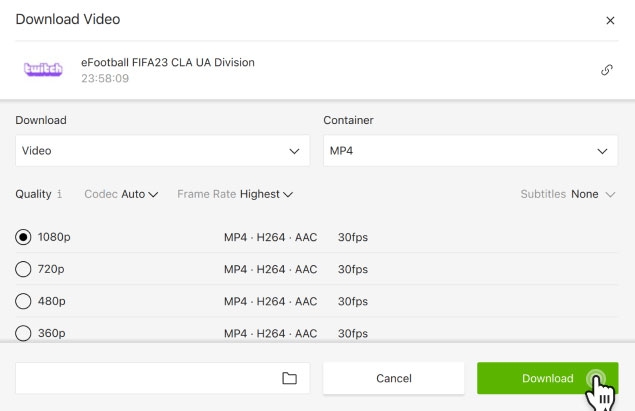
Aplicativos de terceiros devem ser usados com cautela, e software respeitável deve ser utilizado.
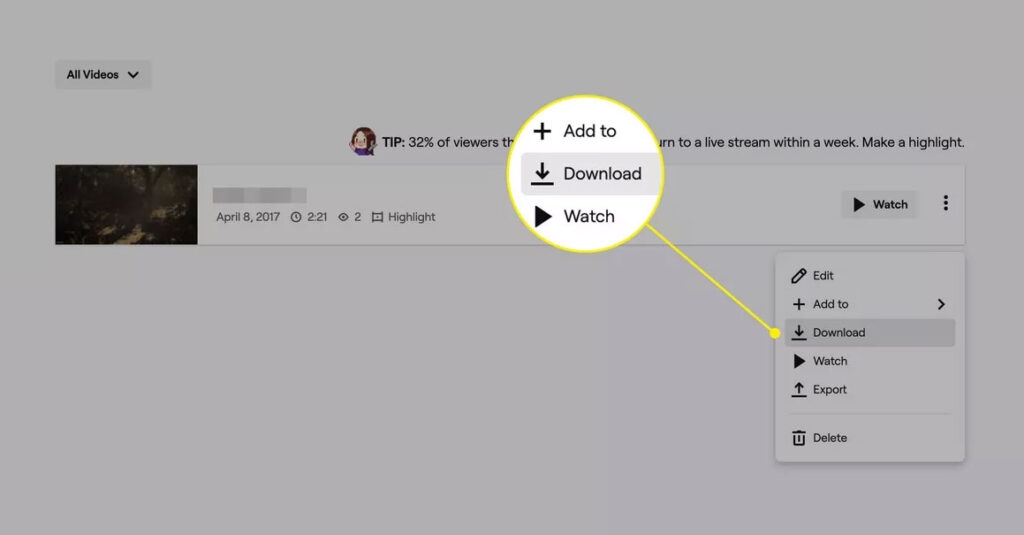
Como você baixa um vídeo do Twitch que você transmitiu?
Uma vez que você tenha feito login no Twitch, pode começar a baixar seus vídeos do site. Abra o site em uma nova aba e clique em Baixar.
Inicialmente, você verá um menu suspenso na parte superior da tela; clique nele e selecione Configurações.
Assim que você for apresentado a uma nova janela, deve clicar no link Canal e Vídeo para acessar o recurso de Streaming.
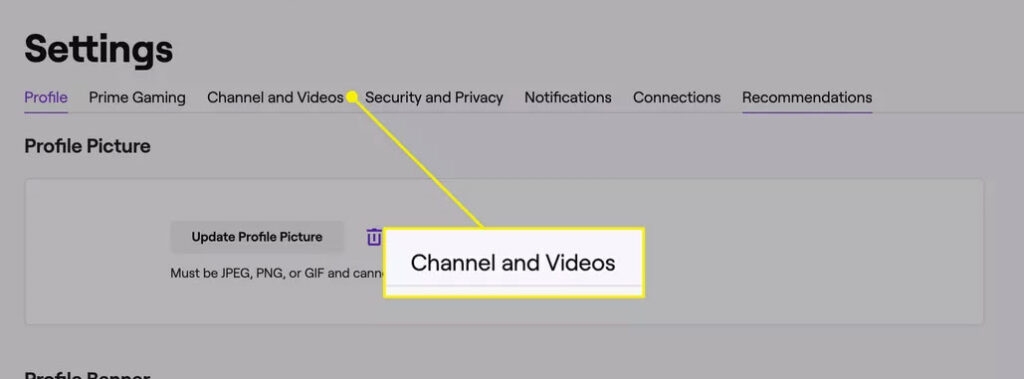
- Depois de marcar Armazenar Transmissões Passadas, você pode começar a transmitir. No menu principal do Twitch, você encontrará a opção Gerenciador de Vídeos, onde poderá encontrar todas as suas transmissões. Seus vídeos aparecerão como miniaturas quando a janela do Gerenciador de Vídeos abrir.
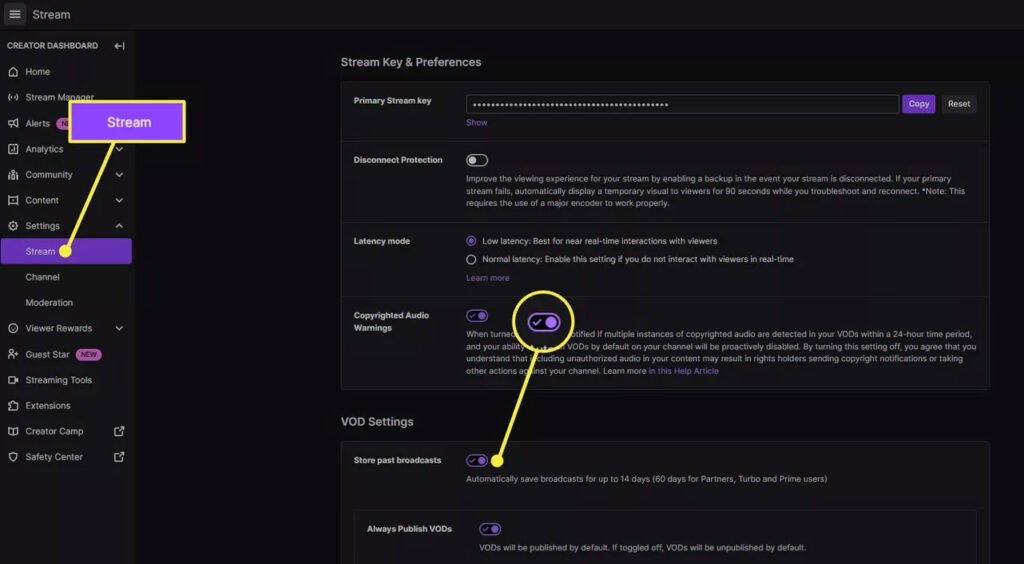
- Assim que você clicar no link Baixar, poderá assistir ao vídeo do seu disco rígido.
Então, isso é tudo sobre como baixar vídeos do Twitch. Esperamos que este guia tenha ajudado você. No entanto, se você tiver alguma dúvida, comente abaixo.
Leitura Adicional:
Como Corrigir se os Canais Fixados do Twitch Sumiram?
Como Corrigir se o Adblock Não Está Funcionando no Twitch?
Corrigir: Oh Não! Não Conseguimos Ativar o Twitch Prime na Sua Conta
Receba novas postagens na sua caixa de entrada
Sem spam. Cancele a assinatura a qualquer momento.