Solução de Problemas · 6 min read · Sep 16, 2025
Verizon Router Piscando Branco: Guia de Solução de Problemas
Se você está enfrentando uma luz branca piscando em seu roteador Verizon, pode ser frustrante e preocupante. No entanto, não há necessidade de entrar em pânico. Neste guia de solução de problemas, vamos orientá-lo pelos passos para identificar e resolver o problema que está fazendo seu roteador Verizon piscar em branco. Seja você um roteador sem fio Verizon ou um roteador padrão Verizon, este guia o ajudará a restabelecer sua conexão com a internet de forma suave.
Além disso, este guia foi projetado para ser amigável ao usuário e fácil de seguir, mesmo que você não seja particularmente experiente em tecnologia. Vamos explicar cada passo em detalhes, para que você possa entender não apenas o que fazer, mas também por que você está fazendo isso. Isso ajudará você a se sentir mais confiante ao lidar com problemas semelhantes no futuro.
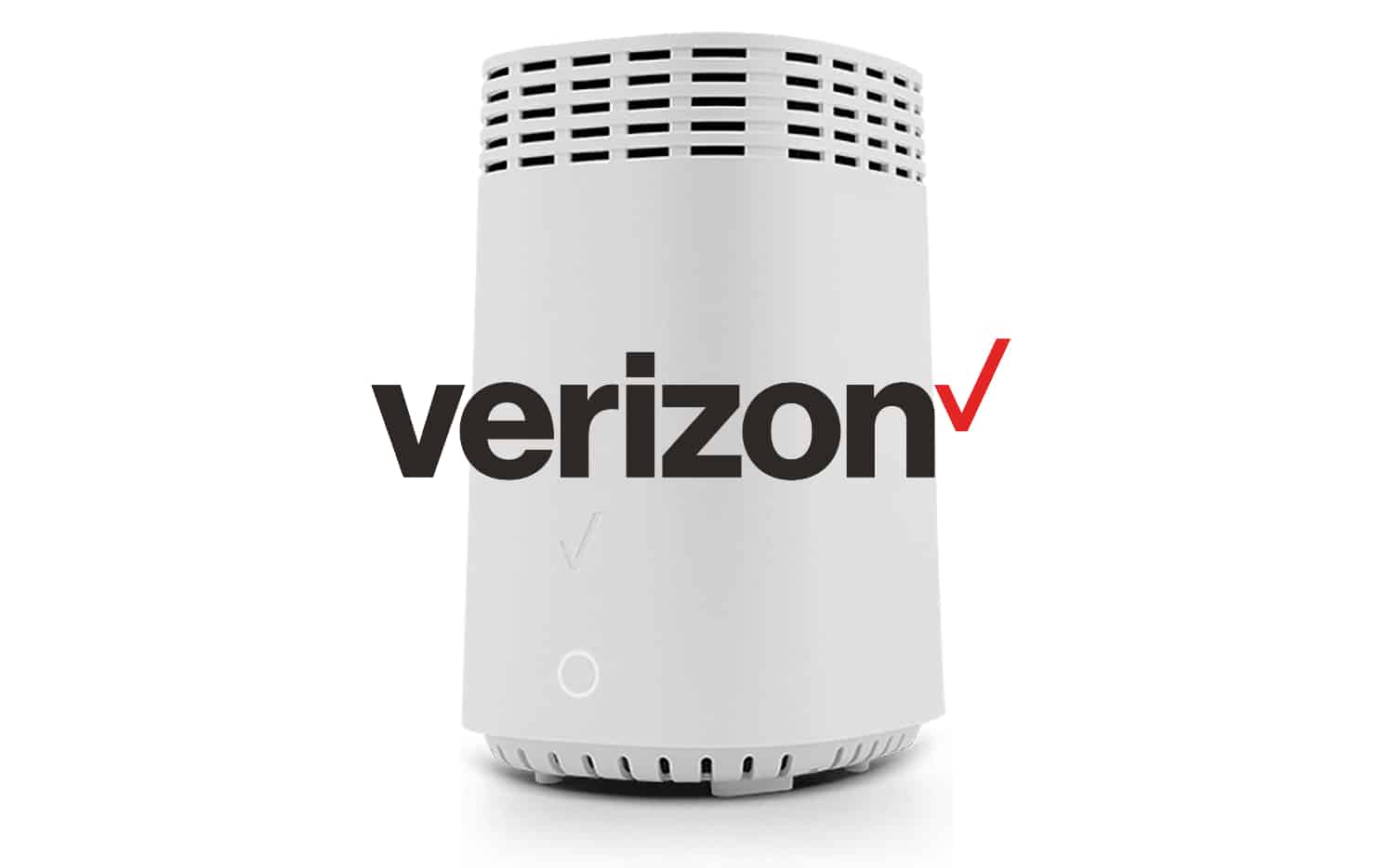
Entendendo a Luz Branca Piscando
Antes de mergulharmos na solução de problemas, é importante entender o que a luz branca piscando em seu roteador Verizon significa. Na maioria dos casos, uma luz branca piscando indica que seu roteador está no processo de conexão com a internet. Também pode significar que há uma atualização de firmware em andamento. No entanto, se a luz branca piscando persistir por um período prolongado ou for acompanhada por outros problemas, pode indicar um problema que precisa ser resolvido.
Além disso, vale a pena notar que a cor e o padrão da luz piscando também podem fornecer pistas sobre a natureza do problema. Por exemplo, uma luz branca sólida geralmente indica que o roteador está funcionando normalmente, enquanto uma luz vermelha frequentemente sinaliza um problema mais sério. Compreender esses sinais pode ajudá-lo a diagnosticar o problema com mais precisão.
Passos para Solução de Problemas
Passo 1: Verifique a Conexão com a Internet
O primeiro passo na solução de problemas de um roteador Verizon piscando em branco é garantir que sua conexão com a internet esteja funcionando corretamente. Verifique se outros dispositivos em sua casa conseguem se conectar à internet. Se conseguirem, o problema pode ser específico do seu roteador. Se outros dispositivos também estiverem enfrentando problemas de conectividade, entre em contato com seu provedor de serviços de internet para verificar se há interrupções em sua área.
Além disso, você também pode tentar acessar diferentes sites ou serviços online para ver se o problema está limitado a um site ou serviço específico. Se você conseguir acessar alguns sites, mas não outros, o problema pode estar no site ou serviço específico que você está tentando usar, em vez de sua conexão com a internet.
Passo 2: Reinicie o Roteador
Reiniciar seu roteador pode frequentemente resolver problemas menores de conectividade. Para fazer isso, siga estes passos:
Desconecte o cabo de alimentação da parte de trás do seu roteador Verizon.
Aguarde de 10 a 15 segundos.
Conecte o cabo de alimentação novamente e aguarde o roteador ligar completamente.
Após a reinicialização, verifique se a luz branca piscando persiste. Se persistir, prossiga para o próximo passo.
Além de reiniciar, você também pode tentar desconectar outros dispositivos que estão conectados ao seu roteador, como seu modem ou quaisquer dispositivos com fio. Isso pode ajudar a descartar quaisquer problemas relacionados a esses dispositivos.
Passo 3: Verifique o Cabo Ethernet
Um cabo Ethernet solto ou com defeito pode causar problemas de conectividade e resultar em uma luz branca piscando em seu roteador Verizon. Certifique-se de que o cabo Ethernet esteja conectado de forma segura tanto ao seu roteador quanto ao modem. Se o cabo parecer danificado ou desgastado, tente substituí-lo por um novo.
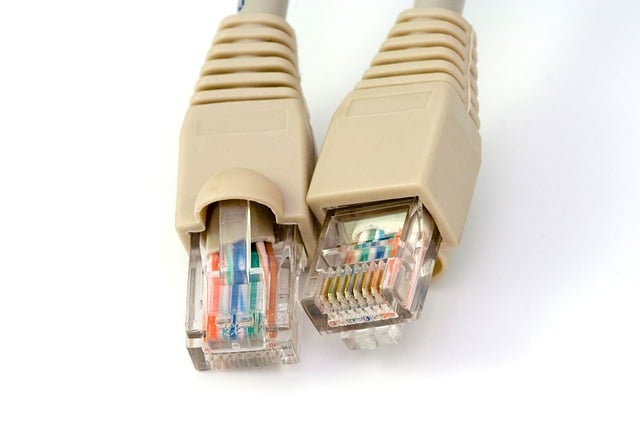
Além disso, é uma boa ideia verificar as portas Ethernet em seu roteador e modem. Se essas portas estiverem empoeiradas ou sujas, podem interferir na conexão. Use uma lata de ar comprimido para limpar as portas, se necessário.
Passo 4: Redefina o Roteador
Se os passos anteriores não resolveram o problema, você pode tentar redefinir seu roteador Verizon para as configurações de fábrica. Lembre-se de que isso apagará quaisquer configurações personalizadas que você tenha configurado no roteador. Para redefinir seu roteador, siga estes passos:
Localize o botão de redefinição na parte de trás do seu roteador Verizon.
Usando um clipe de papel ou uma ferramenta semelhante, pressione e segure o botão de redefinição por cerca de 10 segundos.
Solte o botão de redefinição e aguarde o roteador reiniciar.
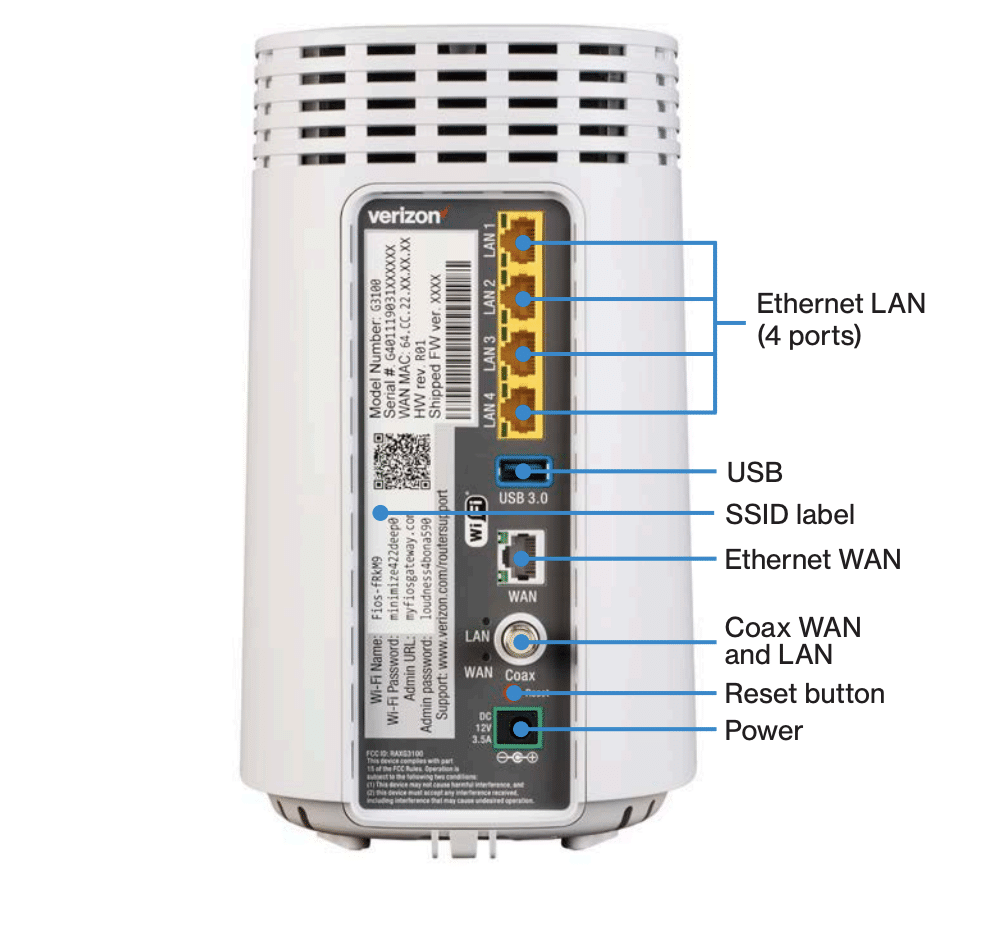
Após a redefinição, você precisará reconfigurar seu roteador com as informações da sua conta Verizon. Verifique se a luz branca piscando persiste após a redefinição.
Além de redefinir seu roteador, você também pode querer considerar atualizar as configurações do seu roteador. Por exemplo, mudar o canal sem fio ou ajustar as configurações de segurança pode ajudar a resolver problemas de conectividade.
Passo 5: Atualize o Firmware
Firmware desatualizado pode às vezes causar problemas de conectividade e resultar em uma luz branca piscando em seu roteador Verizon. Para atualizar o firmware, siga estes passos:
Abra um navegador da web em um dispositivo conectado ao seu roteador Verizon.
Digite o endereço IP do roteador na barra de endereços. O endereço IP padrão geralmente é “192.168.1.1” ou “192.168.0.1”.
Digite seu nome de usuário e senha do roteador para fazer login. Se você não alterou essas credenciais, o nome de usuário padrão geralmente é “admin” e a senha padrão geralmente é “password”.
Procure a opção de atualização de firmware no menu de configurações do roteador. Isso pode variar dependendo do modelo do seu roteador Verizon.
Se uma atualização de firmware estiver disponível, siga as instruções na tela para baixá-la e instalá-la.
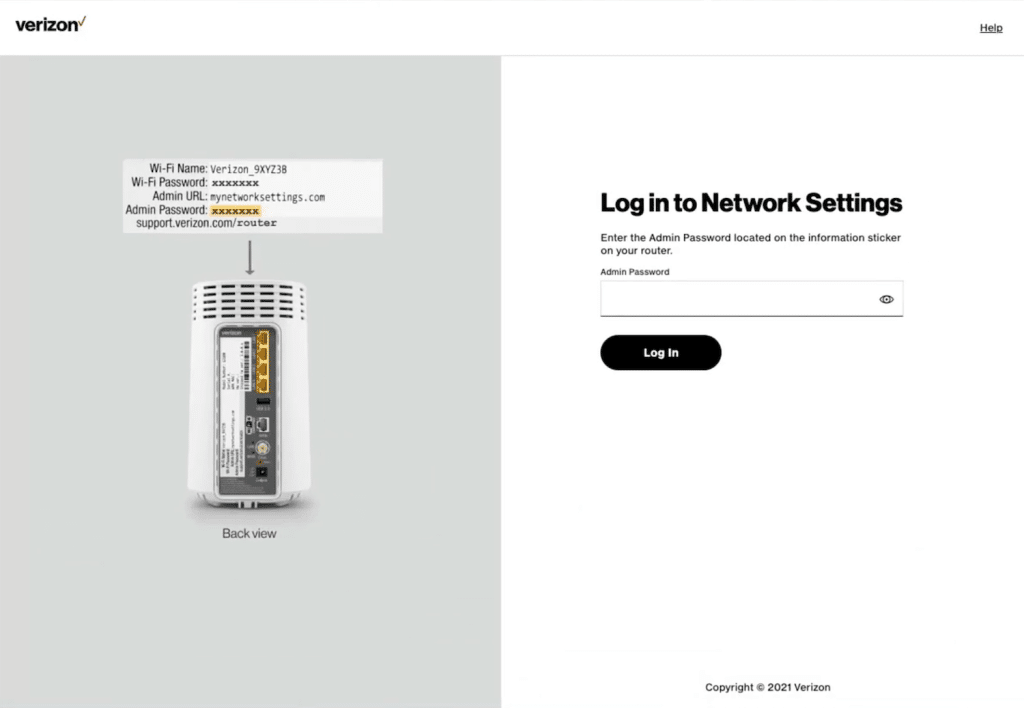
Após atualizar o firmware, verifique se a luz branca piscando persiste. Se persistir, prossiga para o próximo passo.
Vale também notar que alguns roteadores têm um recurso de atualização automática de firmware. Se o seu roteador tiver esse recurso, certifique-se de que ele esteja ativado para garantir que seu roteador sempre tenha o firmware mais recente.
Passo 6: Contate o Suporte da Verizon
Se nenhum dos passos anteriores resolveu o problema, é hora de entrar em contato com o suporte da Verizon para obter mais assistência. Eles poderão solucionar o problema remotamente e fornecer instruções específicas com base no modelo e configuração do seu roteador.

Além de entrar em contato com o suporte da Verizon, você também pode querer considerar buscar ajuda em fóruns ou comunidades online. Existem muitas pessoas experientes em tecnologia que podem ter encontrado o mesmo problema e podem fornecer conselhos valiosos.
Conclusão
Experienciar uma luz branca piscando em seu roteador Verizon pode ser frustrante, mas com a ajuda deste guia de solução de problemas, você deve ser capaz de identificar e resolver o problema. Lembre-se de verificar sua conexão com a internet, reiniciar o roteador, verificar o cabo Ethernet, redefinir o roteador, atualizar o firmware e contatar o suporte da Verizon, se necessário. Ao seguir esses passos, você pode restaurar o funcionamento normal do seu roteador Verizon e desfrutar de uma conexão de internet estável novamente.
Em conclusão, embora lidar com problemas de roteador possa ser desafiador, é importante abordar o problema com paciência e persistência. Com os passos de solução de problemas corretos, você pode resolver o problema e voltar a desfrutar de sua conexão com a internet.
Receba novas postagens na sua caixa de entrada
Sem spam. Cancele a assinatura a qualquer momento.