Erro Windows · 7 min read · Dec 06, 2025
Erro VIDEO_TDR_FAILURE (atikmpag.sys) no Windows 11 [Resolvido]
Este guia mostrará seis métodos diferentes para corrigir o erro VIDEO_TDR_FAILURE (atikmpag.sys) no Windows 11. Na última versão do sistema operacional, a Microsoft introduziu uma infinidade de mudanças notáveis.
As que conseguiram chamar a atenção das massas giram principalmente em torno das alterações na interface do usuário. Mas mesmo com todas as novidades e recursos que ele tem a oferecer, o sistema operacional não está livre de sua cota de problemas.
Nesse sentido, o BSOD (ou a Tela Azul da Morte) parece ser o mais preocupante para os usuários finais. E no momento da redação, uma série de reclamações estão alinhadas em relação ao problema de BSOD de Falha de TDR de Vídeo.
Por que ocorre o VIDEO_TDR_FAILURE?
Então, o que exatamente é esse erro TDR? Bem, quando você realiza uma tarefa intensiva em gráficos, pode notar que a tela pode travar ou congelar por alguns segundos (especialmente em um PC de baixo desempenho).
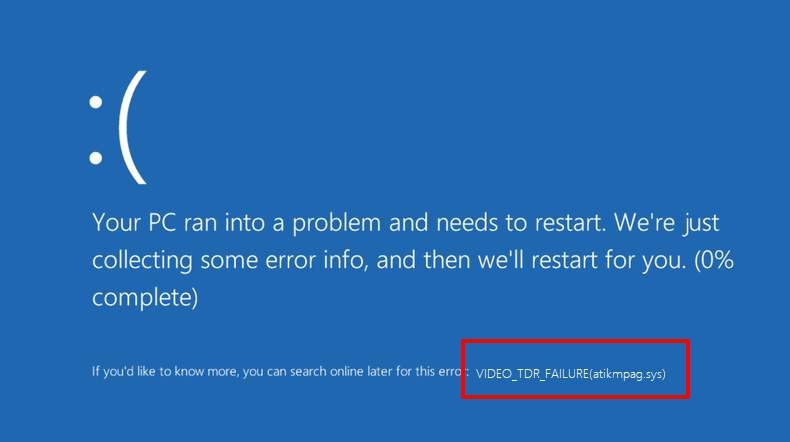
Isso geralmente acontece porque, durante esse período, a GPU está ocupada lidando com o processo de alocação de recursos e, portanto, não consegue atualizar os gráficos na sua tela. É aqui que entra o papel do TDS ou Detecção de Tempo e Recuperação.
Ele ajuda o sistema operacional a detectar que a tela está atualmente não responsiva e, portanto, aplica as correções de acordo. No entanto, quando o TDS também não responde, os gráficos podem permanecer congelados por um período considerável, e o sistema operacional, por sua vez, exibirá o erro BSOD.
Portanto, problemas com a Detecção de Tempo e Recuperação exigem atenção imediata e retificação. Assim, neste guia, vamos informá-lo sobre vários métodos que ajudarão a corrigir o erro de Falha de TDR de Vídeo no Windows 11. Siga em frente.
Melhores maneiras de corrigir o erro de Falha de TDR de Vídeo no Windows 11
Quando se trata de corrigir o problema de TDR, não há uma solução universal. Você terá que experimentar cada uma das soluções que compartilhamos abaixo e verificar qual delas oferece os melhores resultados.
Além disso, alguns usuários não conseguiram acessar o sistema operacional ao enfrentar esse erro. Se você também está na mesma situação, considere inicializar seu PC em Modo Seguro antes de executar as correções abaixo. Então, com isso em mente, vamos começar.
Correção 1: Reativar o Driver Gráfico
Em algumas situações, reiniciar os drivers gráficos é tudo o que é necessário para corrigir os problemas relacionados a gráficos. Portanto, siga os passos abaixo para realizar essa tarefa:
- Clique com o botão direito no Menu Iniciar e abra o Gerenciador de Dispositivos a partir dele.
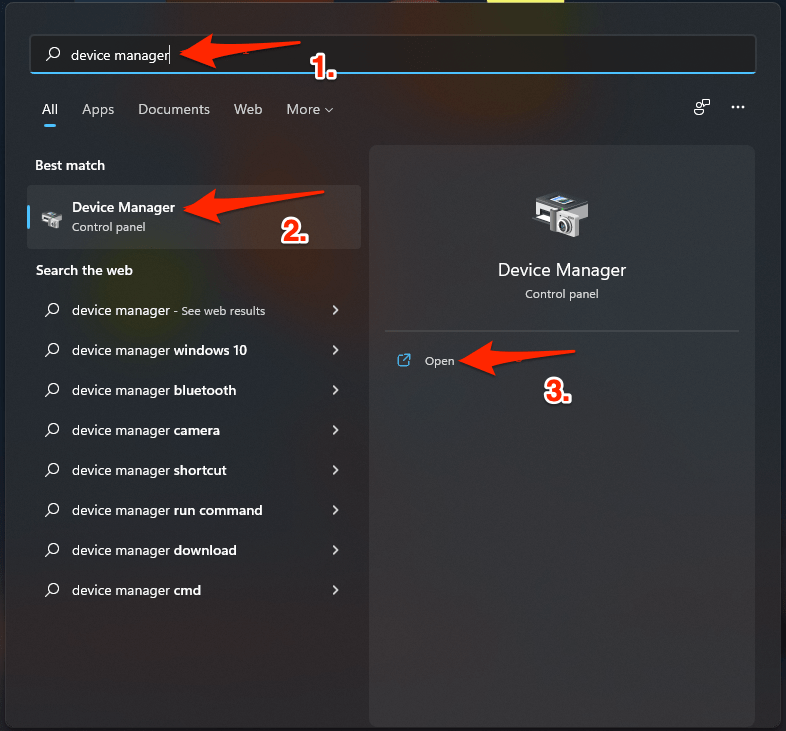
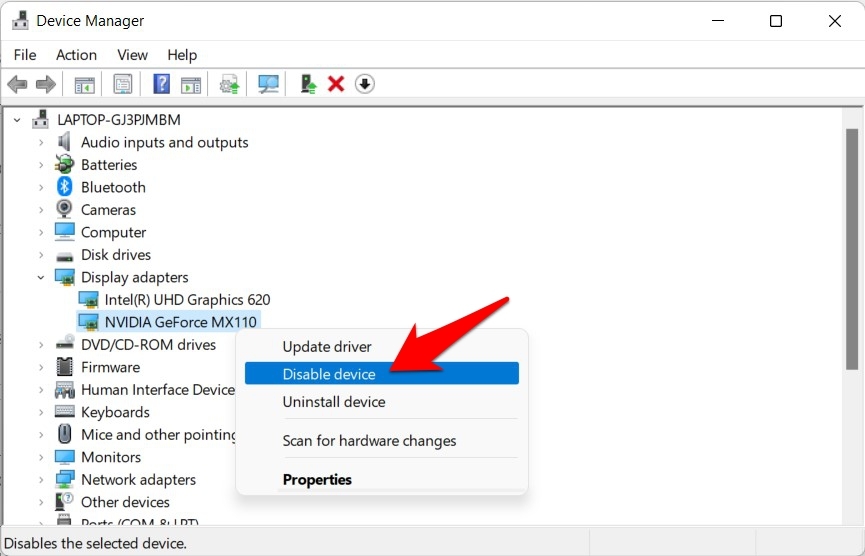
- Em seguida, expanda a seção Adaptador de Vídeo.
- Agora clique com o botão direito no seu driver gráfico e selecione Desativar Dispositivo.
- Clique em Sim na caixa de diálogo de confirmação que aparece.
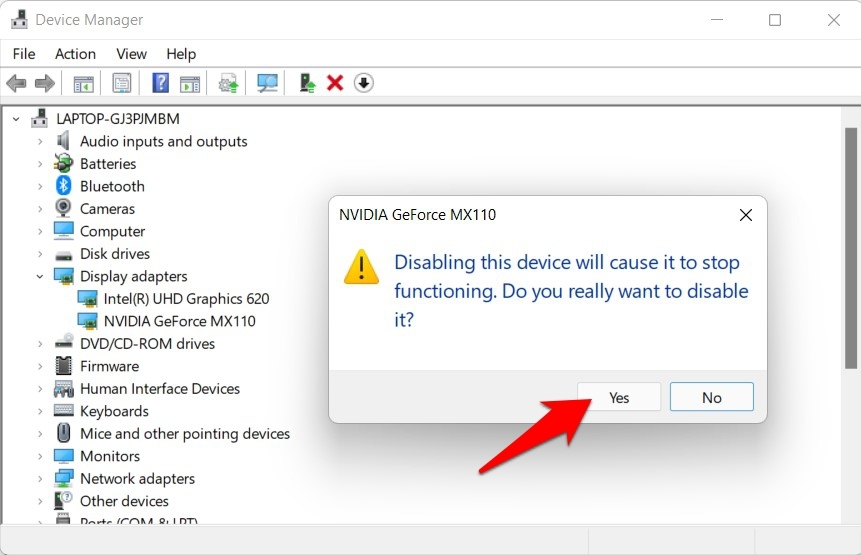
- Agora aguarde alguns segundos, clique com o botão direito no driver desativado e selecione Ativar Dispositivo.
Uma vez que o driver tenha sido reativado, verifique se ele consegue corrigir o erro de Falha de TDR de Vídeo no Windows 11.
CORREÇÃO 2: Usar o Comando SFC
O comando Verificador de Arquivos do Sistema verifica seu PC em busca de todos os arquivos corrompidos e os substitui por sua cópia em cache funcional. Portanto, se algum dos arquivos de configuração relacionados a gráficos estiver corrompido, esse comando pode ser sua melhor aposta.
- Vá até o Menu Iniciar, pesquise CMD e inicie-o como administrador.
- Em seguida, digite o comando abaixo e pressione Enter:
sfc /scannow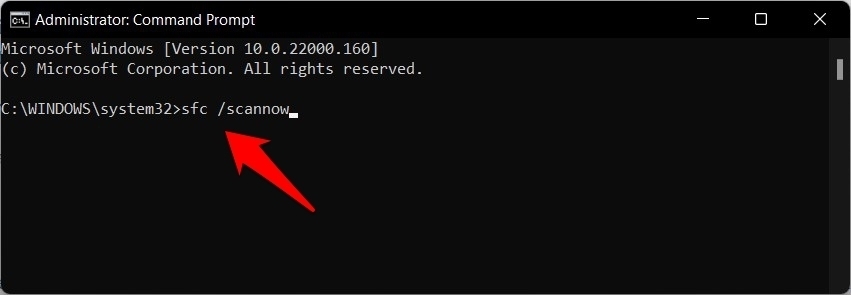
- A ferramenta Verificador de Arquivos do Sistema agora começará a verificação. Se encontrar arquivos corrompidos, corrigirá conforme necessário.
Uma vez que a verificação esteja completa, o que pode levar alguns minutos, é recomendável reiniciar seu PC. Quando ele inicializar, verifique se o SFC conseguiu corrigir o erro de Falha de TDR de Vídeo no Windows 11.
CORREÇÃO 3: Atualizar a Placa Gráfica
Se você estiver usando um software de driver gráfico antigo ou desatualizado, pode não ser capaz de lidar com a maioria das tarefas intensivas em gráficos. Portanto, é recomendável atualizar esses drivers para suas versões mais recentes, o que pode ser feito da seguinte forma:
- Pressione as teclas de atalho Windows+X e selecione Gerenciador de Dispositivos no menu que aparece.
- Em seguida, expanda a seção Adaptador de Vídeo, clique com o botão direito nas suas placas gráficas e selecione Atualizar Drivers.
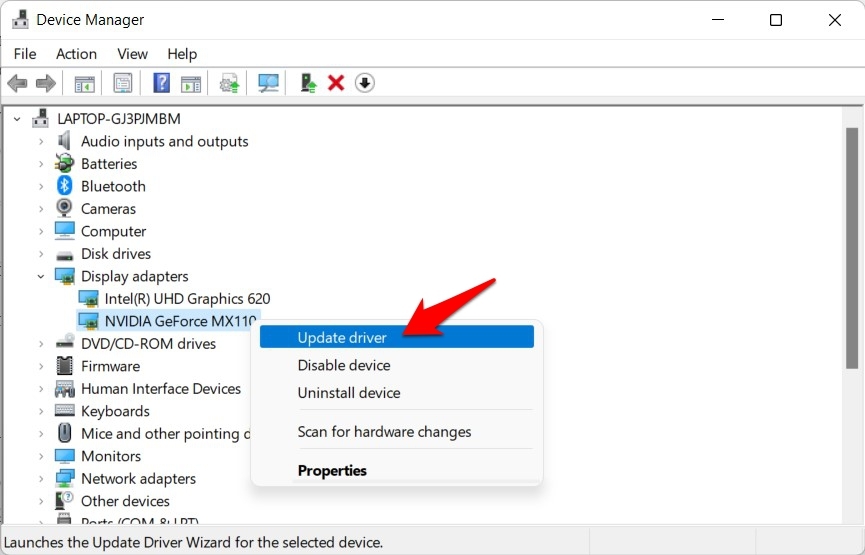
- Agora selecione ‘ Pesquisar automaticamente por drivers ’.
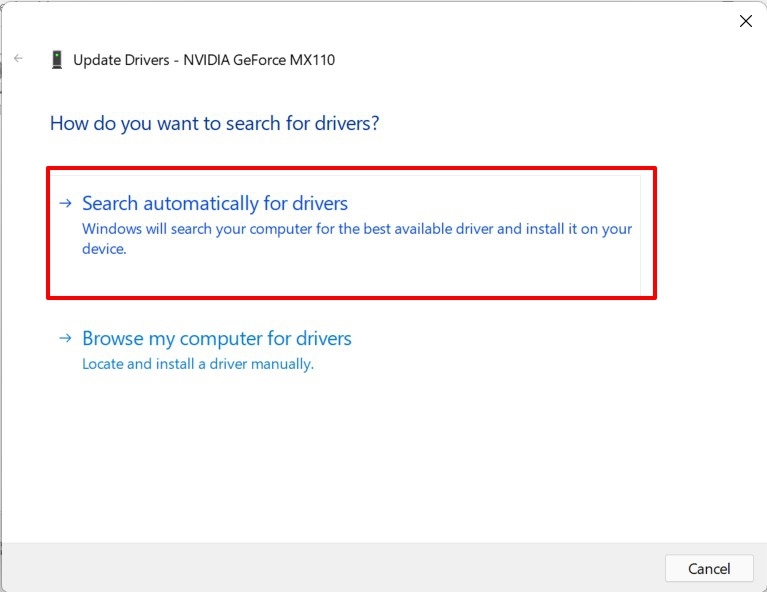
- O Windows agora irá procurar online pelos drivers mais recentes disponíveis e, em seguida, baixá-los e instalá-los também.
Uma vez que a instalação esteja completa, verifique se o erro de Falha de TDR de Vídeo no Windows 11 foi corrigido ou não.
CORREÇÃO 4: Alterar Configurações de Energia do PCI Express
Suas placas gráficas e outros dispositivos periféricos estão conectados ao seu PC via o Peripheral Component Interconnect Express. Sob circunstâncias normais, pode funcionar sob modos de economia de energia restritivos. Mas ao realizar tarefas que consomem muitos gráficos, precisa estar livre de todas as regras de economia de bateria, o que pode ser feito da seguinte forma:
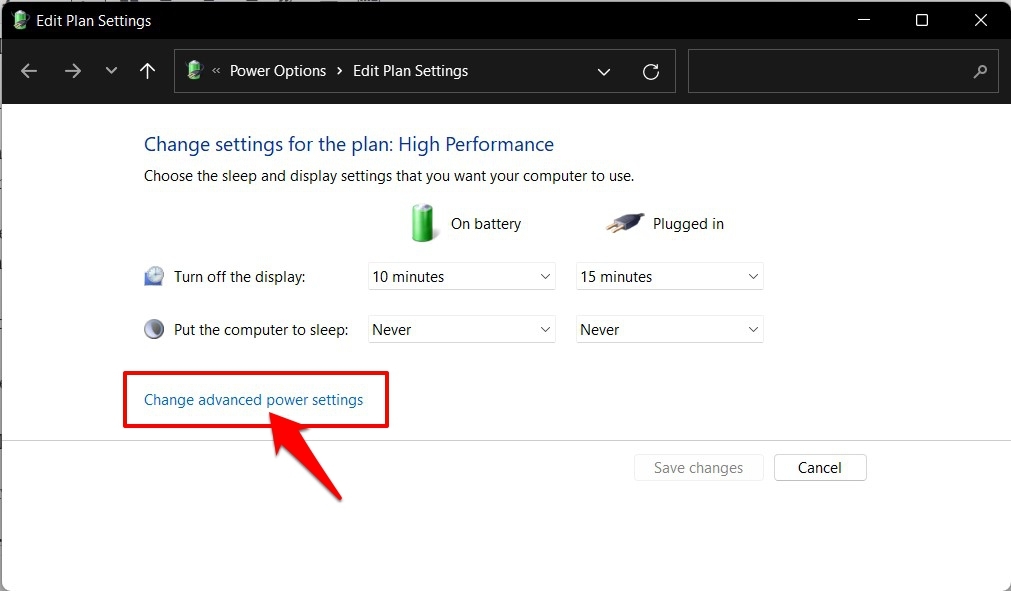
- Vá até o Menu Iniciar, pesquise Editar Plano de Energia e abra-o.
- Em seguida, clique na opção Alterar configurações avançadas de energia.
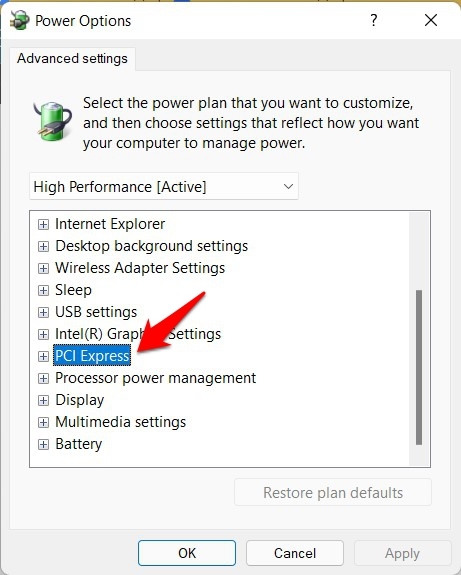
- Agora clique duas vezes na opção PCI Express na caixa de diálogo de Opções de Energia que aparece.
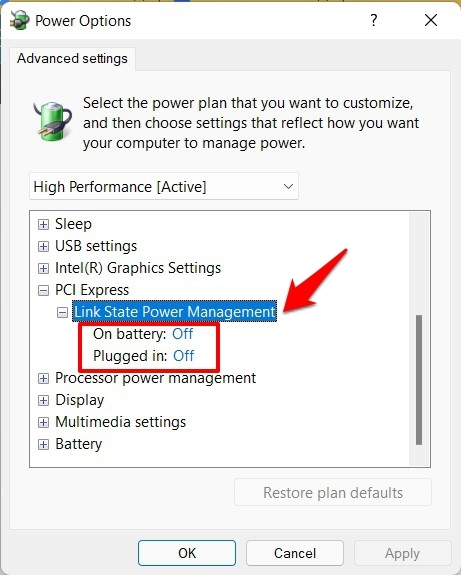
- Selecione Gerenciamento de Energia do Estado de Link e altere seu estado ‘ Com Bateria ’ e ‘ Conectado ’ para Desligado.
- Por fim, clique em Aplicar > OK para salvar essas alterações.
Uma vez feito isso, verifique se o erro de Falha de TDR de Vídeo no Windows 11 foi corrigido ou não.
CORREÇÃO 5: Alterar Taxa de Atualização para 120Hz
Por padrão, a taxa de atualização da tela, também conhecida como o número de vezes que a tela se atualiza por segundo, é definida para 60Hz. No entanto, ao lidar com processos intensivos em gráficos, é melhor aumentar esse limite.
Embora isso possa resultar em maior consumo de bateria, ao mesmo tempo, também proporcionará uma experiência de usuário muito mais fluida. Portanto, siga os passos abaixo para aumentar a taxa de atualização no seu PC com Windows 11:
- Abra o menu Configurações através da combinação de teclas de atalho Windows+I.
- Em seguida, selecione Sistema na barra de menu à esquerda e vá para a seção Exibição.
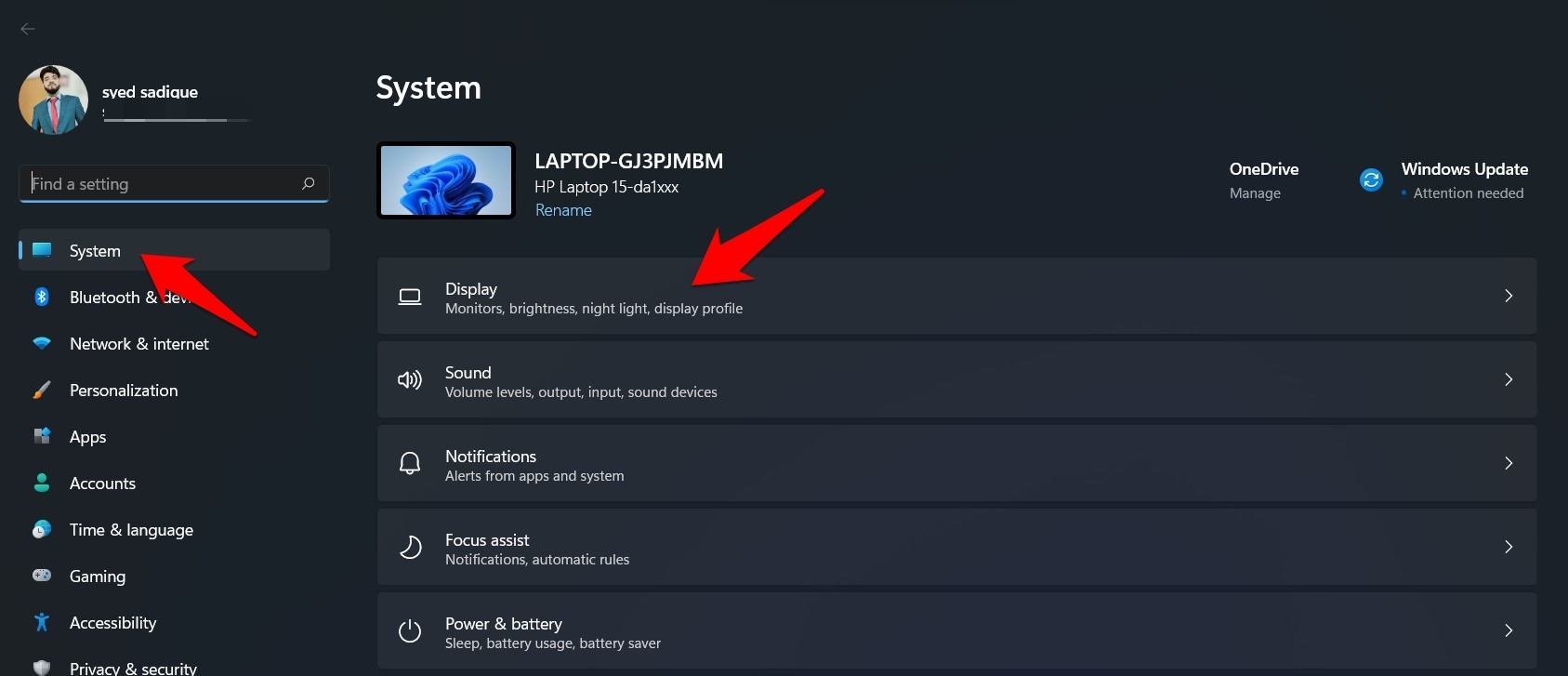
- Agora role até a seção Exibição Avançada.
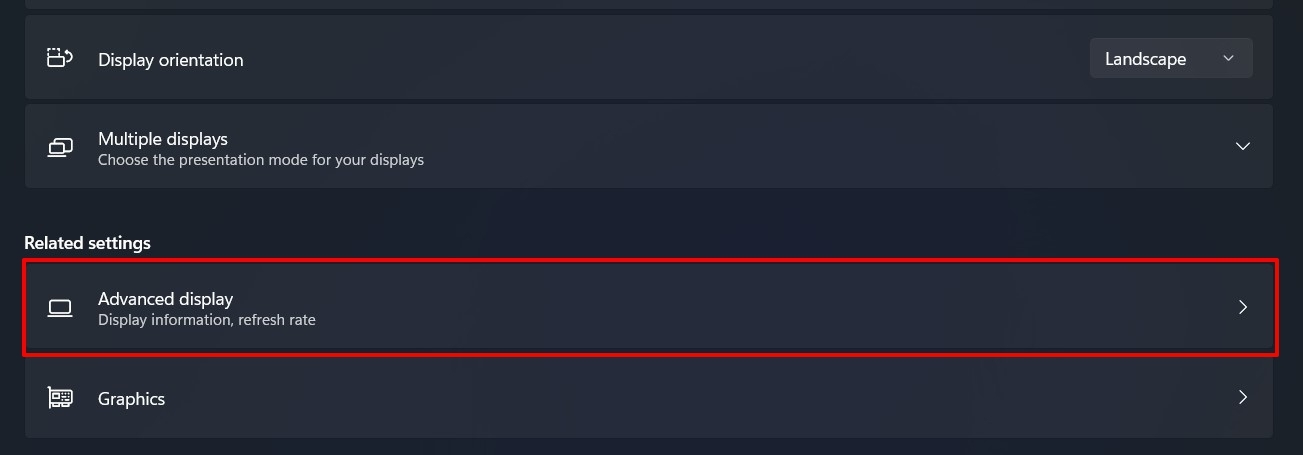
- Em seguida, clique no menu suspenso ao lado de Escolher uma taxa de atualização e selecione 120Hz na lista.
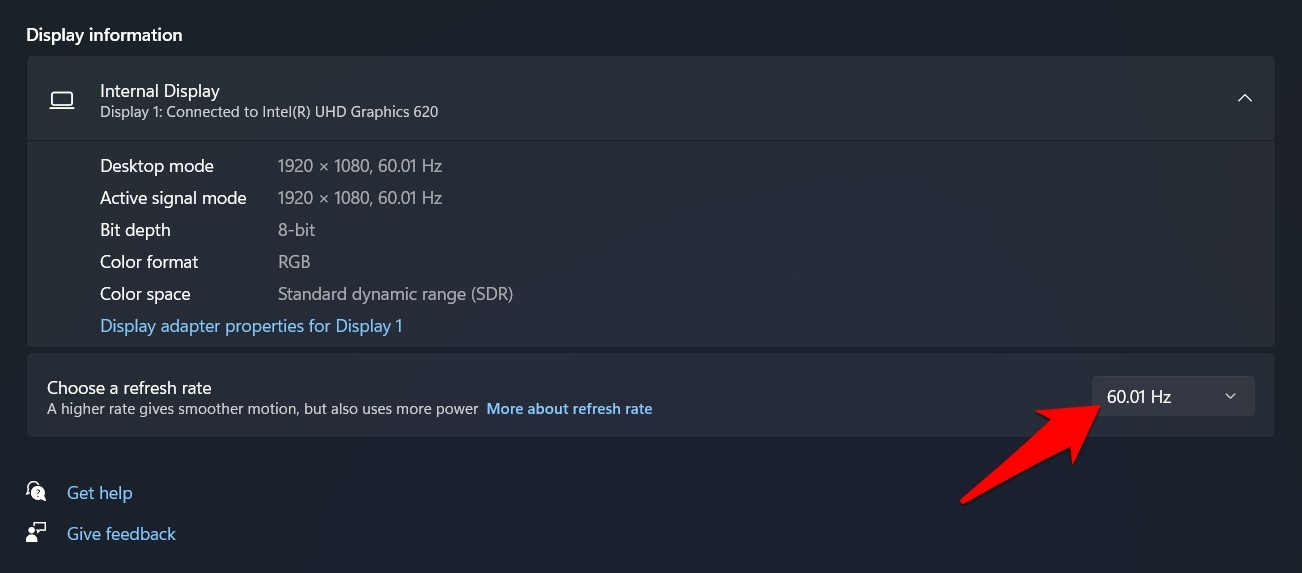
Agora reinicie seu PC para que as alterações entrem em vigor. Em seguida, verifique se mudar para uma taxa de atualização mais alta consegue corrigir o erro de Falha de TDR de Vídeo no Windows 11.
CORREÇÃO 6: Reinstalar Drivers de Placa Gráfica
Se nenhum dos métodos mencionados anteriormente teve sucesso, então você deve considerar desinstalar e depois reinstalar os drivers gráficos. Veja como isso pode ser feito:
- Para começar, abra o Gerenciador de Dispositivos a partir do Menu Iniciar.
- Em seguida, expanda a seção Adaptador de Vídeo, clique com o botão direito nas suas placas gráficas e selecione Desinstalar Dispositivo.
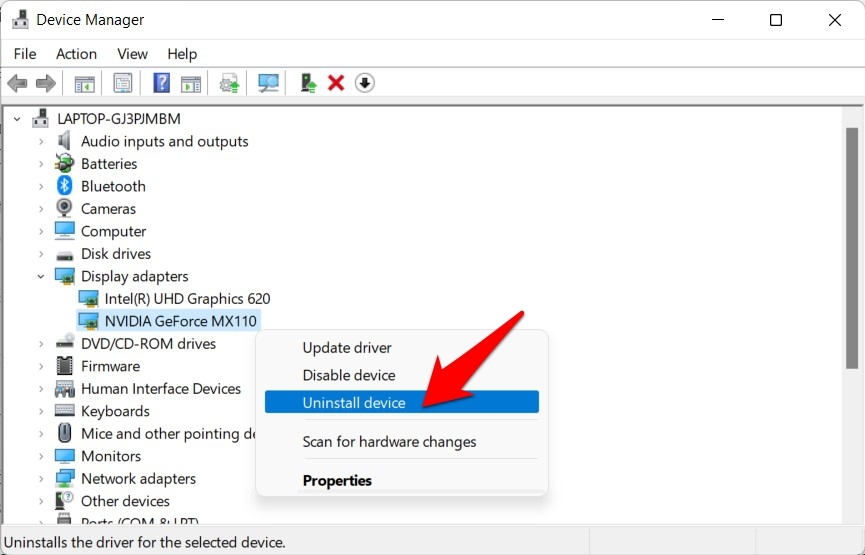
- Depois disso, clique em Desinstalar na caixa de diálogo de confirmação que aparece.
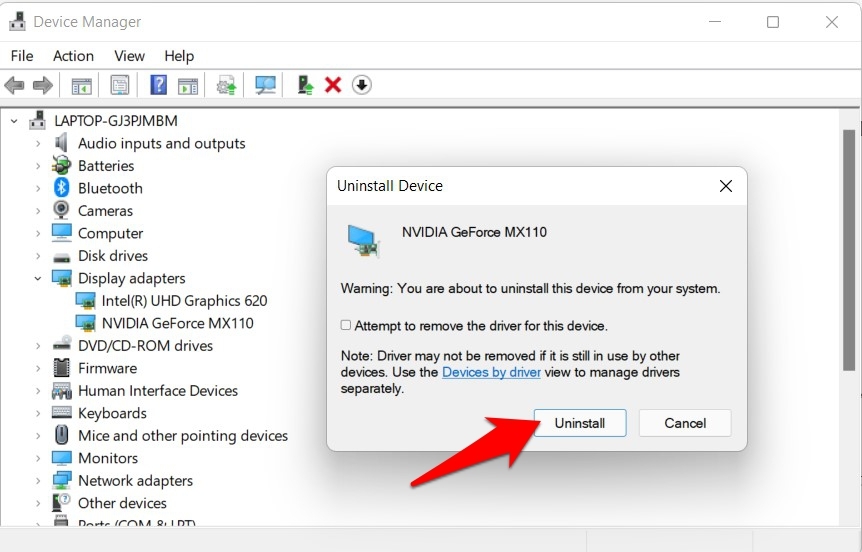
- Agora reinicie seu PC e o Windows deverá instalar automaticamente a versão mais recente desses drivers.
- No entanto, se isso não acontecer, inicie o Gerenciador de Dispositivos, clique com o botão direito no nome do seu PC situado na parte superior e selecione Verificar se há alterações de hardware.
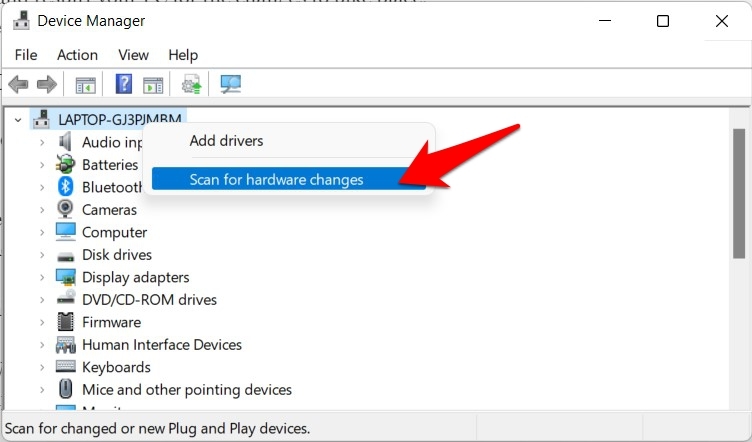
- O Windows agora irá verificar todos os drivers ausentes (que, neste caso, serão os drivers gráficos) e, em seguida, instalá-los. Uma vez feito isso, o problema subjacente deve ser corrigido.
Assim, encerramos o guia sobre como você pode corrigir o erro de Falha de TDR de Vídeo no Windows 11. Compartilhamos seis métodos diferentes para isso. Deixe-nos saber na seção de comentários qual funcionou para você.
Se você tiver alguma opinião sobre Erro VIDEO_TDR_FAILURE (atikmpag.sys) no Windows 11 [Resolvido], sinta-se à vontade para deixar um comentário abaixo. Além disso, inscreva-se no nosso canal do YouTube DigitBin para tutoriais em vídeo. Saúde!
Receba novas postagens na sua caixa de entrada
Sem spam. Cancele a assinatura a qualquer momento.