Conversão de Vídeo · 7 min read · Mar 11, 2026
Conversão de Vídeo para iPod em PCs Windows, Parte 1
Nota do Editor
Uma nova versão deste artigo está agora disponível.
Por favor, veja nosso novo Guia Completo para Conversão de Vídeo para iPod, iPhone e Apple TV (Windows).
Agora que a Apple lançou o iPod de quinta geração “com vídeo”, mais fino e completo com uma tela maior do que os modelos anteriores, é mais fácil do que nunca carregar e assistir a arquivos de vídeo onde quer que você vá. No entanto, pessoas comuns ainda precisam de ferramentas especiais para preparar filmes para o novo iPod, que pode reproduzir vídeos nos formatos MPEG-4 e H.264 com trilhas de áudio AAC.
Já lançamos dois guias anteriormente para ajudar os proprietários de Mac a aprender como transformar conteúdo de vídeo em formatos prontos para iPod. Agora, reunimos uma coleção de dicas – espalhadas pelas Partes 0 e 1 deste artigo sobre ripagem de DVD, e as Partes 2 e 3 de um segundo artigo sobre conversão e transferência para iTunes/iPod para ajudar os usuários de PC a fazer o mesmo. Como existem muitos programas diferentes que podem converter vídeos para iPod, recomendamos que você mantenha as coisas simples como iniciante – aprenda o básico primeiro, depois se expanda para os aspectos mais técnicos. A resolução e a taxa de bits dos arquivos de vídeo que você pode usar no iPod são limitadas às especificações técnicas divulgadas pela Apple, discutidas neste artigo anterior.
Como em nossos guias anteriores, esteja ciente deste aviso. O iLounge é lido por pessoas em países ao redor do mundo. A legalidade da ripagem de DVD para iPod varia com base no seu país de residência. O iLounge não endossa de forma alguma a violação dos direitos válidos dos detentores de direitos autorais e recomenda fortemente que você consulte as leis de direitos autorais e uso justo do seu país antes de copiar qualquer conteúdo de vídeo para o seu iPod. Não assumimos responsabilidade por suas ações e presumimos que você só ripará DVDs que tem o direito de ripar de acordo com as leis do seu país, como DVDs que você criou.
| | Parte 0: O Que Você Precisa Saber Antes de Começar | |
Um “ripper” é um software que extrai conteúdo de um DVD – o primeiro passo para transferir um DVD para o seu iPod para visualização portátil. Existem muitos rippers diferentes disponíveis para usuários do Windows, todos gratuitos, então vamos mencionar apenas alguns deles e ver como o melhor funciona.
Por que você se importaria em usar mais de um programa de ripagem? Às vezes, um DVD terá um problema com um programa ou outro, então você pode querer tentar um ripper de DVD diferente como backup.
- DVD Decrypter é o programa que veremos em detalhes abaixo. A última versão que vimos é 3.5.4.0.
- DVDFAB Decrypter é outra opção. A última versão que vimos é 2.9.7.2.
- DVDShrink é uma terceira opção. A última versão que vimos é 3.2.0.15.
Esses rippers criam arquivos chamados “VOBs”, que contêm todos os dados de vídeo originalmente encontrados no DVD. Às vezes, os rippers criarão um grande número de VOBs separados, que você preferirá armazenar como um único arquivo. Nesse caso, um programa chamado VOBMerge pode ajudar. Ele é usado para mesclar vários arquivos .VOB em um só.
Como uma última dica antes da ripagem, devemos mencionar que se você estiver usando um disco rígido externo ou um segundo disco rígido interno para armazenar alguns dos arquivos de filme, você deve garantir com antecedência que ele esteja formatado no formato de disco NTFS da Microsoft – a maioria dos discos do Windows XP está – e não no formato FAT32 mais antigo. O FAT32 tem uma limitação de 4,7 Gb, e mesmo que você tenha um disco rígido maior, pode receber uma mensagem de erro afirmando que “O arquivo não pôde ser transferido porque não há espaço suficiente no disco rígido.” Discos rígidos formatados em NTFS não têm essa limitação e, assumindo que você tenha espaço livre suficiente, suportarão facilmente grandes arquivos de filme.
| | Parte 1: O Guia de Dez Passos para Ripar um Filme em DVD com DVD Decrypter | |
| | Passo 1. | | Baixe e instale o DVD Decrypter.
| |
| | Passo 2. | | Crie uma pasta vazia na sua área de trabalho chamada Arquivos de DVD, então carregue o programa DVD Decrypter. | |
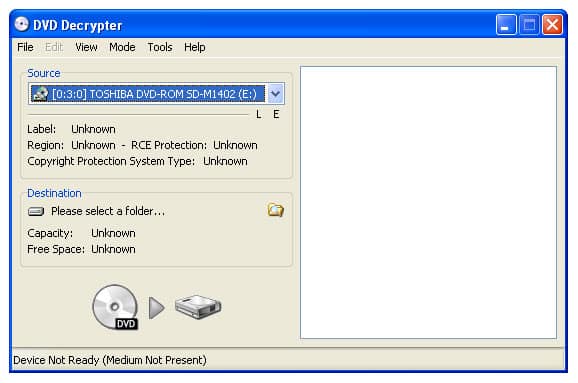
| | Passo 3. | | Coloque um DVD na unidade e aguarde ele carregar. 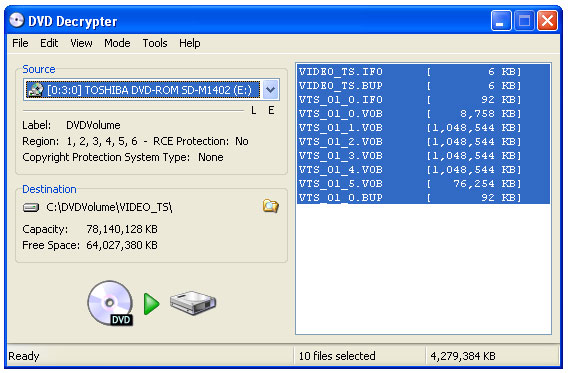 | |
| |
| | Passo 4. | | Clique em Modo na barra de ferramentas, depois clique em IFO. | |
| | Passo 5. | | Clique em Ferramentas > Configurações > Aba IFO Mode. 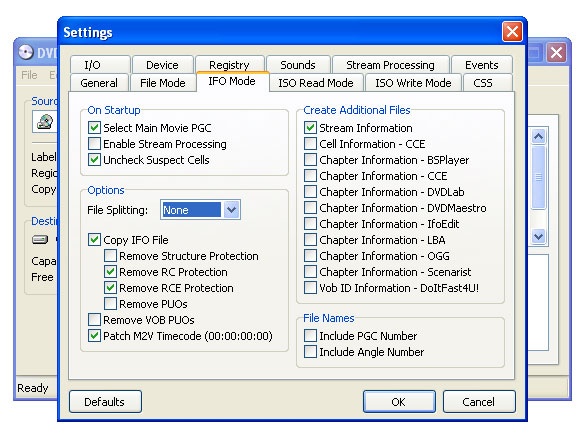 | |
| |
| | Passo 6. | | Em Opções, defina a Divisão de Arquivo como NENHUMA, depois clique em OK para fechar. | |
| | Passo 7. | | Em seguida, clique na aba Stream e marque a caixa Habilitar Processamento de Stream. 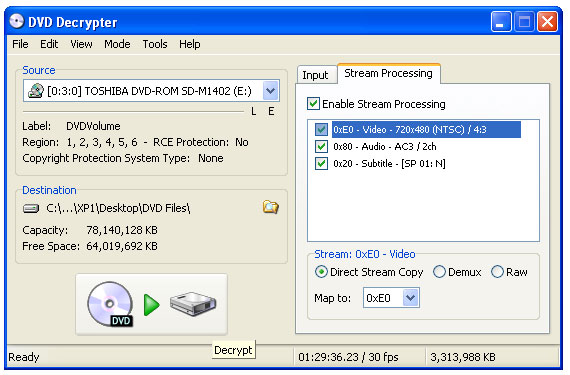 | |
| |
| | Passo 8. | | Então marque a primeira caixa – Vídeo – e selecione o idioma de sua escolha. Para inglês, marque a caixa de Áudio logo abaixo de Vídeo. Desmarque todas as outras caixas de idioma de legenda, pois não são necessárias. | |
| | Passo 9. | | Em seguida, defina seu Destino clicando no ícone da pasta e escolha a pasta Arquivos de DVD na sua área de trabalho. | |
| | Passo 10. | | Finalmente, clique na seta verde entre o ícone do DVD e o ícone do HD. Aguarde o processo de ripagem ser concluído. Quando terminar, uma pequena caixa se abrirá para informá-lo que foi Concluído com Sucesso. Você terá um arquivo no formato .VOB no seu computador, pronto para ser convertido com a Parte 2 deste tutorial. | |
Opção Dois do DVD Decrypter: Três Passos Alternativos para Ripar Episódios ou Seções Individuais de um DVD
Se você estiver ripando de um DVD com capítulos separados – cada um contendo um episódio de uma série de múltiplos episódios, por exemplo – você pode extrair um episódio individual substituindo os Passos 9 e 10 acima por estes novos passos.
| | Passo 9. | | Clique no “+” ao lado de cada entrada na janela principal de Entrada (ele se tornará um “-” como mostrado abaixo) para encontrar e destacar a primeira entrada do primeiro episódio. 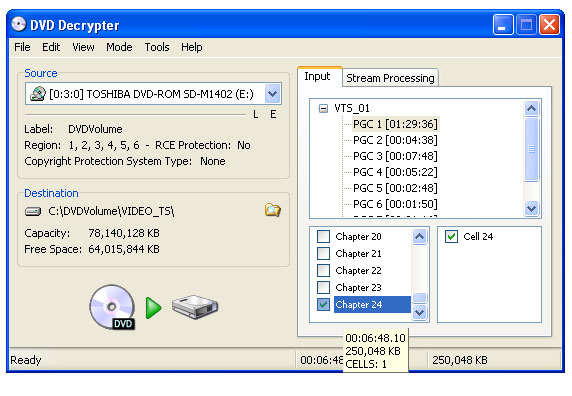 | |
| |
| | Passo 10. | | Clique no ícone da pasta para definir o destino do arquivo de saída, escolhendo a pasta Arquivos de DVD na sua área de trabalho. | |
| | Passo 11. | | Finalmente, clique na seta verde entre o ícone do DVD e o ícone do HD para iniciar o processo de ripagem. Quando terminar, uma pequena caixa se abrirá para informá-lo que foi Concluído com Sucesso. Você terá um arquivo no formato .VOB no seu computador, pronto para ser convertido com a Parte 2 deste tutorial. | |
Opção Três do DVD Decrypter: Ripando Todos os Episódios ou Seções de um DVD
O Modo de Arquivo é a ferramenta do DVD Decrypter que é usada para ripar um DVD inteiro. É especialmente bom se você quiser ripar todos os episódios de uma série de um único DVD; você terá que configurar o programa um pouco diferente para usá-lo. Comece com os passos 1-3 do processo de instalação acima, depois substitua estes novos Passos 4-7 pelo restante do processo.
| | Passo 4. | | Vá para a barra de ferramentas do DVD Decrypter, escolha Modo e clique em Arquivo. 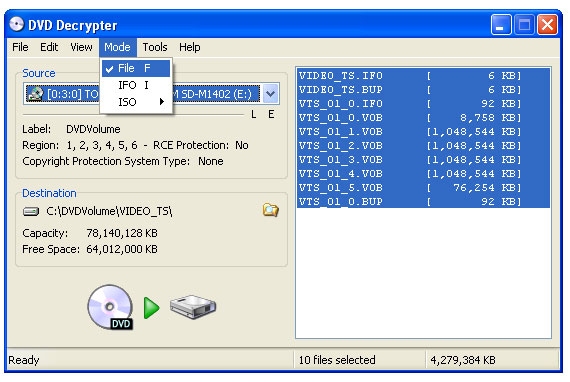 | |
| |
| | Passo 5. | | Você verá que as configurações já estão definidas para extrair o DVD inteiro como arquivos individuais. Não mude nada. | |
| | Passo 6. | | Defina o local para os arquivos serem salvos – a pasta Arquivos de DVD na sua área de trabalho – e clique na seta verde para iniciar a ripagem. | |
| | Passo 7. | | Quando a ripagem terminar, você verá que há mais de um arquivo .VOB. Você precisará converter todos eles individualmente (com a Parte 2 abaixo) para tornar cada um dos episódios visualizáveis no iPod, ou usar o próximo passo opcional para mesclá-los em um único arquivo. | |
Mesclando Arquivos .VOB Após a Ripagem
Vamos supor que você tenha ripado vários episódios individuais de uma série usando um dos últimos dois passos opcionais, mas não quer que eles fiquem no seu iPod como arquivos separados. É aqui que o VOBMerge entra. Ele irá juntar todos os .VOBs em um grande filme que pode ser aberto uma vez e assistido na íntegra.
Receba novas postagens na sua caixa de entrada
Sem spam. Cancele a assinatura a qualquer momento.