Conversão de Vídeo · 8 min read · Dec 14, 2025
Conversão de Vídeo para iPod em PCs com Windows, Partes 2-3
Nota do Editor
Uma nova versão deste artigo está agora disponível.
Por favor, veja nosso novo Guia Completo para Conversão de Vídeo para iPod, iPhone e Apple TV (Windows).
Na Parte 1 deste tutorial, você aprendeu como “ripar” um DVD em um ou mais arquivos .VOB que são ótimos, exceto por uma coisa: o iPod não consegue lê-los. A Parte 2 abaixo foca em “Conversores”, programas que transformam arquivos de vídeo no formato .VOB em um formato que o iPod pode reproduzir, e a Parte 3 ajuda você a transferir os arquivos prontos para iPod para o seu iPod preparado para vídeo.
Novamente, um aviso: o iLounge é lido por pessoas em países ao redor do mundo. A legalidade da cópia de DVD para iPod varia com base no seu país de residência. O iLounge não endossa de forma alguma a violação dos direitos válidos dos detentores de direitos autorais e recomenda fortemente que você consulte as leis de direitos autorais e uso justo do seu país antes de copiar qualquer conteúdo de vídeo para o seu iPod. Não assumimos responsabilidade por suas ações e presumimos que você só ripará DVDs que tem o direito de ripar de acordo com as leis do seu país, como DVDs que você criou.
| | Parte 2: Convertendo Seu Filme Ripado para um Arquivo Formatado para iPod | |
Existem muitos programas que realizam a tarefa de converter arquivos de vídeo estrangeiros em um formato amigável para iPod. Como explicado em um tutorial separado do iLounge, o próprio iTunes da Apple pode converter alguns vídeos automaticamente – basta arrastar os arquivos de vídeo para o iTunes, clicar com o botão direito sobre eles e selecionar Converter Seleção para iPod, mas ele não lidará com arquivos .VOB. Portanto, você precisará usar um programa diferente, como um destes:
- Videora iPod Converter (Gratuito),
- 3GP Converter (Gratuito),
- Handbrake (Gratuito, ainda em fase beta para PCs), e
- QuickTime Pro da Apple ($30) + Componente de Reprodução MPEG2 ($20), ambos comprados juntos na loja online da Apple.
Vamos olhar para o Videora iPod Converter abaixo, e você pode pular direto para o tutorial se quiser, mas há alguns termos técnicos que achamos que você deve ler primeiro. Proporção de Aspecto: A largura de uma imagem de vídeo em relação à sua altura. Televisores antigos quase sempre têm uma proporção de aspecto de 4:3. A maioria dos televisores HDTV usa uma proporção de aspecto “widescreen” de 16:9, semelhante a telas de cinema mais largas. Letterboxing: Uma maneira de apresentar vídeo widescreen em uma televisão antiga de 4:3. O novo vídeo aparece no centro da tela antiga, com barras pretas ou espaço em branco acima e abaixo da imagem. CBR (Taxa de Bits Constante): Dados de vídeo ou áudio que usam blocos de tamanho geralmente igual para descrever cada unidade de tempo – digamos, 128K por segundo – para armazenar o que acontece nessa unidade de tempo, simples ou complexo. Isso é análogo a um escritor que descreve cada dia em um mês com uma frase. Como resultado, os dados têm mais chances de perder certos detalhes perceptíveis durante momentos complexos, enquanto detalhes demais serão armazenados desnecessariamente durante momentos simples. VBR (Taxa de Bits Variável): Dados de vídeo ou áudio que permitem blocos de tamanhos diferentes no mesmo arquivo, resultando em uma taxa de bits média que fornece mais e menos detalhes onde necessário. Isso é análogo a um escritor que escolhe os dias mais importantes em um mês para escrever mais, dedicando pouco ou nenhum tempo a dias não importantes. Pixelização: Esses termos referem-se à transferência de fotografias em formato analógico – como os quadros individuais de um filme filmado com uma câmera tradicional – em imagens digitais que são representadas por um número limitado de pontos coloridos, chamados pixels. Uma imagem pixelizada é aquela em que os pixels individuais são óbvios para o espectador, um processo que se torna mais provável à medida que uma imagem pequena com poucos pixels é ampliada, tornando os pontos separados cada vez mais fáceis de ver. Por essa razão, vídeos que parecem bons em telas pequenas (iPod) podem não parecer bons em telas grandes (TV), então você quer ter pontos suficientes para que a pixelização não ocorra. DVDs armazenam até 720 pontos de largura, a tela do iPod exibe apenas 320. Artefatos: Distorção adicionada ao áudio ou vídeo durante o processo de compressão; em vídeo, isso é mais comumente percebido como blocos grandes de pixels muito escuros ou muito claros que aparecem nas bordas de duas formas coloridas contrastantes na tela. Comprimir o vídeo demais e a artefatação é um resultado muito provável. | | Guia Passo a Passo para Converter Vídeos com Videora iPod Converter | |
| | Passo 1. | | Baixe e instale o Videora, depois carregue o programa. | |
| | Passo 2. | | Uma vez aberto, clique em Configuração na janela à esquerda. | |
| | Passo 3. | | Clique na aba Perfil para que você possa configurar o perfil para o filme/vídeo que você irá converter. Este passo é um pouco desafiador, então apenas siga o tutorial lentamente. | |
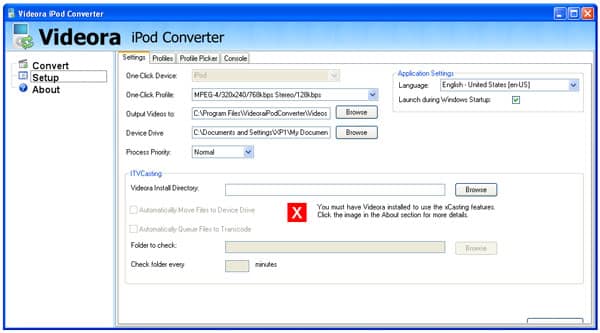
Na aba Configurações, preste atenção nas palavras “Vídeos de Saída para.” Este é o local onde seus vídeos finalizados estarão quando o Videora terminar de transcodi-los.
Em seguida, olhe na aba Seletor de Perfil. Este é um calculador que ajuda você a configurar o “Perfil” mais apropriado para o filme/vídeo que você está prestes a transcodificar. No topo, você verá uma janela suspensa de Perfil de Um Clique. Selecione um dos perfis que deseja usar, mas não clique em Salvar ainda. Sob as Estimativas de Tamanho do Arquivo de Saída, insira o tempo do seu vídeo em horas, minutos e segundos em cada caixa. Finalmente, sob Taxa de Bits Personalizada, clique no botão Calcular. O tamanho total do arquivo do seu vídeo finalizado em Megabytes será exibido na parte inferior da janela. Cada vez que você mudar o Perfil de Um Clique depois disso, os valores mudarão automaticamente.
 Este informação pode ser usada para selecionar o melhor perfil para o vídeo que você está prestes a converter. Uma vez que você tenha decidido sobre o melhor perfil, clique no botão “Salvar” na parte superior para aquele filme. Você pode fazer isso separadamente para cada vídeo.
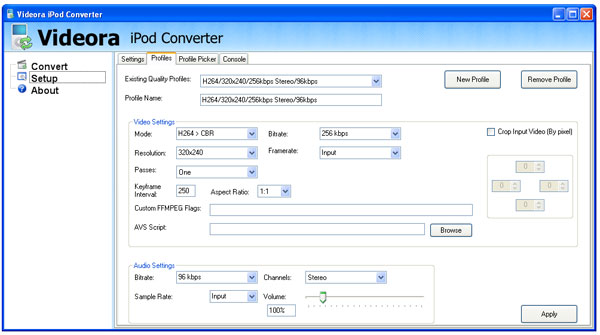
Na aba Perfis na seção de configurações de Vídeo, defina Tela Cheia (4:3) ou Widescreen (16:9 ou outro) para cada vídeo, dependendo do tipo de vídeo que você ripou ou começou.
Sob Perfis de Qualidade Existentes, selecione uma das opções dadas e você verá os valores nas seções de Vídeo e Áudio abaixo mudarem para atender às especificações para essa seleção.
Exemplo: Se você selecionar “H.264/320×240/16:9/640kbps Stereo/128kbps” você verá que os valores da janela de Vídeo lhe dão a opção de selecionar a Proporção de Aspecto de 16:9 (Widescreen) ou 1:1 (Padrão). Se você não souber qual escolher, essa informação geralmente é encontrada na parte de trás de uma caixa de DVD, e você pode selecionar um ou outro com base nessa informação.
Clique no botão Novos Perfis para adicionar um novo perfil às seleções suspensas.
Isso permite que você personalize suas configurações. Comece digitando “iPod” como uma descrição das configurações na caixa Nome do Perfil, depois desça até o botão Aplicar na parte inferior e clique nele para definir as novas configurações como um perfil. Na próxima vez que você clicar no menu de Perfis de Qualidade Existentes, verá que as novas configurações foram adicionadas sob o nome “iPod.” O que segue são as configurações que recomendamos para o iPod.
Modo: MPEG-4 > CBR
Resolução: 320×240
Passes: 1 (Para maior qualidade, selecione 2 passes. Esta opção leva o dobro do tempo, mas resulta em um arquivo de vídeo mais limpo.)
Taxa de Bits: 700 kbps
Taxa de Quadros: 29.97 fps (Quadros Por Segundo)
[Nota: Ao usar MPEG-4 A-VBR, as caixas Mínimo e Máximo estarão disponíveis. Ao usar CBR, elas não estarão disponíveis. Recomendamos essas configurações se você quiser tentar algo mais avançado que ficará melhor.
Mínimo: 128
Máximo: 2500
Para outras opções, veja este tópico nos Fóruns de Discussão do iLounge para outras configurações bem-sucedidas que você pode usar com o Videora.
Cortar Vídeo de Entrada (por pixel): Deixe isso desmarcado.
- Na seção de configurações de ‘Áudio’, faça as seguintes seleções. Taxa de Bits: 128 kbps
Taxa de amostragem: Entrada
Canais: estéreo
Volume está definido em 100%!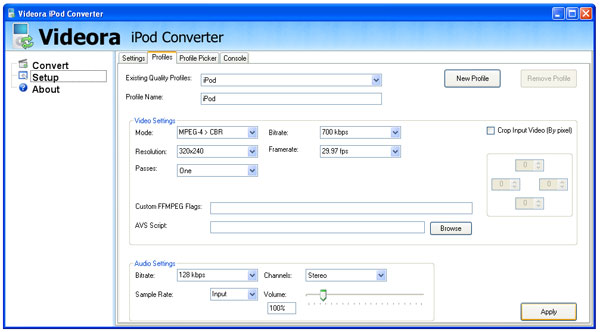
- Clique no botão Aplicar para salvar as configurações do perfil. Agora que você disse ao programa o que fazer, você está pronto para converter seu filme.
Nota Importante: Você notará que o processo de conversão eventualmente dirá 100%, mesmo que o programa ainda esteja processando o arquivo. Deixe até que termine completamente. O aplicativo parará completamente quando terminar. Se você tiver outros arquivos de filme na fila, o Videora carregará o próximo filme e começará a convertê-lo.
| | Passo 4. | | Volte para a janela principal clicando na palavra Converter na janela à esquerda. Isso o levará à janela principal. | | | Passo 5. | | Uma vez na janela principal, clique no botão Transcodificar Novo Vídeo. Quando a janela abrir, você precisará encontrar o arquivo de filme .VOB que deseja converter. Se você usou a Parte 1 deste tutorial e colocou uma pasta de Arquivos de DVD ou similar na sua área de trabalho, é aqui que o .VOB está localizado. | | | Passo 6. | | Sob perfil de qualidade, escolha “iPod”, o perfil que você criou usando os passos acima. Nota: você tem que selecionar este perfil TODA vez que transcodificar, pois não é a configuração padrão. Então clique em Iniciar para começar o processo de conversão. | |
Receba novas postagens na sua caixa de entrada
Sem spam. Cancele a assinatura a qualquer momento.