Revisão de Software · 8 min read · Jan 14, 2026
VideoProc Converter Review: Melhor Conversor de Valor para Vídeo, Áudio e DVD?

Você já teve dificuldades para abrir um arquivo ou carregá-lo em sites sociais devido a um problema de compatibilidade? Nesse caso, você pode converter vídeos e áudios rapidamente.
A conversão de vídeo online está em alta, no entanto, a maioria dos sites de conversão de vídeo online tem limites sobre o tamanho dos arquivos que você pode carregar e a qualidade que pode salvar.
Você pode ter uma experiência melhor com conversores de vídeo para desktop como o VideoProc Converter. Recentemente, tive a oportunidade de usar o VideoProc Converter e acho que estou pronto com minha Avaliação do VideoProc Converter.
Hoje, vou apresentar minha Avaliação do VideoProc Converter. Vou destacar todos os pontos importantes, incluindo os principais recursos e a facilidade de uso.
Avaliação do VideoProc Converter
Processo de Configuração
O VideoProc Converter é fácil de usar desde o processo de configuração. Tudo o que você precisa fazer é ir ao site e baixar o software. Depois, você pode instalá-lo como qualquer outro software. O software literalmente não leva tempo para instalar, o que achei ótimo.
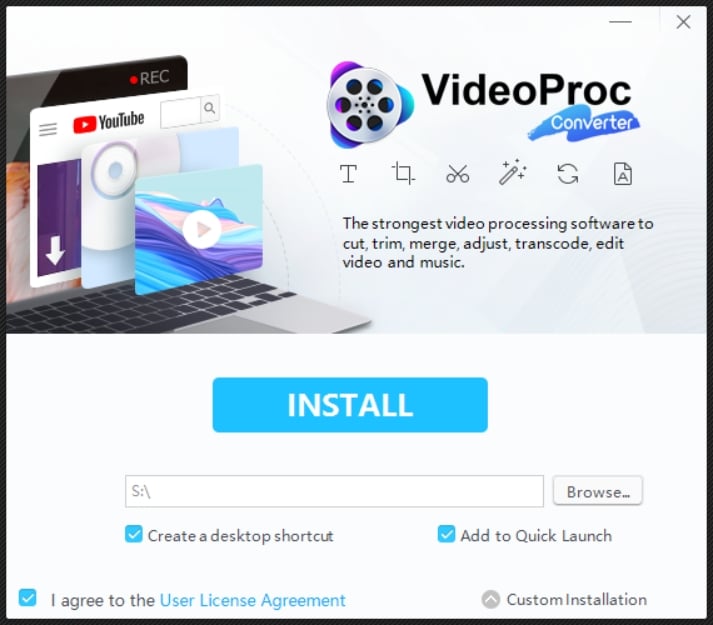
Quando você inicia o aplicativo desktop pela primeira vez, terá a opção de ativar o software. Como eu já tinha a chave de ativação, não foi nenhum problema.
Então, o software verificará a configuração de hardware do seu sistema. Finalmente, você deve clicar em Processar vídeo com aceleração de hardware.
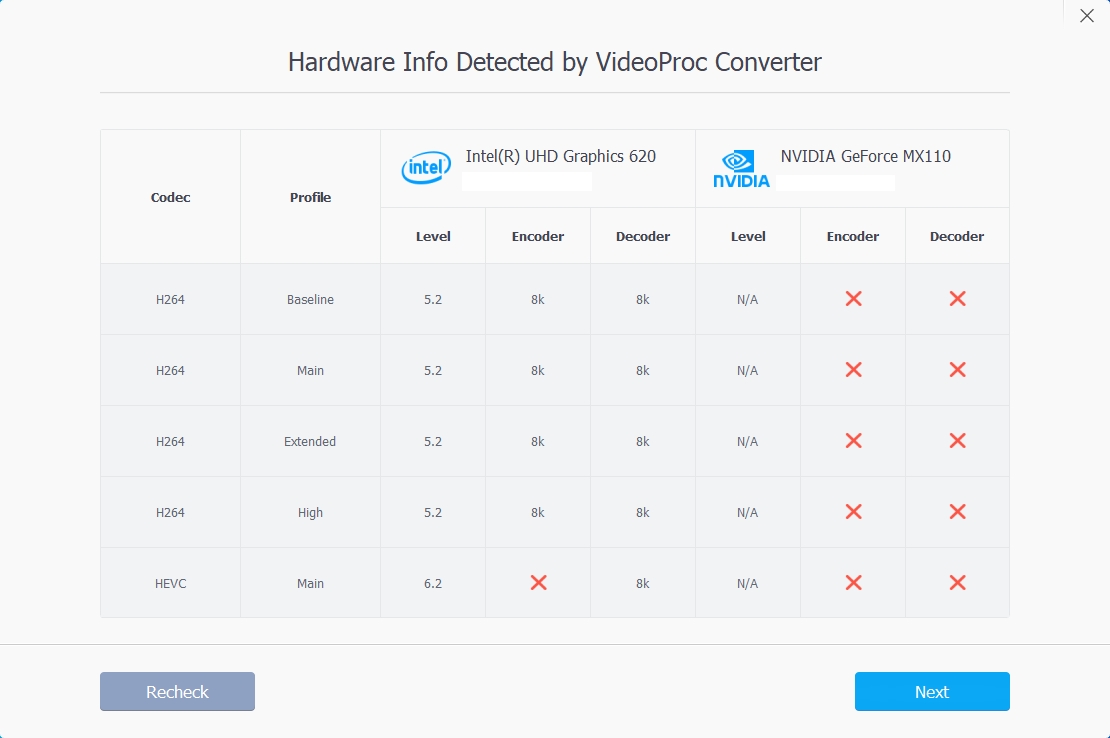
Depois disso, você terá sua tela inicial e estará pronto.
Usando o Software
Na tela inicial, você tem 4 opções principais: Vídeo, DVD, Downloader e Gravador.
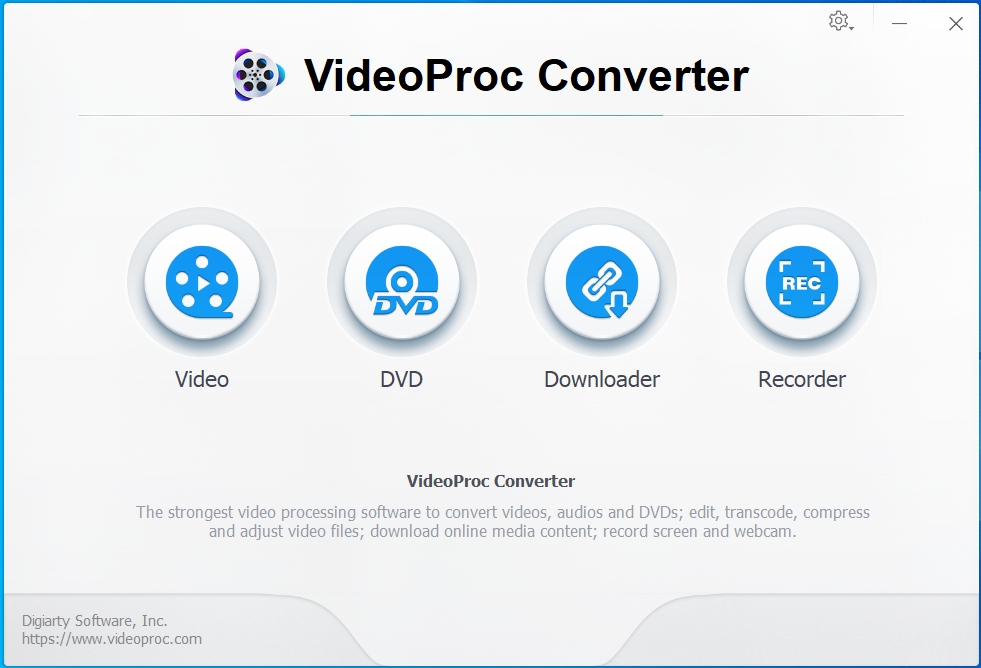
Agora, eu não tenho o uso mais forte para o software, mas aqui está como eu o usei e isso é o que descobri:
Usando o Downloader
Para editar um vídeo, vamos começar baixando um vídeo primeiro. Então, há esse vídeo legal de uma garota anime dançando que vi em muitos PCs de gamers como tela de bloqueio ou protetor de tela. Então, naturalmente, decidi usar esse vídeo.
O downloader é legal. Você apenas copia a URL do vídeo, abre o VideoProc Converter e então clica no ícone Downloader.
Depois, clique em Adicionar Vídeo, cole a URL e clique em Analisar.
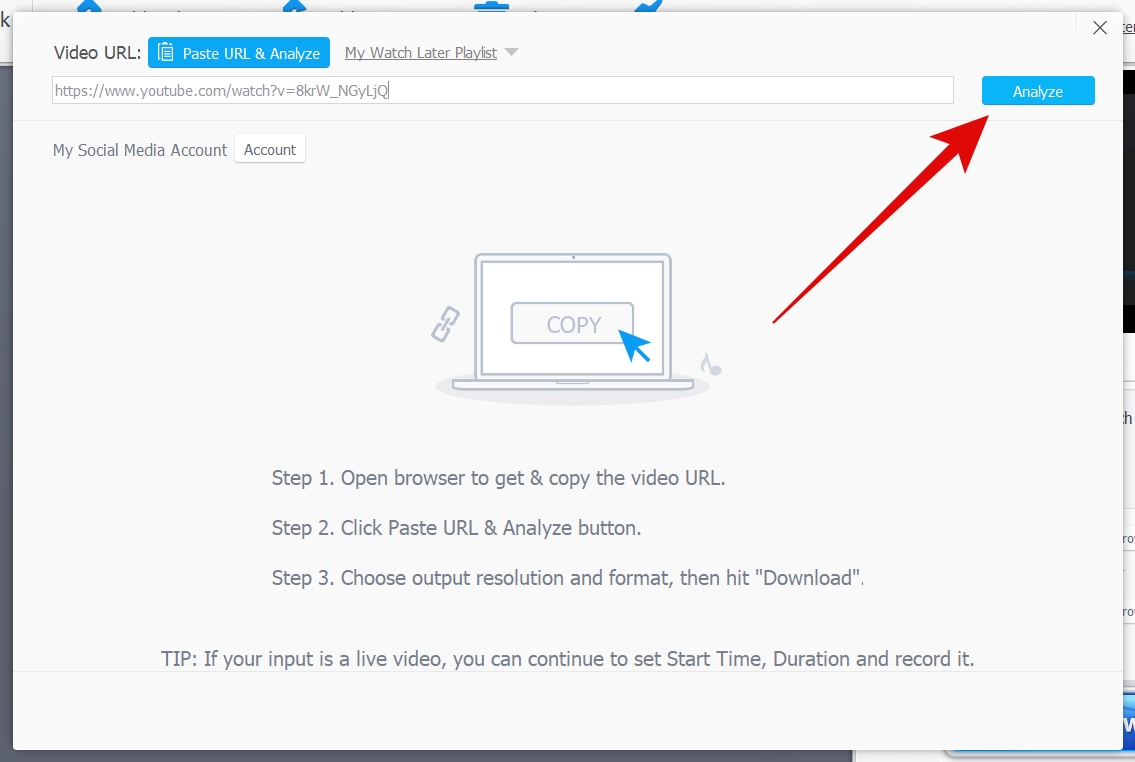
Uma vez que termina de analisar a URL, você recebe todas as opções de download.
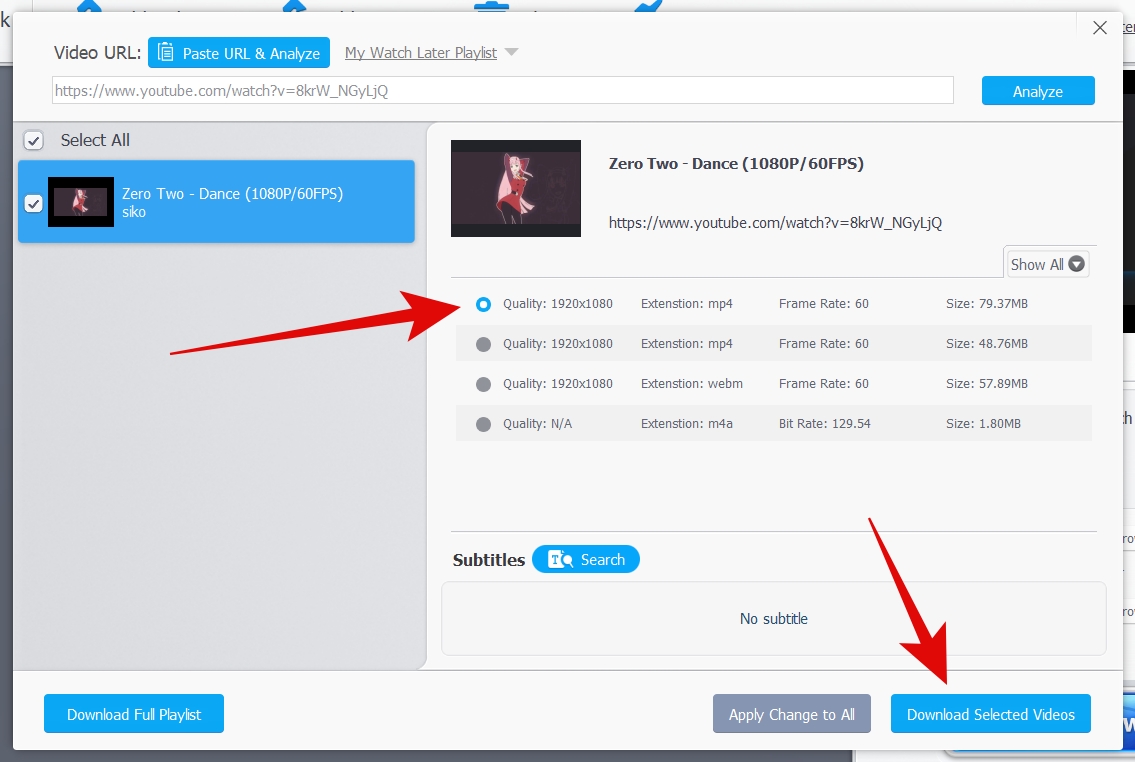
Para mim, fiquei bastante feliz, pois antes estava usando opções baseadas na web para baixar vídeos do YouTube. Como resultado, tive que sacrificar a qualidade. Mas não com este software.
Eu tive a opção de baixar o vídeo em alta qualidade, o que para mim foi ótimo.
Não só isso, você pode baixar listas de reprodução inteiras, arquivos de música com este software com ótimas opções de personalização.
Uma vez que você adiciona o vídeo à lista de download, tudo o que você precisa fazer é clicar no ícone de download e ele começará a baixar. Após o download ser concluído, você pode encontrar o vídeo baixado no local de destino.
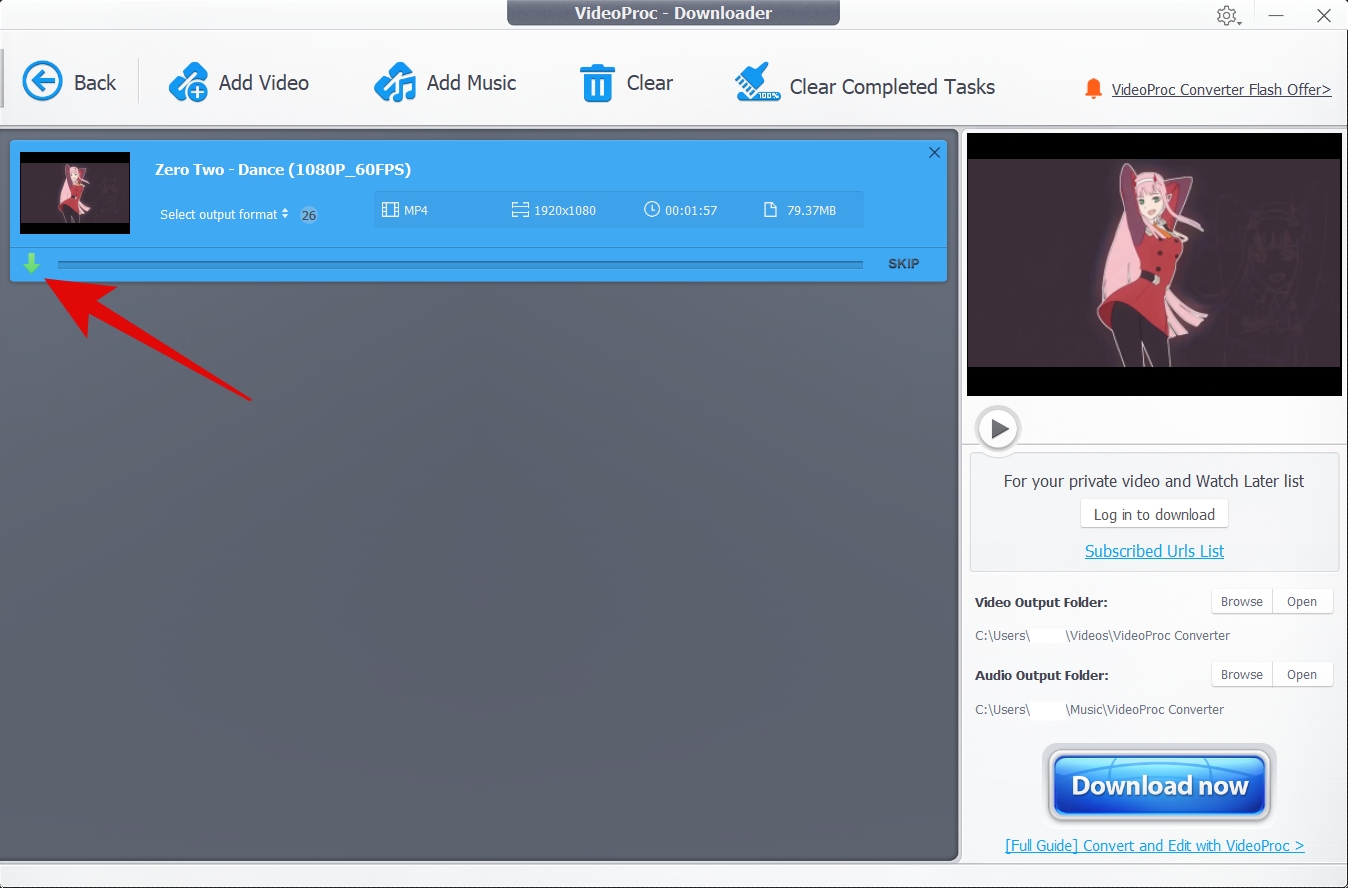
No entanto, eu realmente acho que o processo de download é um pouco complexo e envolve muitos passos.
Usando o Editor de Vídeo
Deixe-me deixar isso claro imediatamente, eu não tenho um grande uso para edição de vídeo. Eu uso principalmente para cortar clipes e mudar a qualidade. Então, tentei o mesmo neste.
Para usar o editor, você apenas clica no ícone de Vídeo na tela inicial e depois importa o vídeo usando o ícone de Vídeo na parte superior. Importar um vídeo para edição é super fácil.
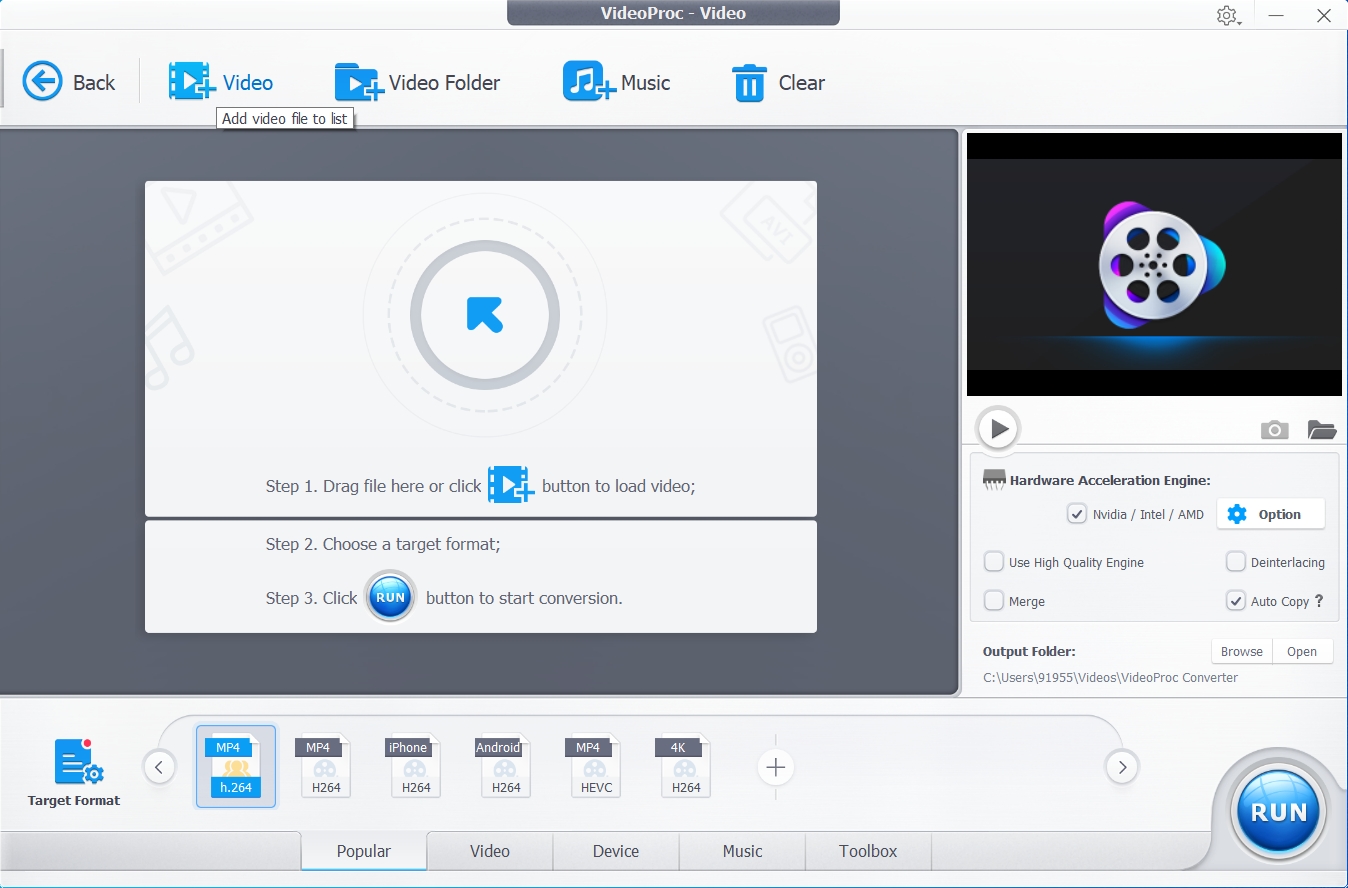
Assim que você importa um vídeo, verá as opções básicas como adicionar efeitos, marca d’água, legendas, cortar, girar na tela principal.
Eu cortei o vídeo para 30 segundos e foi uma tarefa bastante simples. Depois, há outras opções legais como adicionar uma marca d’água. Bem, eu também tentei isso!
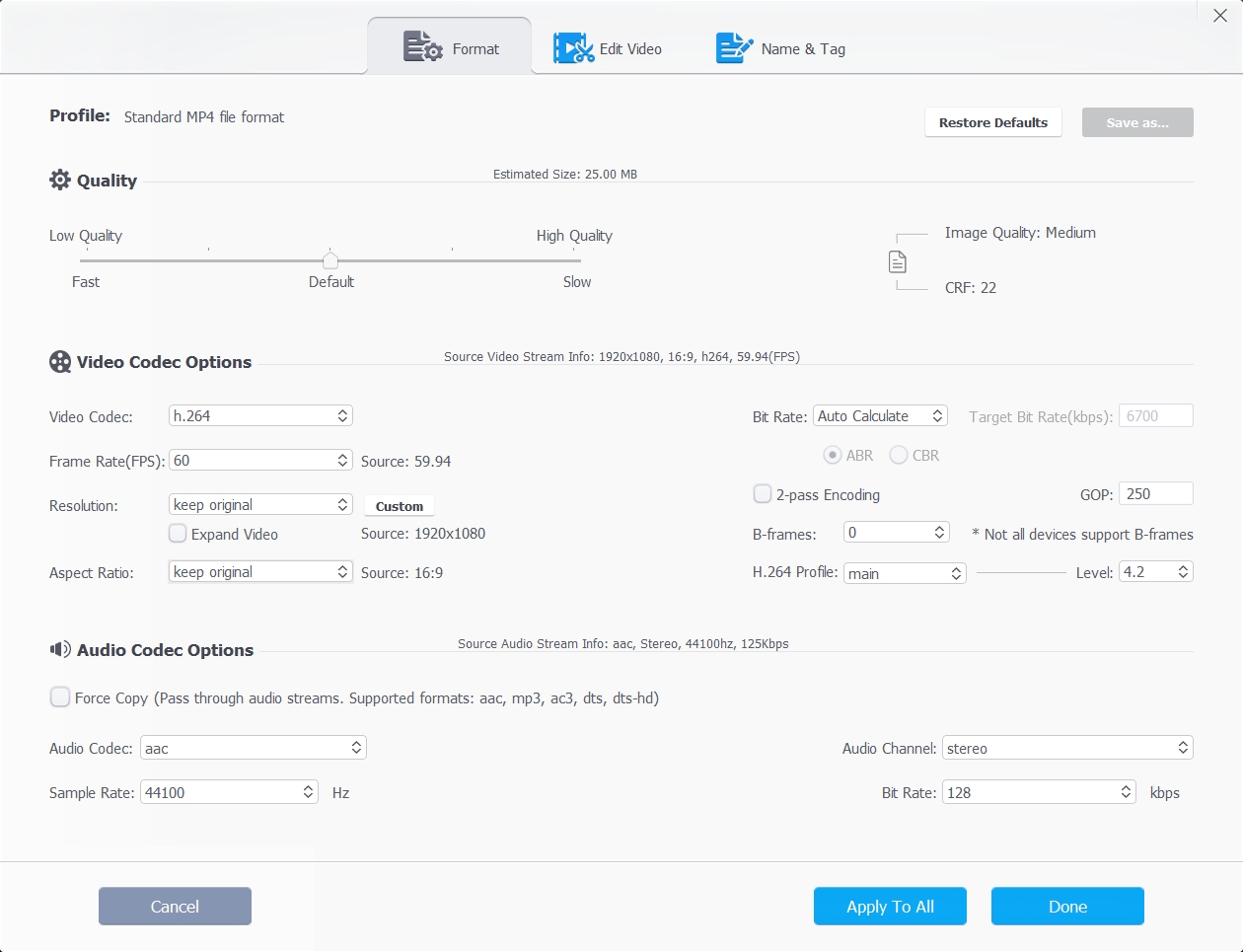
Bem, para aproveitar ao máximo o editor, sugiro que você clique na opção de codec no lado direito do vídeo importado. A partir daí, você terá três abas, a saber Formato, Editar Vídeo e Nome & Tag.
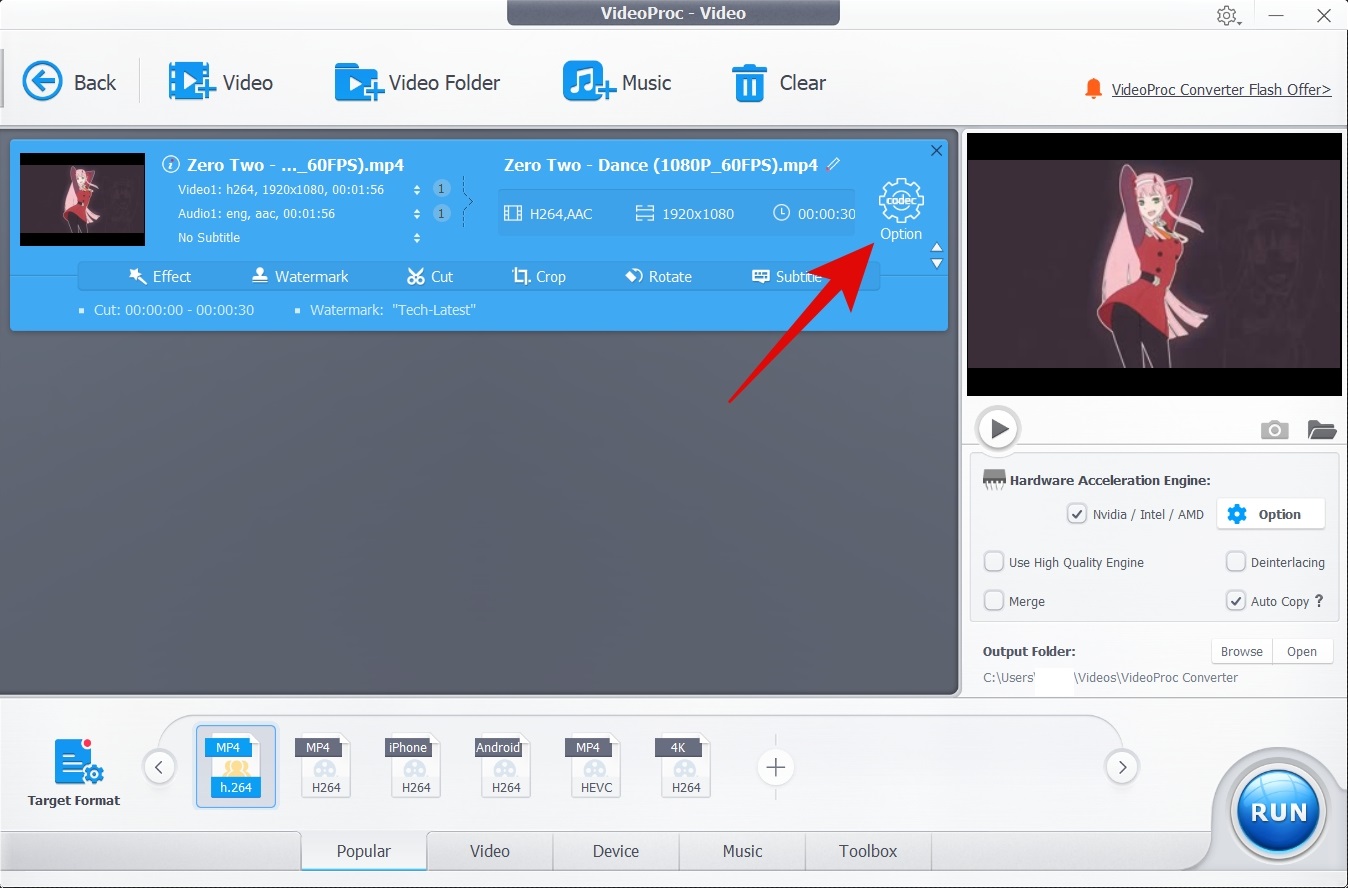
No menu Formato, você pode selecionar o codec de vídeo e áudio para o vídeo final. Isso inclui a resolução, taxa de quadros, taxa de bits, taxa de amostragem, etc.
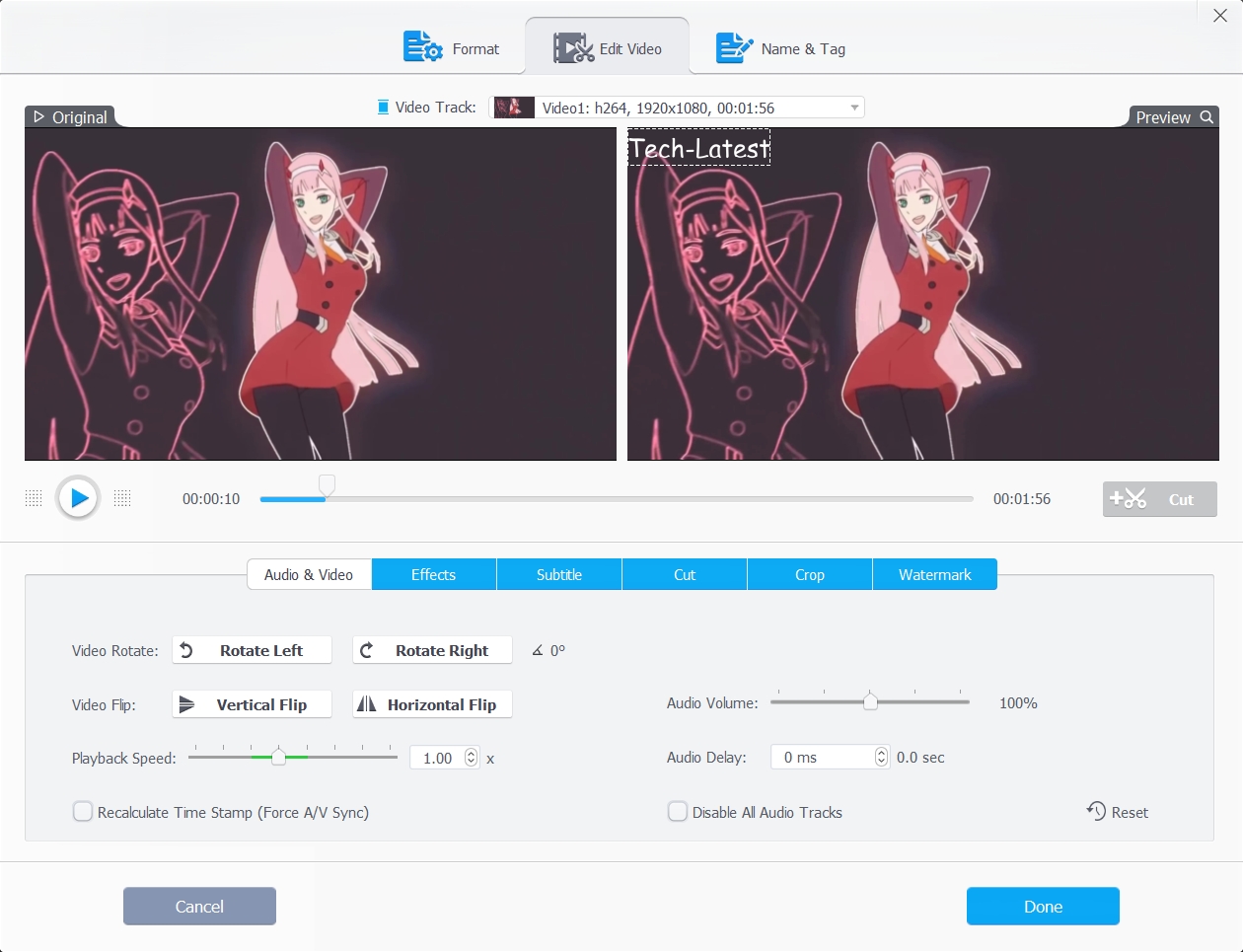
À medida que você avança para a aba Editar Vídeo, você obtém mais opções e é aí que a mágica acontece. É aqui que você pode cortar, cortar o vídeo, adicionar efeitos, adicionar marca d’água, legendas, etc.
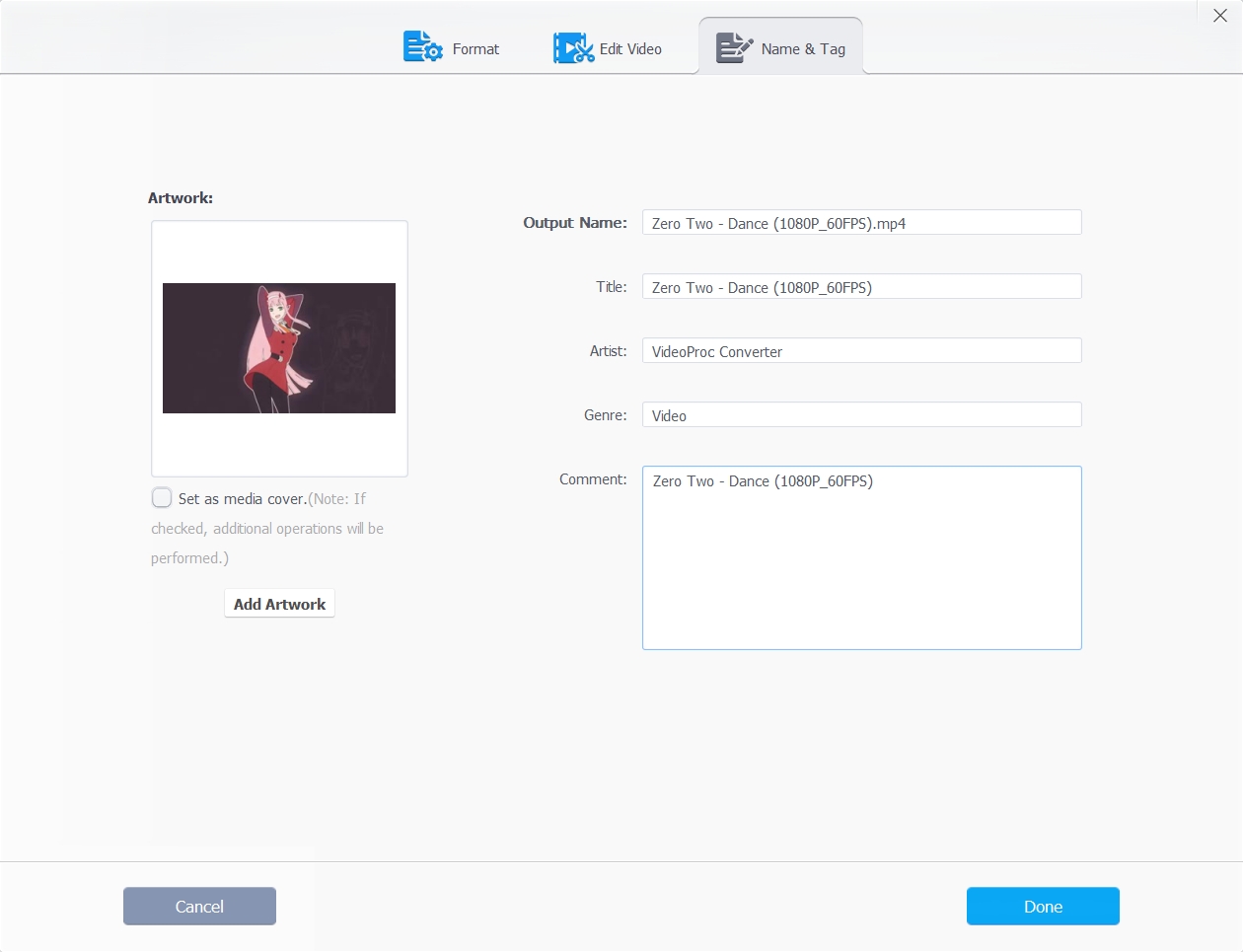
Então, há a aba Nome & Tag que lhe dá a opção de adicionar miniatura, nome, tags, informações adicionais relacionadas ao vídeo.
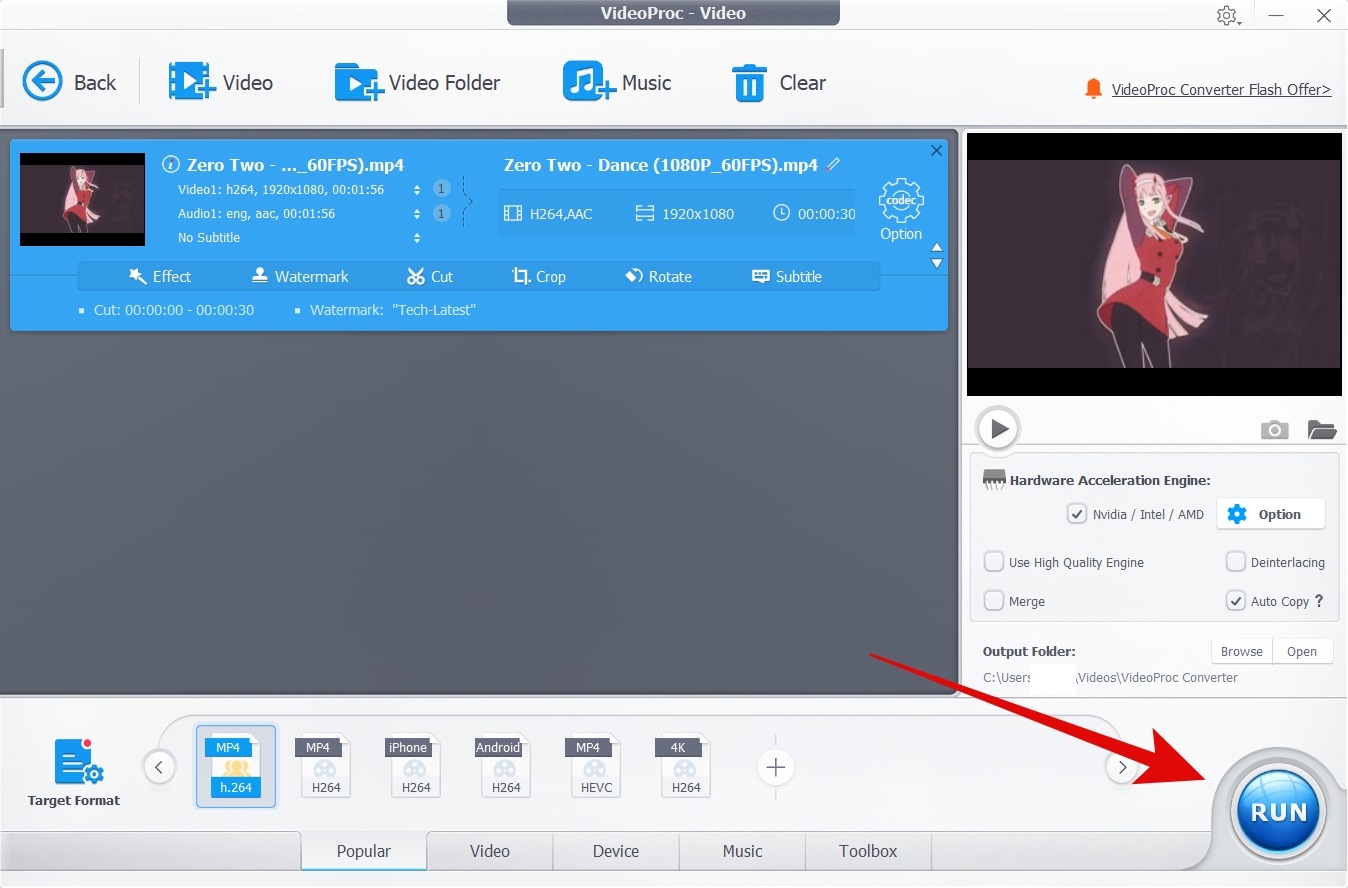
Além disso, você também pode selecionar um formato de destino predefinido no menu na parte inferior. Você tem a opção de selecionar um formato de destino com base em formatos de vídeo, dispositivos, etc.
Uma vez que você termine de editar o vídeo, tudo o que você precisa fazer é clicar em Executar no canto inferior direito. Isso irá renderizar e salvar seu vídeo no local de destino.
Com base na minha experiência como usuário, me senti muito bem usando este software para edição leve de vídeo. Não é o mais poderoso que existe, mas faz as tarefas básicas com facilidade.
Além disso, também é bastante fácil de usar para qualquer usuário como eu que não tem um alto conhecimento técnico de edição de vídeo.
Usando o Gravador
Sim! O VideoProc Converter também vem com um gravador. Você pode encontrar a opção na tela inicial. Ele oferece três opções. Você pode gravar sua tela, gravar a webcam ou pode gravar tanto sua tela quanto a webcam simultaneamente.
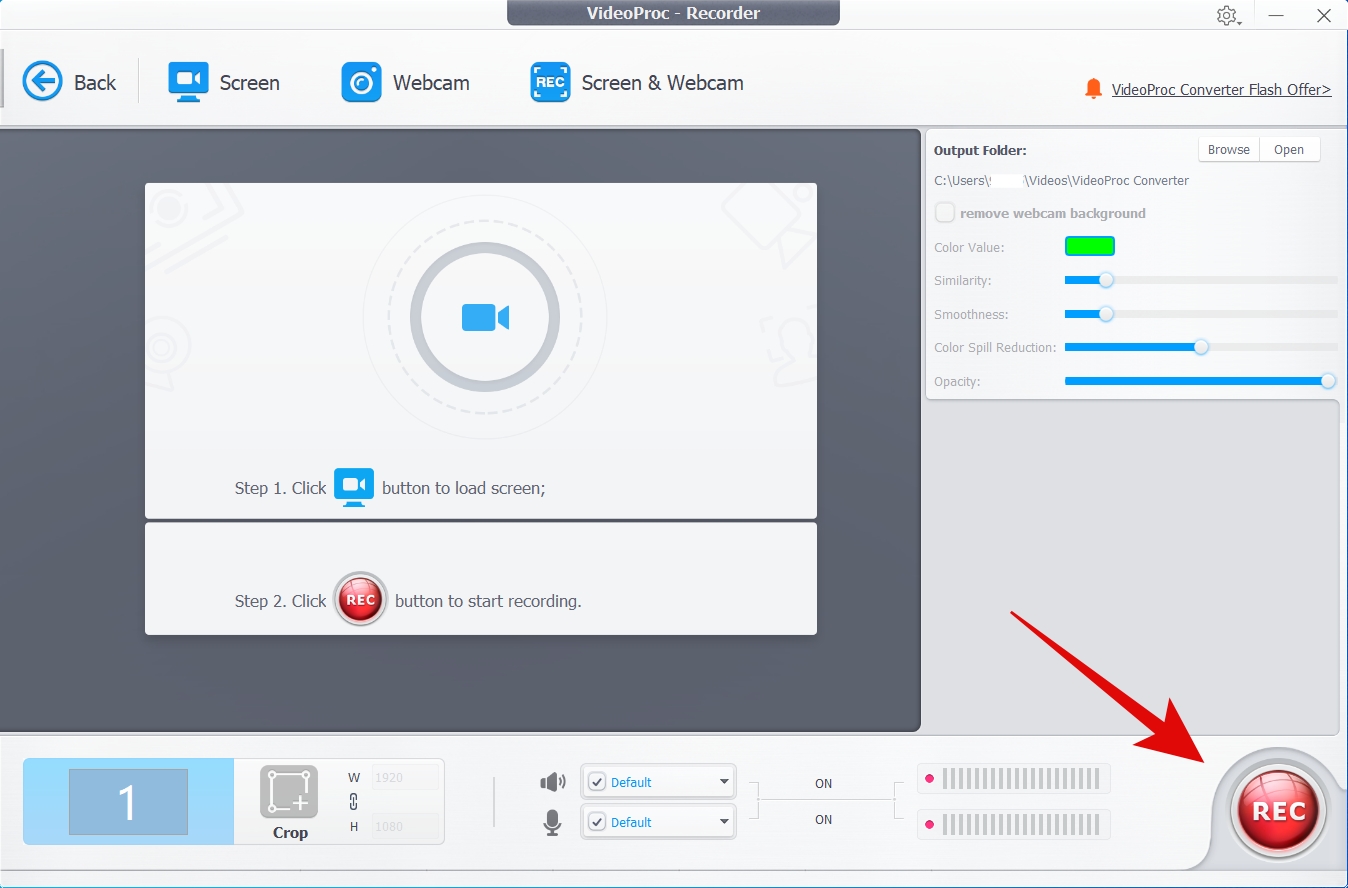
Eu usei o gravador de tela por um tempo e para usuários como eu que não querem um longo processo de configuração, isso foi simplesmente fenomenal.
O gravador é fácil de configurar e grava em segundo plano, o que é ótimo. Com o novo normal, quando todas as reuniões e palestras acontecem online, acho que esse é um recurso realmente legal de se ter.
O Recurso de DVD
Embora este seja um recurso um pouco desatualizado, ainda é bom tê-lo. Usando isso, você pode criar DVDs e não precisará de software separado para gravar os CDs. Eu não tive nenhuma utilidade para esse recurso, então não posso realmente dizer muito sobre ele.
Recursos do VideoProc Converter
- Aceleração de GPU: A Aceleração de GPU é basicamente usar o poder da GPU para melhorar os tempos de renderização, otimizar o tamanho do arquivo e reduzir o uso da CPU. Na minha experiência, isso funcionou muito bem, pois notei tempos de renderização mais curtos e tamanhos de arquivo menores com certeza.
- Facilidade de Uso: Não posso enfatizar isso o suficiente. O VideoProc Converter é super fácil de usar e não há outra maneira de contornar isso. Para um usuário leve ou qualquer um que seja novo, esta é uma ferramenta perfeita.
- Suporte para Todas as Resoluções de Vídeo Comuns: O VideoProc suporta todas as resoluções de vídeo comuns, incluindo 8K 4320p, 4K 2160p, 2.7K, 2K, 1080p, 1080i, 720p, 480p, 360p, etc. E também suporta uma ampla gama de formatos de saída de áudio e vídeo. Na verdade, mais do que você usará em seu uso normal.
- Aumentar ou Reduzir: Usando esta ferramenta, você pode aumentar ou reduzir a qualidade de um vídeo com facilidade.
- Gravar: Usando o VideoProc Converter, você também pode gravar sua tela, webcam ou ambos ao mesmo tempo. Isso é útil se você quiser gravar uma reunião virtual, palestras ou algo assim.
Preços
O VideoProc é um dos conversores mais acessíveis e de melhor valor no mercado. Vamos apenas olhar para seus preços para Windows e Mac (no momento da redação deste artigo):
Para Windows
| Tipo de Pacote | Válido para | Preço (em USD) |
| Licença de Um Ano | Um Ano por PC | 29.95 |
| Licença Vitalícia | Vitalícia por PC | 37.95 |
| Licença Familiar | Vitalícia para até 5 computadores | 57.95 |
Para Macs
| Tipo de Pacote | Válido para | Preço (em USD) |
| Licença de Um Ano | Um Ano por Mac | 29.95 |
| Licença Vitalícia | Vitalícia por Mac | 37.95 |
| Licença Familiar | Vitalícia para até 5 Macs | 57.95 |
Compatibilidade
O VideoProc é compatível com Windows e macOS, o que o torna uma ótima ferramenta se você trabalha em várias plataformas. Aqui estão os requisitos mínimos do sistema para instalar o VideoProc Converter:
| SO | Microsoft Windows 7, Windows 8/8.1, Windows 10 ou posterior (versões de 32 bits e 64 bits suportadas)
Mac OS X Snow Leopard, Lion, Mountain Lion, Mavericks, Yosemite, El Capitan, macOS Sierra, High Sierra, Mojave, Catalina (10.15), Big Sur, Monterey ou superior. Suporta computadores com chip Apple Silicon para Mac M1 | | RAM | 2GB | | Espaço em Disco Rígido | 100MB | | Processador | 1GHz Intel ou AMD |
Além disso, leia: Melhores Alternativas ao MS Office para Escritores de Conteúdo
Veredicto Final
Prós
- Acessível
- Fácil de usar
- Recursos de Downloader e Gravador são Ótimos
- Velocidades de renderização muito rápidas
Contras
- O download envolve muitos passos
- Mais caro do que a concorrência
Receba novas postagens na sua caixa de entrada
Sem spam. Cancele a assinatura a qualquer momento.