Apresentações · 3 min read · Dec 06, 2025
Vídeos e Google Slides – Um Duo Para Fazer Suas Apresentações Se Destacarem

Você está fazendo uma apresentação para sua ideia incomum da Índia na frente de potenciais clientes. Os investidores estão olhando para você, com os olhos fixos. Você está tendo dificuldade em manter seu discurso coeso.
E então você avança para o próximo slide. É…
Um VÍDEO animado incorporado na sua apresentação do Google Slides.
Seus investidores se animam. Eles reconhecem a ideia, entendem como ela se relaciona com sua apresentação, eles riem. Revigorados, eles começam a mostrar interesse na sua ideia.
Outro investimento garantido!
As apresentações nem sempre são tão dramáticas, mas quando você está no palco com todos os olhos voltados para você, às vezes realmente parece assim. Portanto, você precisa ter os elementos certos que ajudam a manter seu público engajado em suas apresentações.
Hoje, vamos discutir um desses elementos – Vídeos.
Você pode pensar que vídeos são complexos de incorporar nos Slides (não são), distraem (o oposto), ou desnecessários (um mito frio). Adicionar vídeos ao Google Slides ajuda você a contar uma história melhor, dizendo mais com menos. E como você faz isso? Vamos descobrir:
Como Incorporar um Vídeo no Google Slides?
Procure o Vídeo
Siga os passos abaixo para adicionar vídeos do YouTube à sua apresentação do Google Slides através da pesquisa:
- Abra um navegador para acessar slides.google.com e crie uma nova apresentação ou abra uma existente
- Escolha a opção ‘ Inserir ’ na barra de ferramentas superior e toque ou clique na opção ‘ Vídeo ’

- Na nova página, você verá três abas – pesquisa, por URL e Google Drive
- Através da aba ‘ Pesquisa ’, você pode digitar palavras-chave do vídeo do YouTube que deseja incorporar e pressionar ‘ Enter ’ para iniciar a pesquisa
- Entre os resultados acumulados, clique no vídeo que deseja incorporar
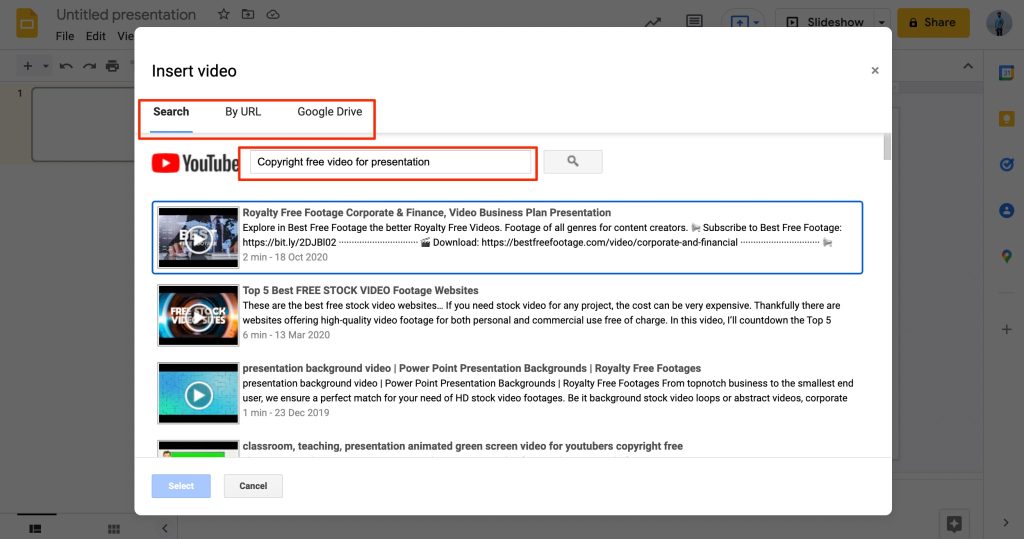
Embora usar o recurso ‘ Pesquisa ’ seja uma maneira muito conveniente de adicionar vídeos às suas apresentações, pode não funcionar bem se o vídeo estiver carregado em outro lugar ou marcado como ‘ Privado ’ no YouTube. Nesse caso, considere seguir o próximo método.
Use seu URL
Se você está procurando adicionar um vídeo do YouTube listado como privado ao seu Google Slides usando um URL, você deve seguir os passos abaixo:
- Na janela ‘ Inserir Vídeo ’, escolha a aba ‘ Por URL ’
- Copie o URL do vídeo do YouTube que deseja incorporar e cole-o no campo de texto no Google Slides
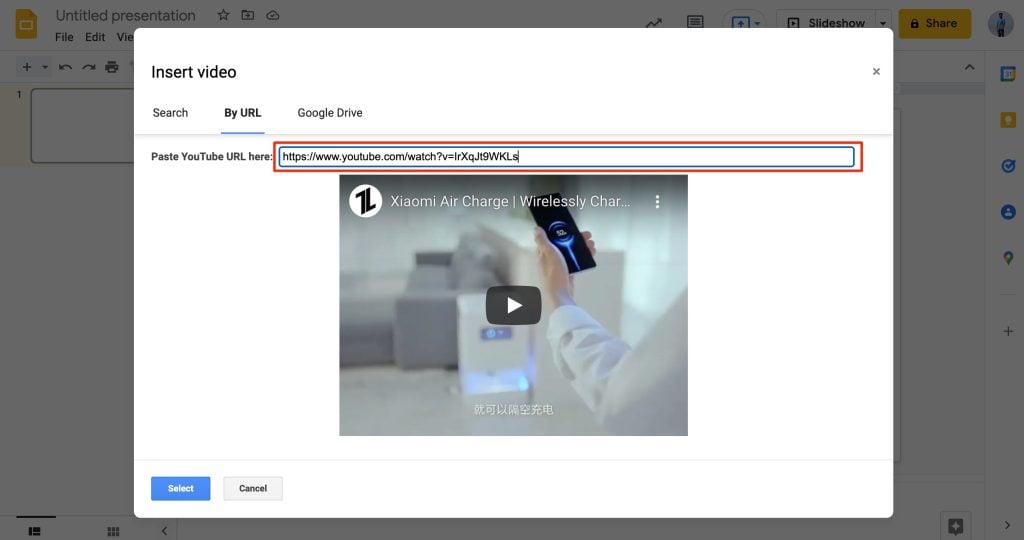
Para carregar um vídeo armazenado localmente nos seus slides, você pode ter que carregá-lo primeiro no Google Drive e, em seguida, tentar incorporá-lo. Vamos ver como isso é feito.
Carregar no Drive
Nem todo vídeo é apropriado para ser carregado no YouTube, por isso uma solução alternativa é necessária. Não é segredo que Google Slides e Drive funcionam no mesmo ecossistema. É por isso que a integração de um com o outro é muito fácil. Considere seguir os passos abaixo:
- Clique ou toque na aba ‘ Google Drive ’ na janela Inserir Vídeo e certifique-se de que seu vídeo necessário está carregado no Google Drive
- Na próxima página, escolha entre as abas ‘ Meu Drive ’, ‘ Drives Compartilhados ’ ou ‘ Compartilhados Comigo ’ e selecione o vídeo necessário
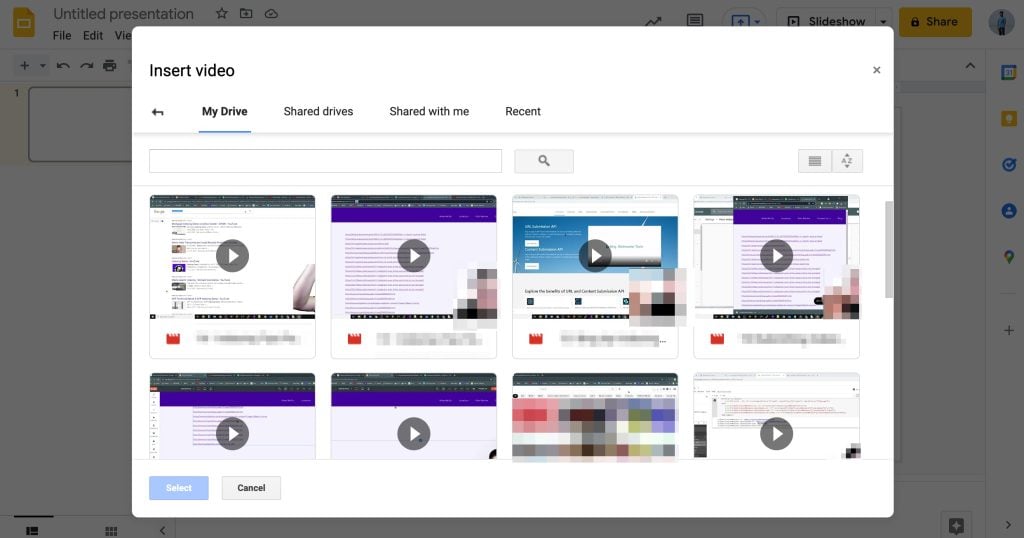
E voilà, você incorporou com sucesso um vídeo no Google Slides através do Google Drive. Você também pode redimensionar o vídeo carregado arrastando-o pelas bordas, caso precise fazer alguns ajustes.
A Conclusão
Usar vídeos interativos em suas apresentações pode ter um grande impacto em seu público. É de qualquer forma melhor do que usar pontos de bala redundantes, pois você está incluindo algo muito mais divertido e envolvente.
Com este guia, você pode ter certeza de que fará a diferença em sua próxima apresentação e se destacará ao saber como incorporar vídeos no Google Slides.
Receba novas postagens na sua caixa de entrada
Sem spam. Cancele a assinatura a qualquer momento.