Soluções Apple TV · 8 min read · Oct 18, 2025
Volume Não Funcionando no Controle Remoto da Apple TV | Como Corrigir?
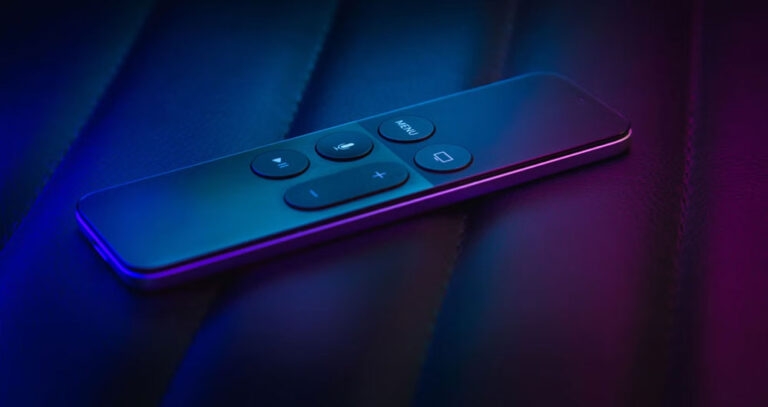
Com o Controle Remoto da Apple TV, você pode aprimorar sua experiência de entretenimento com a Apple TV. Devido ao seu design elegante e superfície sensível ao toque, é ideal para transmitir programas, filmes e aplicativos.
No entanto, ocasionalmente, há falhas associadas à tecnologia. É comum encontrar problemas de “Botões de Volume Não Funcionando no Controle Remoto da Apple TV”.
Esse contratempo pode ser bastante irritante, especialmente quando você está no meio do seu programa favorito. Não há necessidade de se preocupar! Aqui, compilamos algumas soluções eficazes para lidar com esse problema. Então, vamos começar com o guia.
Por que os Botões de Volume Não Funcionam no Controle Remoto da Apple TV
Existem várias razões pelas quais os Botões de Volume não estão funcionando nos Controles Remotos da Apple TV, o que ajudará você a encontrar a melhor solução. Isso pode ser causado por vários fatores:
Falhas de Software
Danos Físicos
Problemas de Bateria
Problemas de Conexão
Configurações da Apple TV
Como Corrigir o Problema dos Botões de Volume Não Funcionando na Apple TV
Aqui estão alguns métodos que você precisa aplicar para corrigir permanentemente o problema do botão de volume não funcionando na Apple TV:
Correção 1: Reinicie Sua Apple TV
Geralmente, reiniciar a Apple TV corrigirá qualquer falha aleatória. Portanto, você pode reiniciar seu dispositivo segurando os botões Voltar ou MENU enquanto pressiona o botão TV.
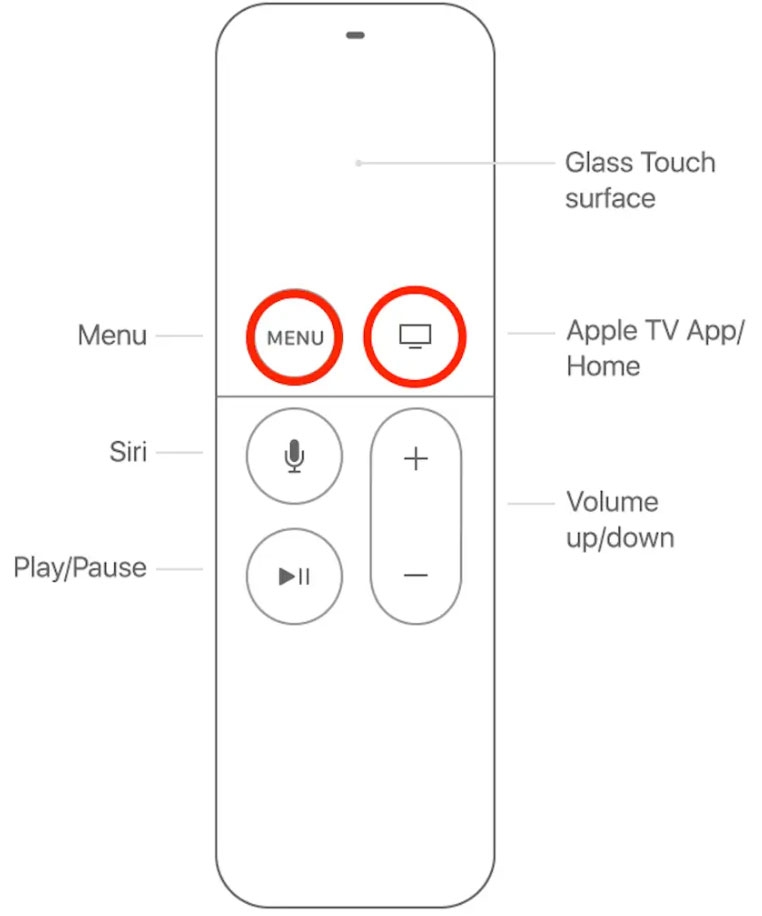
Quando a luz indicadora da Apple TV piscar rapidamente, mantenha esses dois botões pressionados. Sempre que você ver a luz da Apple TV piscar, desconecte-a da tomada. Você precisa esperar pelo menos cinco segundos antes de ligá-la novamente. Você deve ver o logotipo da Apple na sua TV se reiniciar com sucesso.
Correção 2: Reinicie o Controle Remoto Siri da Apple TV
Para corrigir problemas como o Volume não funcionando no controle remoto Siri da Apple TV:
Reinicie a máquina rapidamente.
Mantenha pressionados os botões Volume Para Baixo e Menu simultaneamente por 5 segundos.
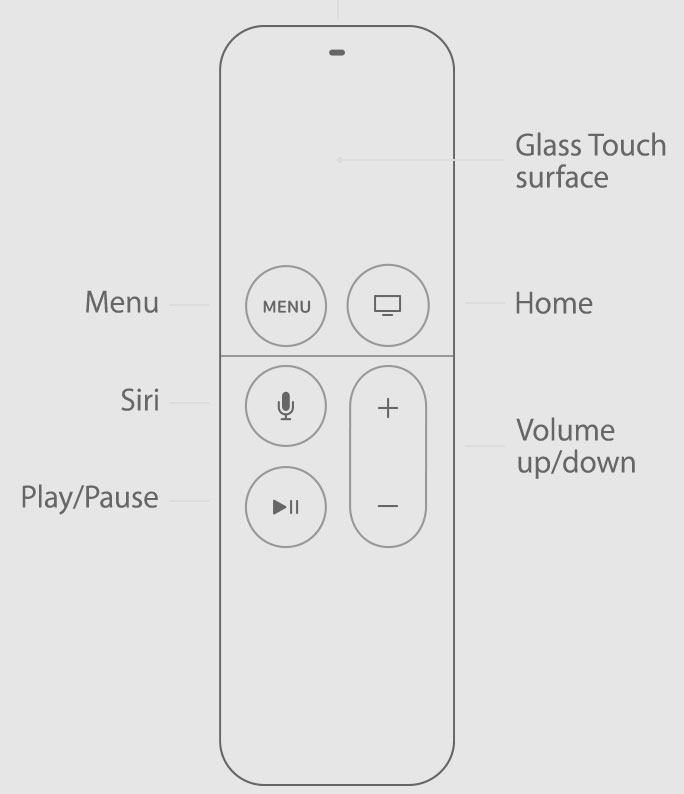
- Assim que a luz de status do Controle Remoto ficar âmbar, solte os botões. Dessa forma, falhas de software podem ser resolvidas, e o emparelhamento do Controle Remoto com a Apple TV pode ser redefinido, potencialmente resolvendo o problema.
Correção 3: Verifique o Nível da Bateria
Você deve verificar o nível da bateria do seu controle remoto Siri da Apple TV se estiver enfrentando problemas de volume. Pode ser difícil operar o controle remoto se as baterias estiverem fracas. Para verificar, siga estas etapas:
Na sua Apple TV, vá para Configurações.
Vá para Controles Remotos e Dispositivos.
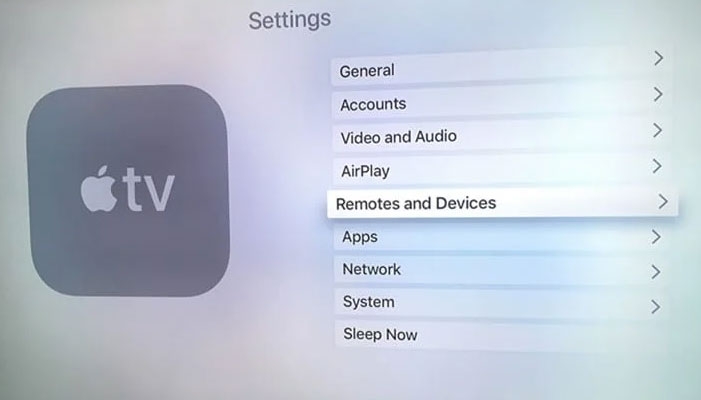
Em seguida, clique em Controle Remoto.
Sob Bateria, você pode ver uma indicação do nível da bateria.
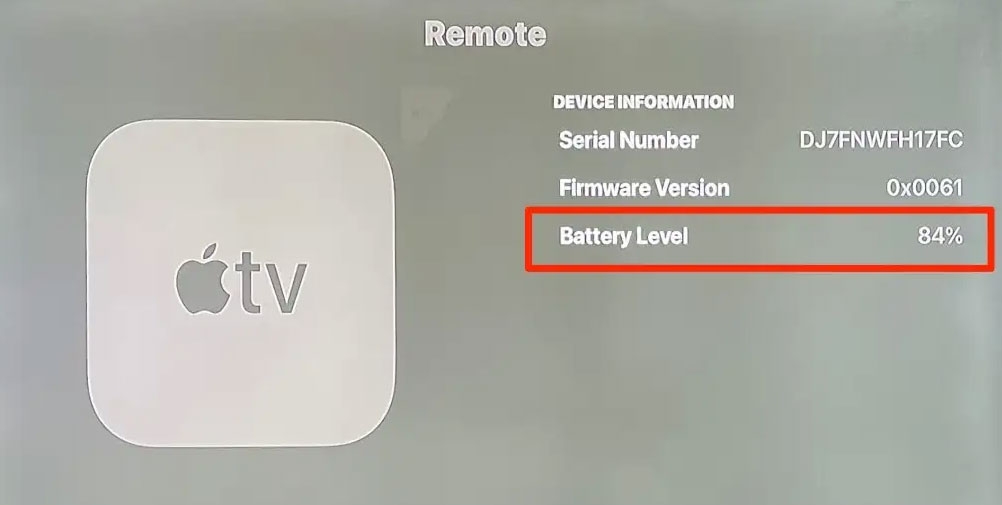
- Se o nível da bateria estiver baixo, recarregue-a.
Correção 4: Desemparelhe e Reemparelhe o Controle Remoto Siri com a Apple TV
Para corrigir problemas de volume com os controles remotos da Apple TV, desemparelhe o controle remoto Siri.
Na sua Apple TV, vá para Configurações.
No menu Controles Remotos e Dispositivos, escolha Bluetooth.
Na lista de dispositivos emparelhados, localize seu Controle Remoto Siri.
Selecione Esquecer Dispositivo ou Desemparelhar para desemparelhá-lo.
Se solicitado, confirme a ação.
Se você quiser emparelhar seu Controle Remoto Siri com sua Apple TV, siga estas etapas:
Você deve apontar o Controle Remoto para a Apple TV.
Mantenha pressionados os botões Menu e Volume Para Cima por 5 segundos até que a Apple TV exiba uma luz de status branca.
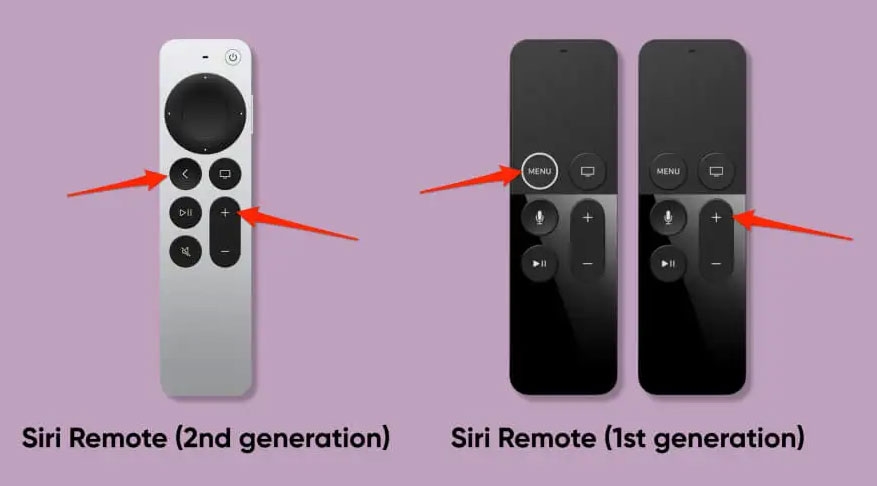
- Para completar o emparelhamento, coloque o controle remoto em cima da Apple TV.
Correção 5: Traga o Controle Remoto Mais Perto da TV
Para alguns modelos de TV, o controle remoto da Apple TV usa IR (Infravermelho) para ajustar funções da TV, como Volume. Ele se comunica com a caixa da Apple TV via Bluetooth. Infelizmente, isso pode ser dificultado por problemas típicos de IR.
Mesmo que você esteja longe da TV, o Bluetooth funcionará, mas o IR pode ter dificuldade em cobrir distâncias maiores, especialmente em condições de luz intensa.
Veja se os controles de volume começam a funcionar quando você se aproxima da TV. Os sinais de IR não são fortes o suficiente para superar a distância ou a interferência se funcionarem apenas a distâncias mais curtas.
Correção 6: Limpe os Sensores de IR
É também importante verificar se a sujeira obstruiu os sensores quando se trata de IR. Certifique-se de que nenhuma poeira ou matéria estranha esteja bloqueando o sensor de IR na TV ou o transmissor no Controle Remoto.
Curiosamente, o Bluetooth não será afetado por isso, então se o Volume estiver intermitente ou não funcionar, pode ser devido ao Bluetooth.
Correção 7: Desconecte Dispositivos Bluetooth
Pode ser necessário desconectar todos os dispositivos Bluetooth da sua Apple TV 4K se reiniciar o controle remoto não resolver seu problema. Dispositivos Bluetooth que possuem controle de volume podem restringir a funcionalidade do controle remoto da Apple TV 4K se você tiver um conectado.
Correção 8: Use um iPhone ou iPad como Controle Remoto
Você pode usar um iPhone ou iPad como um controle remoto substituto se o controle remoto da Apple TV estiver enfrentando problemas de volume devido a problemas físicos. Para começar, siga estas etapas:
Certifique-se de que seu iPhone ou iPad esteja conectado à mesma rede Wi-Fi que sua Apple TV.
Depois, no seu iPhone ou iPad, inicie o aplicativo Controle Remoto.
Clique em Adicionar Dispositivo (+).
Em seguida, na lista de dispositivos, selecione seu Controle Remoto da Apple TV.
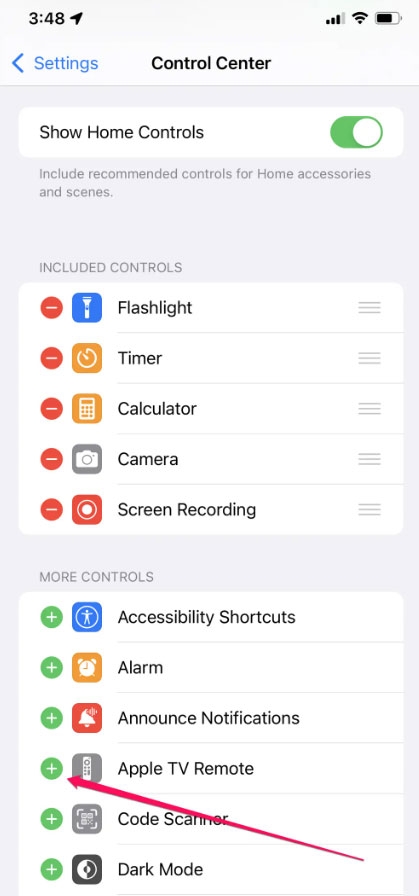
- Usando sua Apple TV, insira o código de 4 dígitos.
Correção 9: Verifique o Suporte HDMI-CEC na Sua TV
Para suportar vários dispositivos, o HDMI-CEC ou Controle de Eletrônicos de Consumo foi introduzido. Com esse recurso, você poderá controlar todos os dispositivos conectados simultaneamente.
Sua TV não requer vários controles remotos para controlar os alto-falantes, a Apple TV 4K e os players de Blu-ray conectados a ela. Se o controle remoto da Apple TV 4K não tiver controle de volume, você deve verificar se sua TV tem o HDMI-CEC ativado.
No controle remoto nativo da sua TV, pressione o botão Menu.
Clique em Mais.
Em Configurações da TV, selecione Configurações.
No menu de Configurações, selecione Entradas.
Para ativar HDMI-CEC ou Controle HDMI, selecione o recurso.
Você pode tentar voltar para sua Apple TV 4K como sua fonte de TV para ver se o problema foi resolvido.
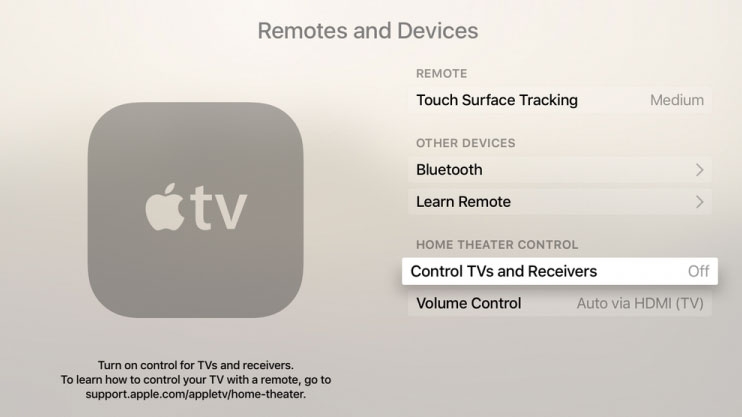
Na sua Apple TV 4K, certifique-se de que o HDMI-CEC esteja ativado.
Na sua Apple TV 4K, abra Configurações.
Vá para Controles Remotos e Dispositivos.
Para ativar o recurso, role para baixo e clique em Controlar TVs e Receptores.
Correção 10: Tente Outro Controle Remoto
É sempre uma boa ideia tentar controles remotos diferentes se você possui várias Apple TVs ou tem um amigo disposto a lhe emprestar o dele. Você pode ter um problema com sua Apple TV, sua TV ou uma combinação de ambos.
Se nenhum dos controles funcionar, você pode ter um problema com sua Apple TV, sua TV ou ambos. Seria uma boa ideia restaurar sua Apple TV para as configurações de fábrica e garantir que todas as configurações na TV e na caixa da Apple TV estejam corretas.
Da mesma forma, você pode tentar usar o controle remoto com outra Apple TV; se o problema de controle de volume ocorrer, isso indica que há um problema com o controle remoto.
Correção 11: Atualize o Sistema Operacional
Tente atualizar a versão do tvOS da sua Apple TV 4K. Pode haver alguns bugs ou falhas na versão atual causando esse problema.
Inicialmente, vá para o menu Configurações na sua Apple TV 4K.
Selecione Sistema na lista.
Clique em Atualizações de Software.
Escolha Atualizar Software.
Você deve baixar e instalar quaisquer atualizações disponíveis.
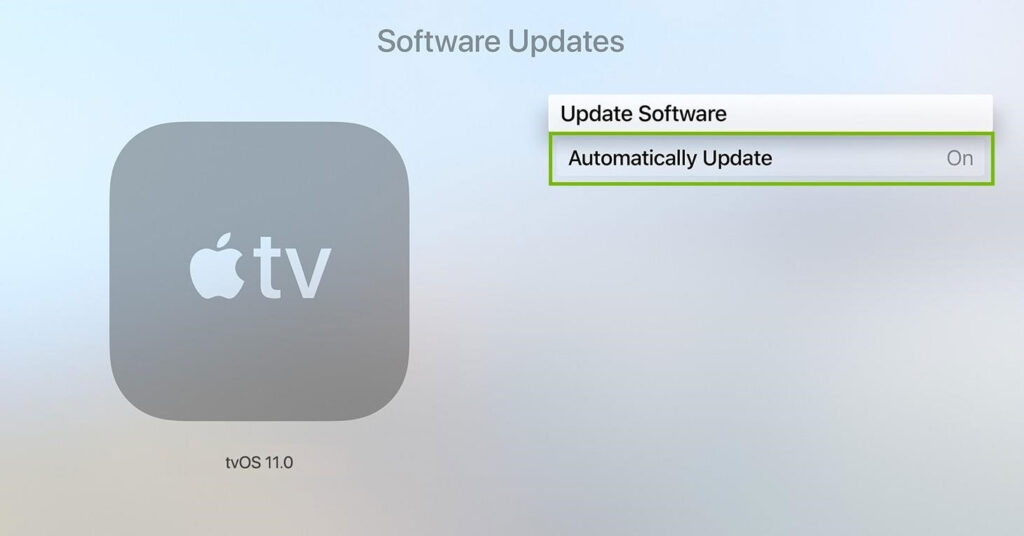
Certifique-se de que o problema foi resolvido após a instalação ter sido concluída.
Como conecto meu iPhone à minha Apple TV?
Usando a Apple TV ou uma TV inteligente, você pode exibir qualquer coisa que veja no seu iPhone.
Usando o Centro de Controle do seu iPhone, selecione a Apple TV ou uma TV inteligente compatível com Air Play2 como seu destino de reprodução.
Seu iPhone precisa estar emparelhado com a TV via AirPlay se um código de acesso aparecer na tela da TV.
Então, isso é tudo que temos para você sobre como corrigir o problema dos botões de volume não funcionando na sua Apple TV. Esperamos que você ache este artigo útil. Sinta-se à vontade para comentar abaixo se desejar mais informações.
Leitura Adicional:
Melhores Códigos Secretos do iPhone que Você Precisa Conhecer
4 Aplicativos IPTV que Você Deve Usar para Apple TV
Como Mover ou Excluir Aplicativos na Apple TV
Receba novas postagens na sua caixa de entrada
Sem spam. Cancele a assinatura a qualquer momento.