Windows 11 · 5 min read · Dec 25, 2025
Quer Tentar o Windows 11 24H2 em Seu PC Não Suportado? Aqui Está Como

Windows 11 24H2 é atualmente a grande novidade que está circulando na internet na comunidade de sistemas operacionais. Ele vem com uma tonelada de novos recursos e melhorias de desempenho em relação às versões anteriores.
Alguns de nós estão até dizendo que esta pode ser a versão base do Windows 12, pois fornece uma variedade de atualizações em relação à versão anterior do Windows 11.
Ao mesmo tempo, o Windows 10 está prestes a ser descontinuado muito em breve; o prazo está agendado para 14 de outubro de 2025. A Microsoft encerrará as atualizações de software gratuitas, correções de segurança e qualquer assistência técnica a partir desse dia.
Os usuários que ainda estão usando o Windows 10 precisam pensar nisso e atualizar para o Windows 11 o mais rápido possível. Se o hardware do seu dispositivo for compatível com o requisito mínimo, você pode atualizar para o Windows 11 facilmente.
Se o hardware do seu PC não for suportado para o Windows 11, existem algumas soluções alternativas que ajudarão você a contornar as restrições de hardware. Vamos mostrar duas maneiras diferentes que podem ser usadas para instalar o Windows 11 24H2 em um PC não suportado.
Contornar Requisitos de Hardware Usando Rufus
Rufus é uma das ferramentas mais usadas que os usuários utilizam para criar mídias inicializáveis, seja para o Windows 11 ou para qualquer versão anterior do Windows.
Felizmente, o Rufus possui esse recurso há muito tempo; você pode facilmente contornar as limitações de hardware ao criar a mídia inicializável do Windows 11 24H2.
Basta seguir os passos abaixo cuidadosamente para instalar o Windows 11 em um PC não suportado usando o Rufus,
A primeira coisa que você precisa fazer é baixar o arquivo ISO mais recente do Windows 11 24H2. Já temos um guia para isso; confira.
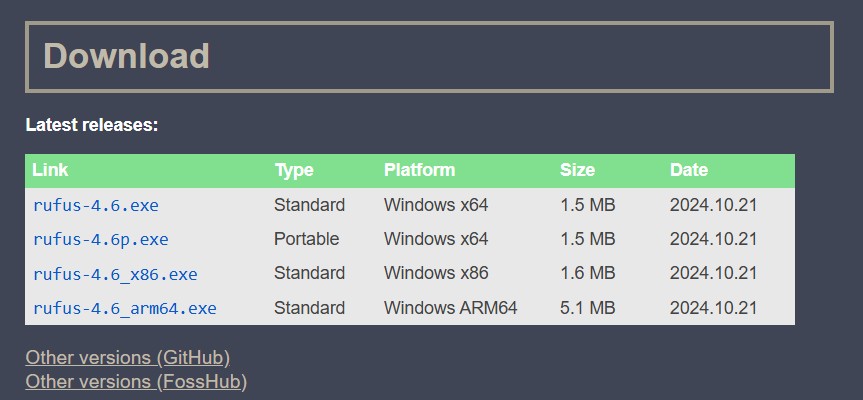
Quando terminar, vá para o site oficial do Rufus e baixe a versão mais recente.
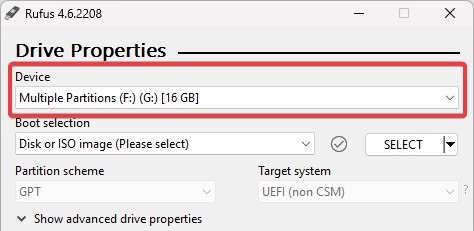
Insira um pen drive vazio no sistema. ( *Nota: sem inserir um pen drive, você não pode prosseguir.*)
Abra o aplicativo Rufus e verifique se a unidade USB correta está selecionada sob o Dispositivo.
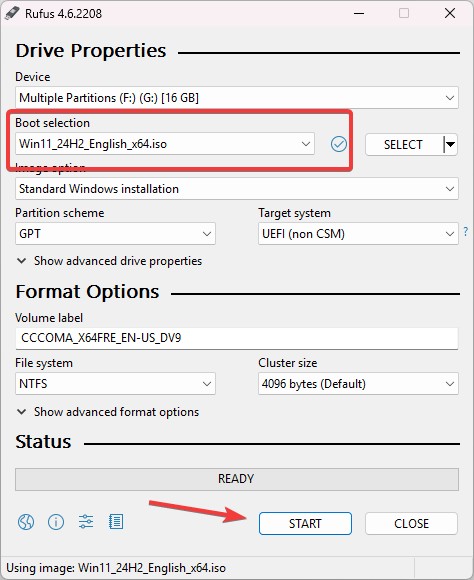
Agora, na seção de Seleção de Inicialização, clique no botão Selecionar para abrir o Explorador de Arquivos. Pesquise e selecione o arquivo ISO do Windows 11 24H2 que você baixou anteriormente.
E então clique no botão Iniciar.
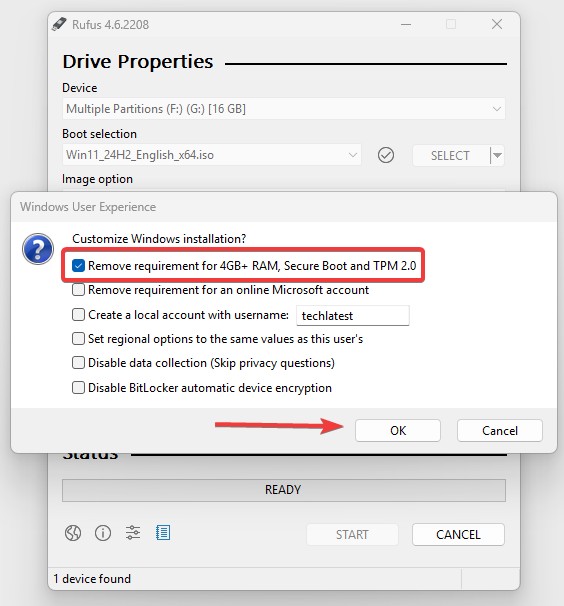
Assim que você clicar no botão Iniciar, uma nova janela/caixa de diálogo chamada Experiência do Usuário do Windows aparecerá.
Marque a primeira opção “Remover requisito de 4GB+ RAM, Inicialização Segura e TPM 2.0” e clique no botão OK.
- Levará alguns minutos para concluir o processo. Depois disso, use esse USB para instalar o Windows 11 24H2 em um PC não suportado.
Agora, caso você não goste do método Rufus por algum motivo, há mais uma ferramenta/patched no mercado chamada Flyby11; você também pode usá-la.
Contornar Requisitos de Hardware Usando Flyby11
Flyby11 é uma ferramenta recentemente introduzida, ou eu diria um patcher, que usa o método de configuração de servidor para contornar os requisitos de hardware para o Windows 11 24H2.
Agora, o que significa um método de configuração de servidor? Isso simplesmente significa que a ferramenta adiciona um comando simples que faz o instalador do Windows pensar que está instalando o Windows em um servidor e não em um PC. Ao fazer isso, a instalação ignora a verificação dos requisitos de hardware, como TPM, inicialização segura, CPU ou RAM.
O autor escreve:
Flyby11 é um patcher simples que remove as restrições irritantes que impedem você de instalar o Windows 11 (24H2) em hardware não suportado. Tem um PC antigo? Sem TPM, Inicialização Segura ou seu processador não é suportado? O Flyby11 permite que você instale o Windows 11 24H2 mesmo assim.
Flyby11 aproveita um recurso do processo de instalação do Windows 11 que usa a variante do Windows Server da instalação. Esta variante, ao contrário do instalador regular do Windows 11, ignora a maioria das verificações de compatibilidade de hardware, permitindo que ele funcione em sistemas não suportados.
Sem mais delongas, vamos começar o método para instalar o Windows 11 24H2 em um dispositivo não suportado.
A primeira coisa que você precisa fazer é baixar o arquivo ISO mais recente do Windows 11 24H2. Já temos um guia para isso; confira.
Quando terminar, vá para a página do Flyby11 no GitHub e baixe a versão mais recente.
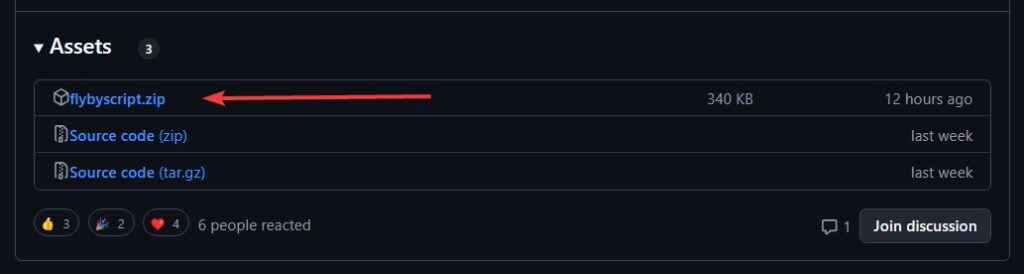
Inicie o arquivo Flyby11.exe.
Marque a opção (Método 1) Atualização Inplace via Configuração de Servidor e clique no botão Patch.
Ao clicar no botão Patch, ele abrirá uma nova ferramenta para baixar o Windows, mas como já o baixamos, clicaremos no botão Fechar e, em seguida, selecionaremos o ISO no Explorador de Arquivos.
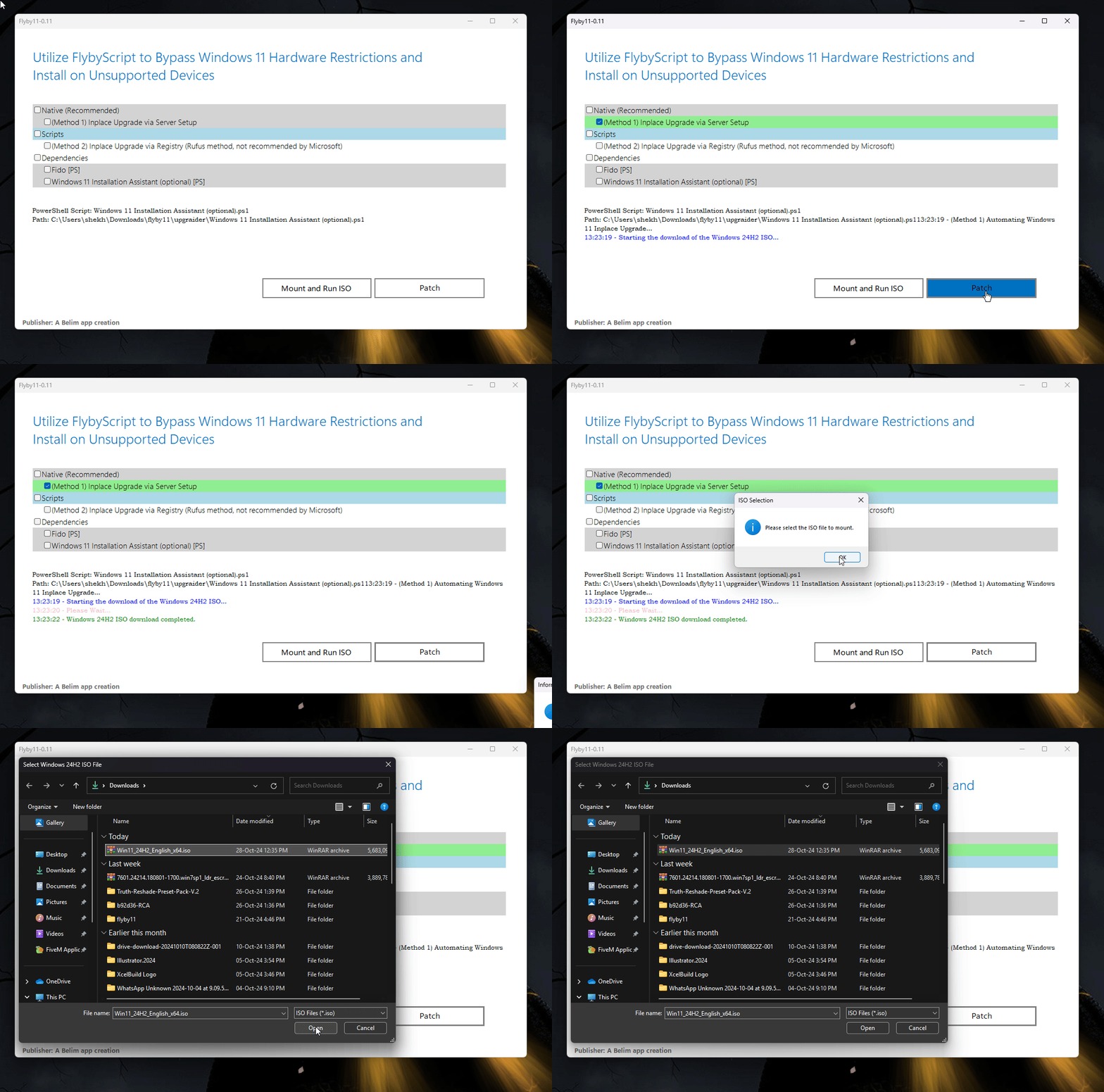
- Depois disso, a instalação do Windows começará automaticamente. Você pode ver um Prompt de Comando preto, você pode fechá-lo.
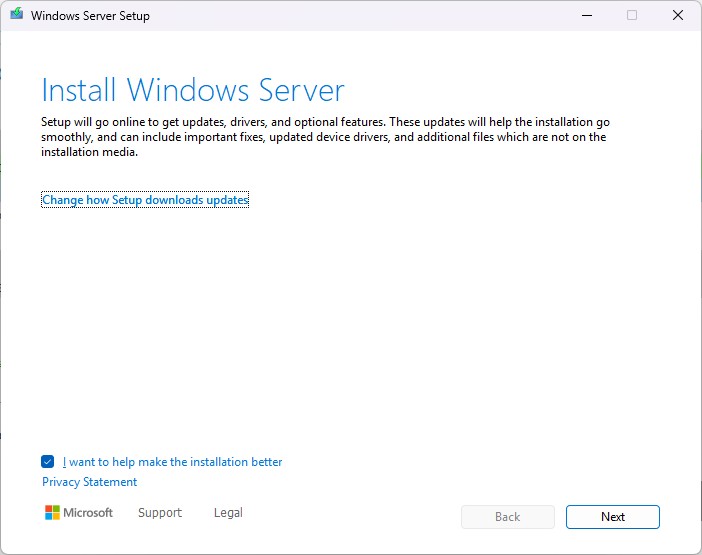
- Siga as instruções na tela para instalar o Windows 11 em seu PC.
A instalação pode levar um tempo. Após a instalação, seu PC será reiniciado para o Windows 11 24H2. Continue com a configuração, se necessário, ou aproveite o Windows mais recente.
Isso foi tudo. Passamos por ambos os métodos disponíveis para instalar o Windows 11 em um PC não suportado. Você pode tentar de qualquer maneira para fazer isso em seu próprio PC.
Observe que, se você usar esses métodos, pode não receber as futuras atualizações principais, como 24H3 ou mais recentes. Você terá que usar esses métodos novamente para atualizar para a última atualização principal.
Soluções Alternativas
Caso você precise tentar e aproveitar o Windows 11 24H2 em seus PCs de especificações baixas, já testamos e usamos algumas edições do Windows de terceiros, você também pode tentar essas.
Ghost Spectre Windows 11 (24H2 – Atualização 2024)
Baixar e Instalar Atlas OS Windows 11
O Windows 11/10 Debloated: O Mais Simples de Todos
Baixar e Instalar Tiny11 em PCs de Baixo Desempenho
Receba novas postagens na sua caixa de entrada
Sem spam. Cancele a assinatura a qualquer momento.