Transferência de Arquivos · 6 min read · Mar 10, 2026
Warpinator | Transferência de Arquivos Sem Fio Entre Linux e Android

É comum que você tenha vários computadores em sua casa. No entanto, quando você os tem em seu espaço de trabalho, provavelmente opta por configurar uma Rede de Área Local (LAN).
Compartilhar arquivos em tais redes é uma tarefa problemática, especialmente para iniciantes. Além disso, há muita complicação associada ao processo. É aqui que ferramentas como o Warpinator entram em cena.
A boa parte é que não se limita apenas a LANs; você pode usá-lo em dispositivos que compartilham uma rede padrão, preferencialmente.
Se for com fio, você não precisa de uma conexão com a internet, mas garante uma transferência rápida e confiável. Então, vamos liberar para aprender mais sobre como o Warpinator funciona!
O que é Warpinator?
Warpinator é um software de código aberto que o Linux usa como padrão para compartilhar arquivos de forma conveniente em sua rede. A comunidade do Linux Mint desenvolveu o Warpinator. No entanto, ele foi incluído a partir do Linux 20, então alguns podem encontrá-lo; você pode obtê-lo online.
Além disso, como é uma ferramenta de software de código aberto, você pode até verificar seu repositório no GitHub para baixá-lo. É uma ferramenta robusta, rápida e eficiente para compartilhamento de arquivos do Ubuntu em uma rede. Isso inclui redes com fio e sem fio, especialmente LAN.
Warpinator – O Não Oficial
A principal tarefa do Warpinator é compartilhar arquivos entre dispositivos em uma rede, que também pode ser PC, Android, iOS e Mac. Nesses casos, você pode usar suas respectivas versões.
No entanto, essas não serão oficiais. Ainda assim, seria errado chamá-las de ilegais, pois a comunidade OSS concede aos usuários o direito de modificar e distribuir o Software de Código Aberto existente.
Como Instalar o Warpinator?
Para instalar o Warpinator e sistemas similares, visite o site oficial do Flathub e clique no botão Instalar. Após baixar o arquivo, prossiga para completar a instalação. Certifique-se de que você precisará de privilégios administrativos para fazer login adequadamente.
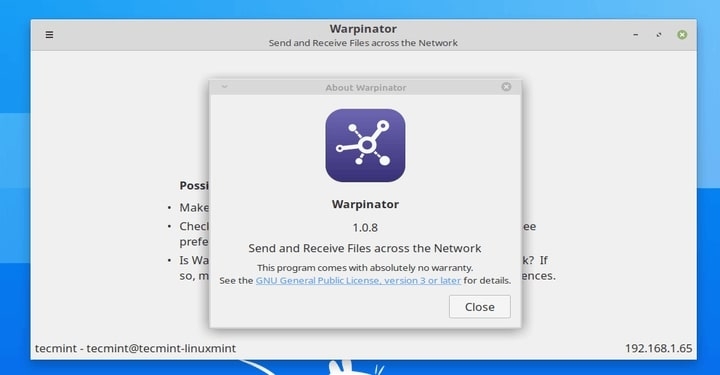
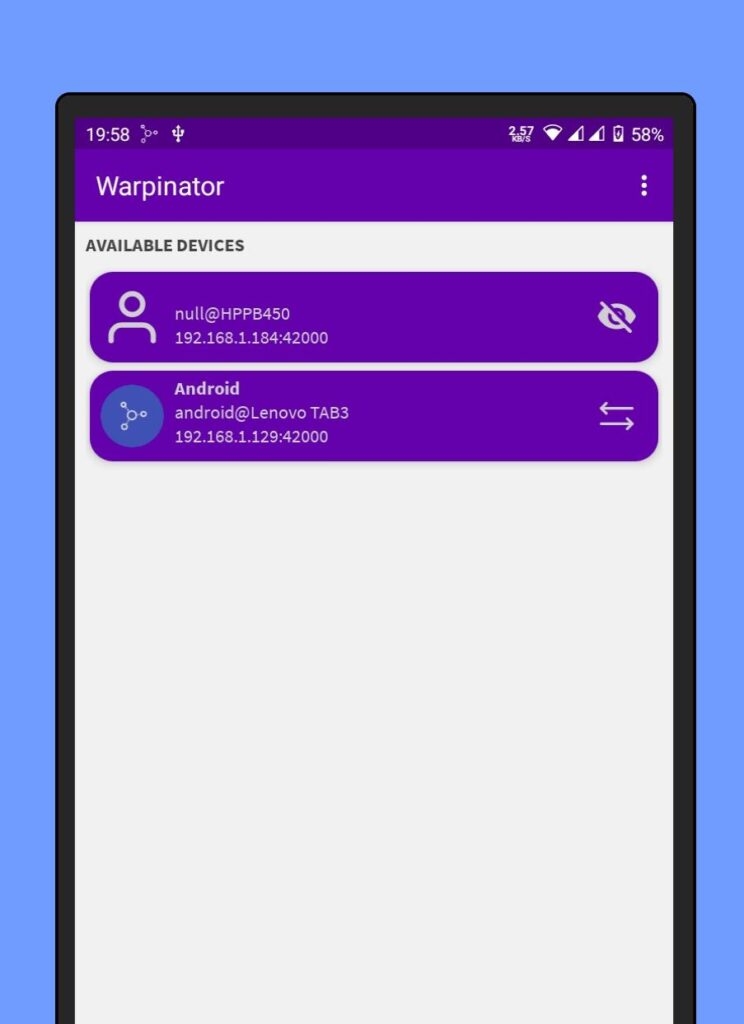
Quando se trata de seus smartphones, você pode baixar o aplicativo para iOS e Android também. No entanto, as coisas se desenrolam de maneira diferente, pois o desenvolvedor não é o Linux Mint aqui. No entanto, ele usa o mesmo protocolo. Para baixar o Warpinator no Android, confira o link aqui.
Instalação Manual do Warpinator no Linux Mint 20
- Abra o Terminal e execute o comando abaixo
sudo apt install warpinatorApós a instalação, o Warpinator aparecerá no menu. Se não, você pode abrir o Warpinator a partir da ferramenta de linha de comando.
- Execute o comando no Terminal para ir ao Warpinator
warpinatorInstalação Manual do Linux Mint 19.x e Acima
O Linux Mint criou um repositório PPA onde você encontrará o Warpinator para versões mais antigas do Linux. No entanto, esses não instalarão a ferramenta de transferência de arquivos diretamente, mas instalarão o PPA. Depois disso, você deve atualizar o índice de pacotes e então prosseguir para a instalação da ferramenta.
sudo add-apt-repository ppa:clementlefebvre/grpcsudo apt updatesudo apt install warpinatorComo Usar o Warpinator?
Para usar o Warpinator, o primeiro passo é instalá-lo em todos os dispositivos na rede.
Além disso, siga os passos abaixo:
Abra o Warpinator em todos os dispositivos na LAN
Use seu dispositivo de envio e toque no dispositivo para o qual você deseja enviar o arquivo
Em um computador desktop/laptop, arraste ou solte seus arquivos do computador na Caixa de Transferência de Arquivos
Para Smartphone, toque na opção Transferir e escolha os arquivos/pastas que você deseja compartilhar
Agora, seu dispositivo de envio enviará uma solicitação ao dispositivo receptor, que você deve aprovar.
Como Corrigir o Warpinator Não Funcionando?
Quando o Warpinator não funciona, instale o aplicativo ou software em seu dispositivo e aguarde que eles se descubram. Você deve garantir que todos os dispositivos estejam na mesma rede e configurados adequadamente. Em seguida, seus dispositivos receberão um código de grupo que deve ser o mesmo em todos os dispositivos na rede.
Por motivos de segurança ou outros, se você usar VPN, Firewalls ou similares, desativá-los temporariamente pode ajudar. Um aplicativo oficial para isso e até mesmo não oficiais podem se conectar. A única condição é que eles devem funcionar no mesmo protocolo.
Recursos do Warpinator
Existem vários recursos do Warpinator que o tornam incrível. Portanto, vamos verificá-los individualmente!
1. Interface Amigável
O Warpinator possui uma Interface Gráfica de Usuário amigável, facilitando para iniciantes e profissionais compartilhar arquivos pela rede.
2. Protocolos de Rede Local
Os protocolos de rede local permitem que você transfira arquivos sem precisar de uma conexão com a internet/Wi-Fi.
3. Compartilhamento Multiplataforma
Sendo um software de código aberto, existem diferentes versões oficiais e não oficiais para outros sistemas. Assim, o compartilhamento multiplataforma se tornou mais fácil, pois apenas um protocolo de rede comum é necessário, e ele mostra o compartilhamento entre dispositivos.
4. Compartilhamento Seguro de Arquivos
A ferramenta de compartilhamento de arquivos usa criptografia de segurança para garantir que os arquivos sejam compartilhados com segurança pela rede.
5. Arrastar e Soltar
Para fácil compartilhamento de arquivos via desktop, você pode arrastar e soltar arquivos na caixa de transferência, facilitando o processo.
6. Atualizações em Tempo Real
O Warpinator permite que você verifique atualizações em tempo real sobre o status das transferências de arquivos. Ele exibe indicadores de progresso, garantindo que você possa acompanhar o processo de transferência e estimar o tempo restante para arquivos grandes.
O Warpinator é Seguro para Usar?
Sim, o Warpinator é seguro para usar. Ele desenvolveu vários recursos para garantir sua segurança. Um deles inclui permissões de transferência de arquivos mesmo após conectar dispositivos na rede. Assim, mantém malware indesejado longe do seu dispositivo; ninguém pode compartilhar nada sem sua permissão.
Além disso, além dos dispositivos na rede, dispositivos estrangeiros só podem se conectar ao seu. Portanto, isso mantém você seguro. Ele não rastreia seu dispositivo ou suas atividades além da transferência de arquivos. No entanto, é um software de código aberto, e diferentes variações podem ocorrer no futuro.
Perguntas Frequentes
Qual é a utilidade do Warpinator?
O Warpinator transfere arquivos conectados a uma rede compartilhada como LAN ou Wi-Fi.
O Warpinator está disponível para Windows?
Sim, uma versão não oficial, mas legal, do Warpinator está disponível para Windows.
Quais programas são semelhantes ao Warpinator?
AirDrop, Snapdrop, EasyJoin, GSConnect e Rsync são semelhantes ao Warpinator.
Conclusão
Se você estava procurando mais sobre o Warpinator, então você deve ter encontrado sua resposta! É uma ferramenta eficiente e robusta para compartilhar arquivos em uma rede. Além disso, é confiável e fácil de usar para iniciantes.
Sendo uma ferramenta de Código Aberto, você pode acessar seu código-fonte, fazer mais modificações e até distribuí-lo posteriormente. Existem várias versões do Warpinator; portanto, está disponível para Linux, Windows, Android, iOS e até Mac. Embora algumas sejam não oficiais, elas funcionam seguindo um protocolo comum.
Leitura Adicional:
VIM Plug – É o Melhor Gerenciador de Plugins VIM?
Pop OS vs. Ubuntu: Conheça as Diferenças
Hannah Montana Linux: O que é? Melhor que outras Distros?
Receba novas postagens na sua caixa de entrada
Sem spam. Cancele a assinatura a qualquer momento.