Erro Windows · 7 min read · Dec 31, 2025
Formas de Corrigir o Erro de Atualização do Windows 0x800705b4
O código de erro de atualização do Windows 0x800705b4 não deve ser ignorado pelos usuários, pois pode levar a falhas aleatórias e queda de desempenho. Você não precisa de ferramentas de terceiros disponíveis no mercado da web para resolver o erro 0x800705b4. Vamos passar pelas soluções oficiais que podem parecer intimidantes, mas não prejudicarão o computador de forma alguma.
O que é o código de erro 0x800705b4?
Milhões de máquinas Windows sofrem com erros, e não é fácil resolvê-los, pois eles continuam persistindo de tempos em tempos. Vamos entender o código de erro de atualização do Windows 0x800705b4, para que você possa evitar que ele volte mais tarde.
- Uma instalação interrompida ou instalação incompleta
- Entradas irregulares no Registro do Windows
- Setores defeituosos no disco rígido
- Arquivos de sistema corrompidos ou arquivos de sistema ausentes
- Seu PC com Windows está infectado por ameaças
Corrigir o Código de Erro de Atualização do Windows 0x800705b4
Vamos lidar com múltiplos cenários usando soluções oficiais que não consistem em ferramentas de terceiros para corrigir 0x800705b4 no Windows
Recomendado: Instalação Limpa do Windows OS
Os usuários têm bom conhecimento sobre o uso da máquina e como ela foi tratada ao longo dos meses. Se você acredita fortemente que a máquina está infectada por malware ou ameaças, então pode considerar a instalação limpa do Windows OS.
- Faça uma captura do serial key ou product key
- Faça backup dos dados em outra unidade ou armazenamento em nuvem
O Windows OS é o alvo número 1 para atacantes e hackers, e essa é uma das razões que contribuem para a necessidade de uma instalação limpa para um PC não protegido.
Baixar Windows 10
Use o DISM para reparar a Imagem do Windows 10
A Microsoft deu aos usuários a oportunidade de corrigir o arquivo de imagem do Windows e trazê-lo de volta à vida. O Deployment Image Servicing and Management (DISM) é uma ferramenta de comando avançada que possui três opções.
- CheckHealth
- ScanHealth
- RestoreHealth
Linha de Comando: DISM /Online /Cleanup-Image /CheckHealth
Nota: Sua máquina deve estar conectada à internet porque o DISM é um processo online.
Você deve selecionar o comando dependendo da gravidade do problema, mas vamos usar todos eles.
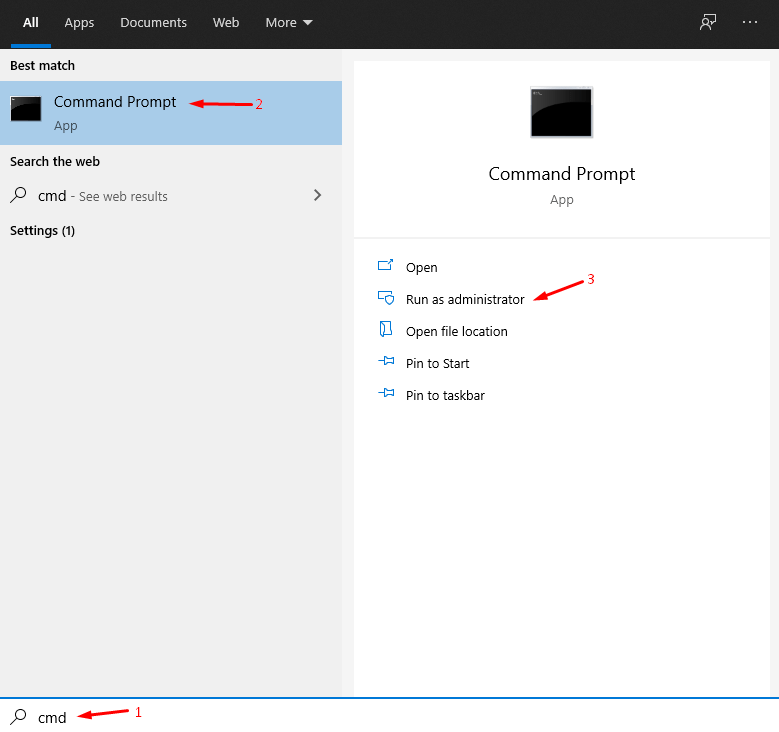
Passo 1: Pressione a tecla do Windows e procure por “ CMD “ ou “Prompt de Comando” para abrir como administrador.
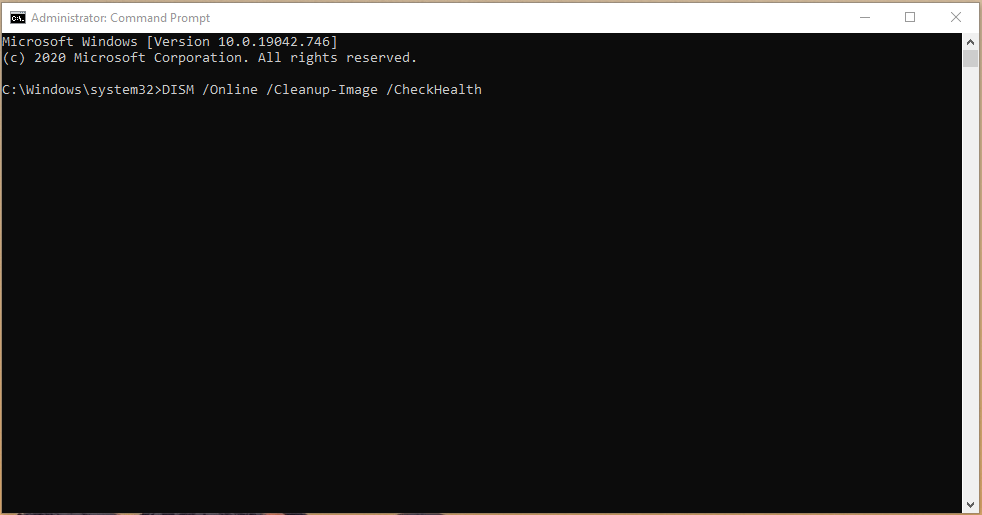
Passo 2: Copie e cole “ DISM /Online /Cleanup-Image /CheckHealth “ para verificar a saúde da imagem existente.
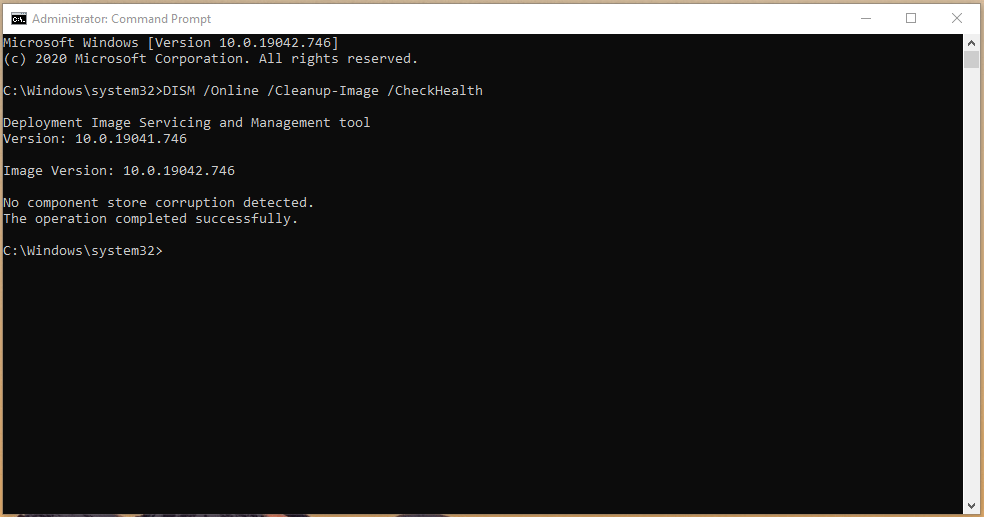
Passo 3: A ferramenta de comando embutida do DISM não conseguiu encontrar corrupção. Você pode parar aqui se tiver o mesmo resultado, mas deve continuar se arquivos corrompidos forem encontrados no sistema.
Passo 4: Copie e cole “ DISM /Online /Cleanup-Image /ScanHealth “ para continuar.
Nota: A ferramenta DISM leva de cinco a dez minutos para terminar o processo de verificação.
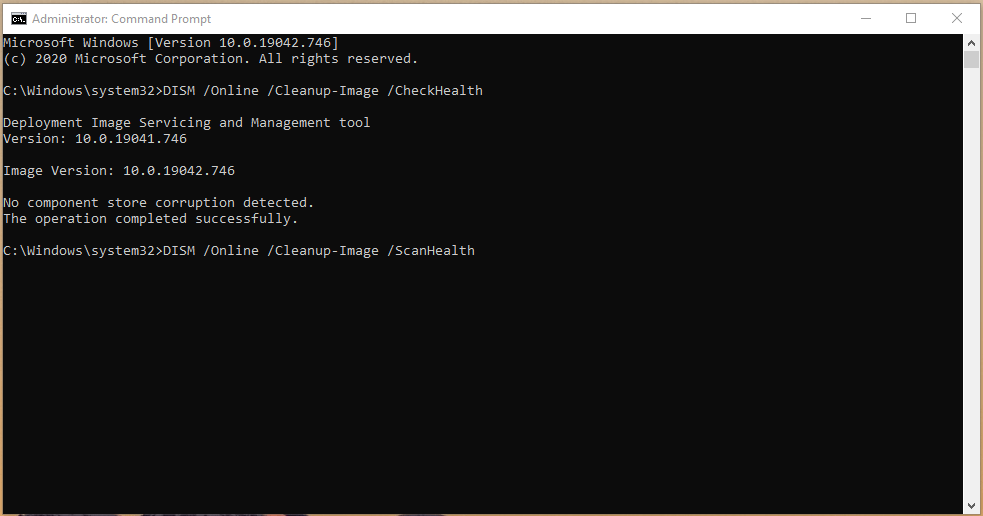
Passo 5: Se você tiver um resultado “ Nenhuma corrupção de loja de componentes detectada. A operação foi concluída com sucesso.”, então você não tem nada com que se preocupar. No entanto, se o scanner encontrou arquivos corrompidos, então passe para o próximo passo.
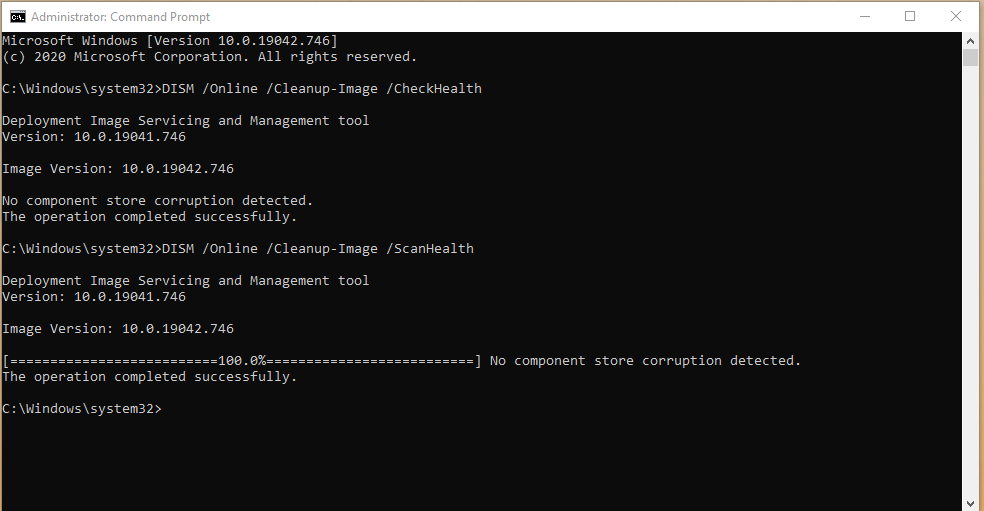
Passo 6: Copie e cole “ DISM /Online /Cleanup-Image /RestoreHealth “ no CMD para resolver o código de erro de atualização do Windows 0x800705b4.
Nota: A duração do processo de restauração depende do número de arquivos corrompidos e da velocidade de download/upload da internet.
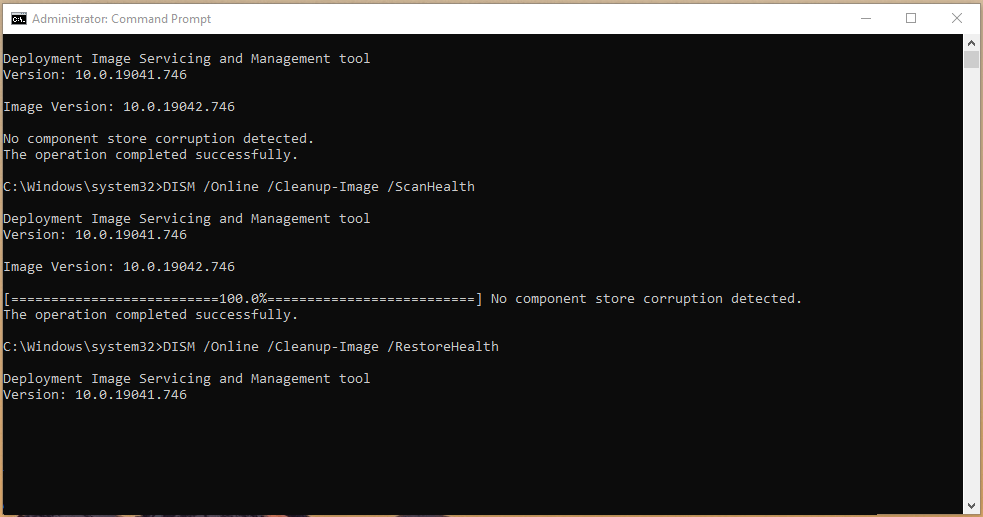
Passo 7: A ferramenta embutida do DISM corrigirá o erro 0x800705b4 do Windows 10.
Resultado: “A operação de restauração foi concluída com sucesso. A operação foi concluída com sucesso.”
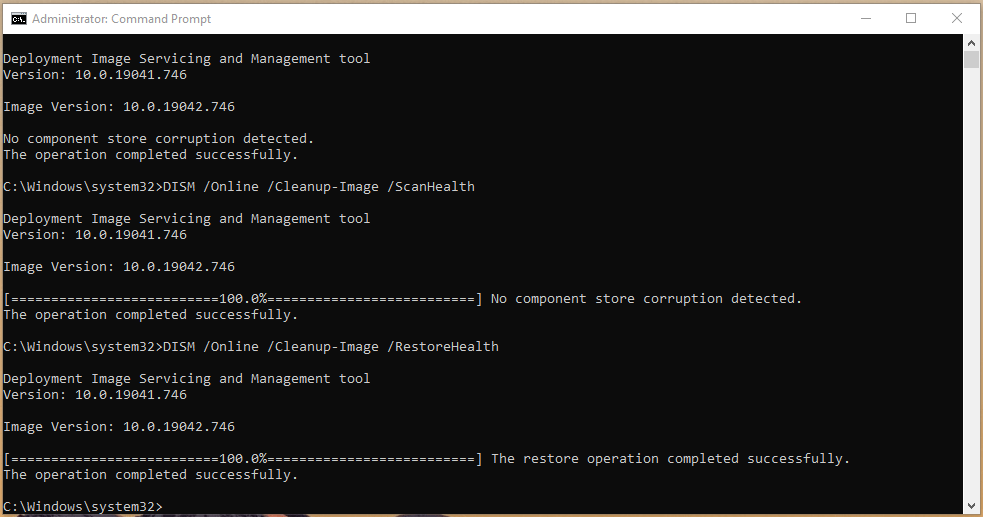
Queremos esclarecer que o método DISM não prejudicará a máquina, mesmo quando não houver problemas, para começar. Você pode executar o scanner DISM para verificar, escanear e restaurar o arquivo de imagem, mas requer uma conexão ativa à internet.
Verifique o Disco Rígido para Setores Defeituosos
Muitas máquinas Windows estão rodando em discos rígidos mecânicos que têm partes móveis. É um fato bem conhecido que componentes de partes móveis desenvolvem falhas ao longo do tempo e o disco rígido não é exceção. Precisamos verificar a unidade de armazenamento mecânica para setores defeituosos e confirmar que não está tendo problemas relacionados ao hardware.
Feche todos os programas em segundo plano porque o computador vai reiniciar para escanear a unidade.
Passo 1: Pressione Tecla do Windows + S e procure por Prompt de Comando ou CMD como administrador.
Passo 2: Digite “ chkdsk c: /r “ e pressione enter para prosseguir.
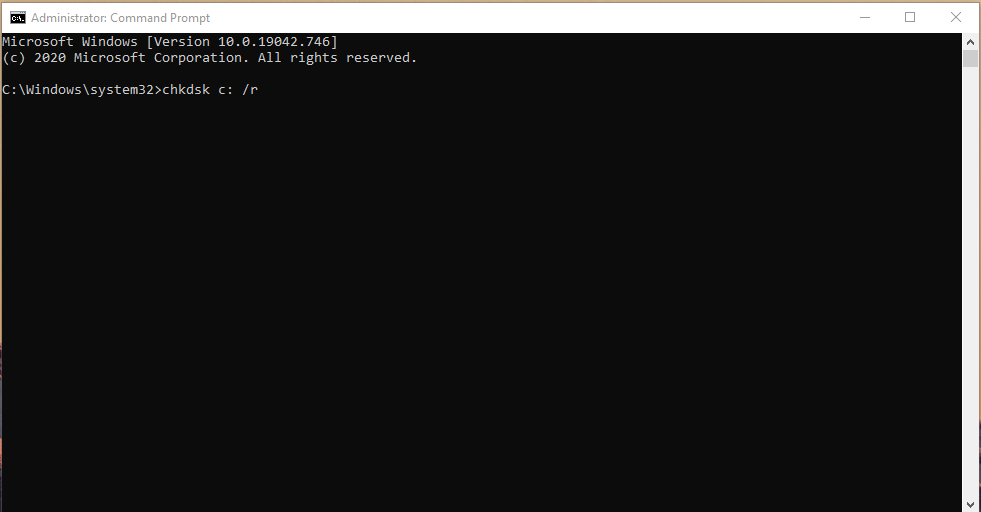
Passo 3: Sua máquina Windows reiniciará e executará o processo de verificação.
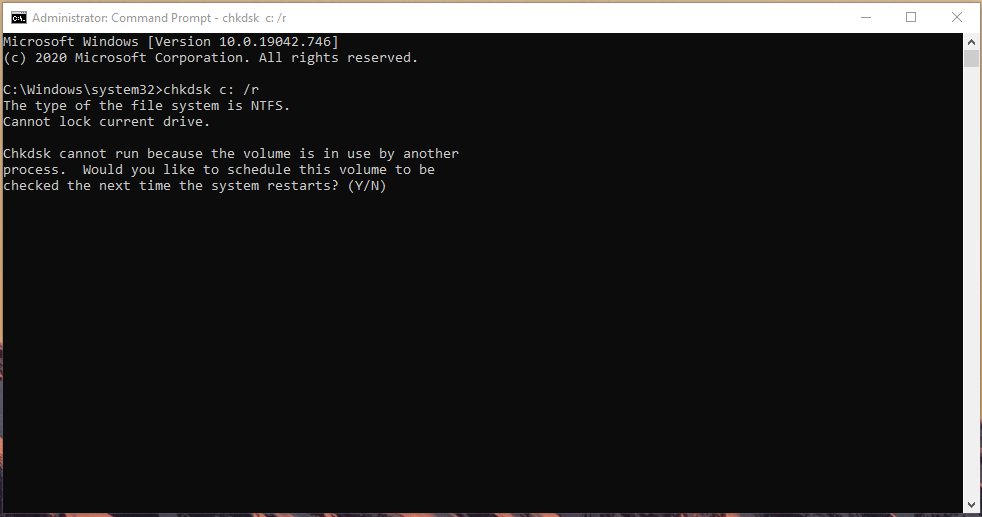
Você deve esperar alguns minutos para terminar o processo de verificação e isso pode levar muito tempo para um disco rígido mecânico antigo de 5200 rpm ou mais lento.
Nosso disco rígido mecânico (5200 rpm) teve “ 0 KB em setores defeituosos “, o que significa que não tem problemas. Você deve ter em mente que um número de KB ou MB decidirá a magnitude do setor defeituoso.
Solucionador de Problemas de Atualização do Windows
A Microsoft introduziu um solucionador de problemas na edição do Windows 10, e isso é uma mudança de jogo para os usuários modernos. Você pode fazer bom uso do solucionador de problemas embutido que tem muito potencial para resolver problemas semelhantes.
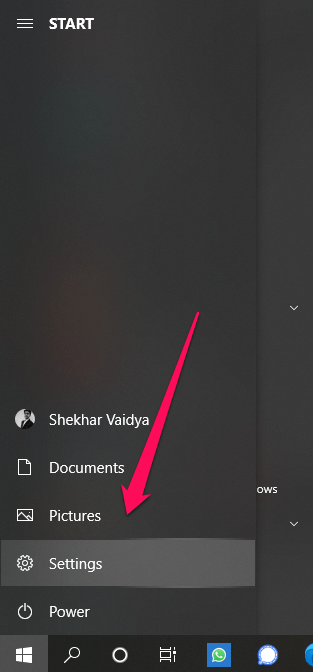
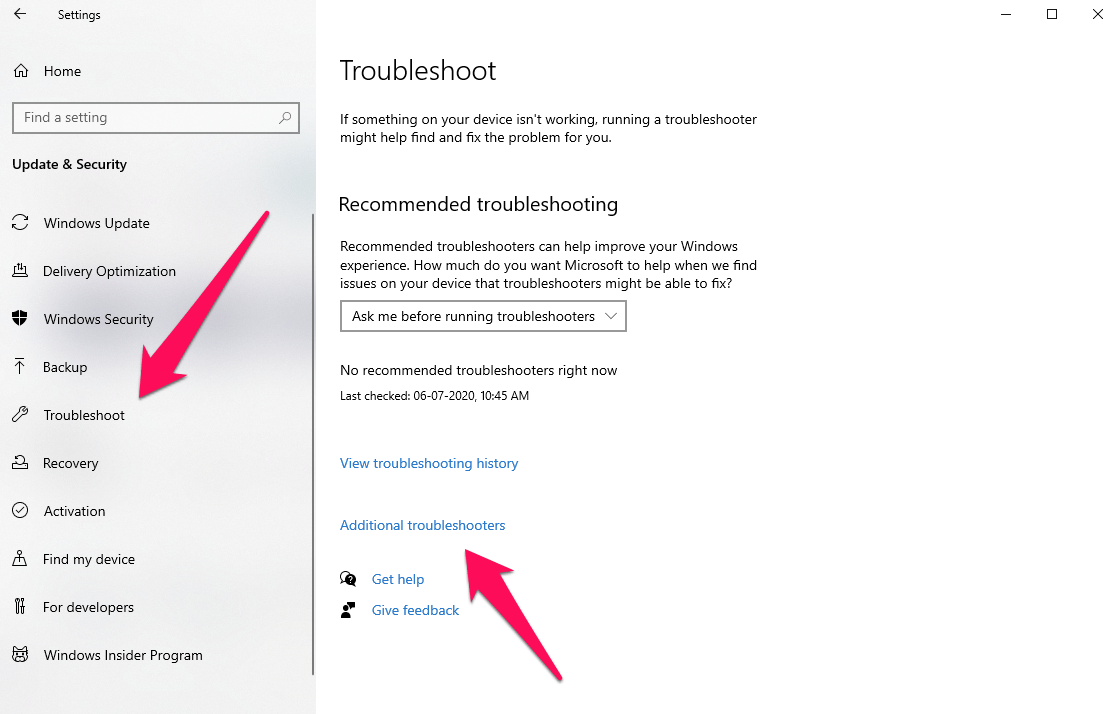
Passo 1: Pressione Tecla do Windows + I para abrir “ Configurações.”
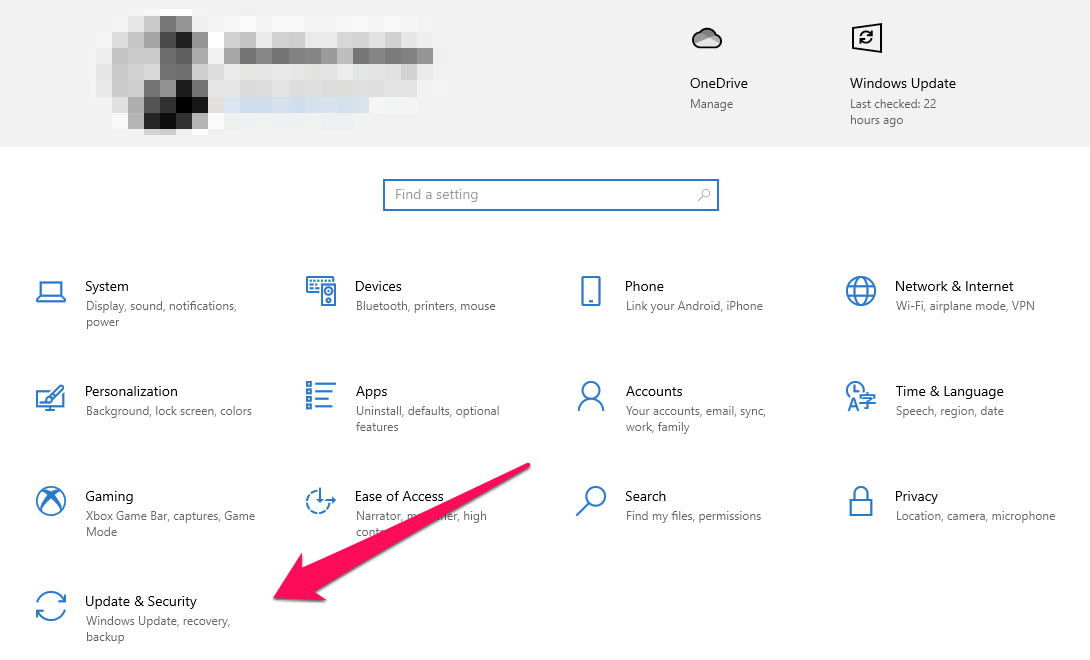
Passo 2: Escolha “ Atualização e Segurança “ para continuar.
Passo 3: Escolha “ Solução de Problemas “ e clique em “ Solução de Problemas Adicional “ para ver mais opções.
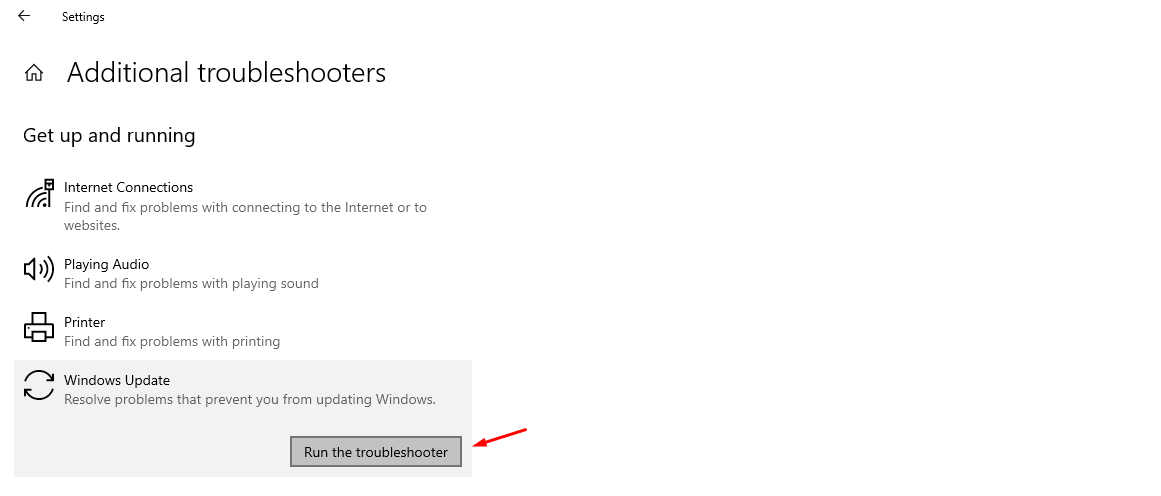
Passo 4: Clique em Atualização do Windows para revelar o botão “ Executar o solucionador de problemas “ e clique nele para iniciar o processo.
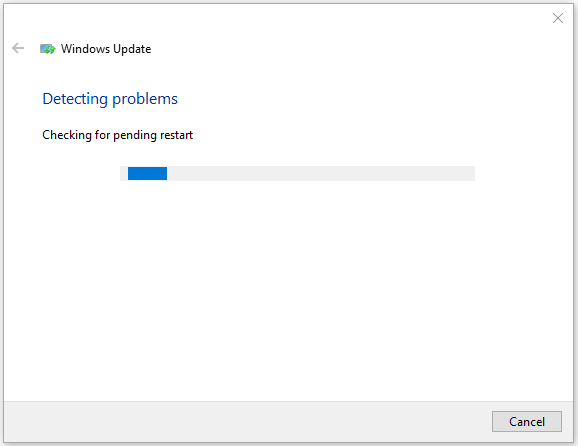
Passo 5: Deixe o solucionador de problemas detectar o problema, o que leva menos de um minuto.
Passo 6: O solucionador de problemas corrigirá os problemas menores automaticamente, mas pedirá ação para resolver problemas avançados.
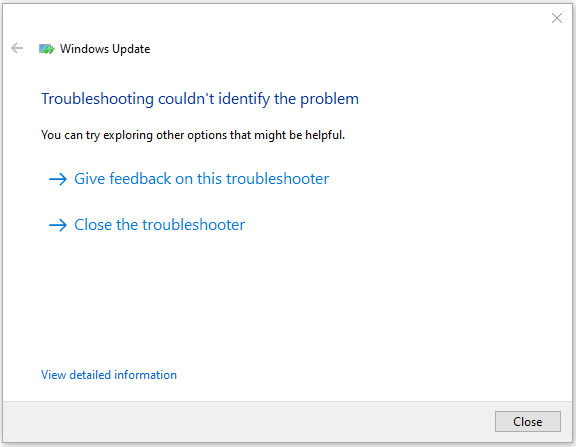
Não tivemos problemas com a Atualização do Windows, e essa é a razão que contribui para o fato de que o solucionador de problemas não conseguiu encontrar nenhuma falha.
Corrigir Arquivos de Sistema Corrompidos
A Microsoft começou a adicionar ferramentas avançadas no PC com Windows que podem ser acessadas via Prompt de Comando. Os leitores podem fazer bom uso do scanner de arquivos de sistema embutido e corrigir arquivos corrompidos sem problemas. Feche os programas em segundo plano, para que o scanner embutido não seja atrapalhado nesse meio tempo.
Passo 1: Pressione Tecla do Windows + S e depois procure por Prompt de Comando ou CMD para abrir como administrador.
Passo 2: Digite “ sfc /scannow “ e pressione enter para iniciar o processo.
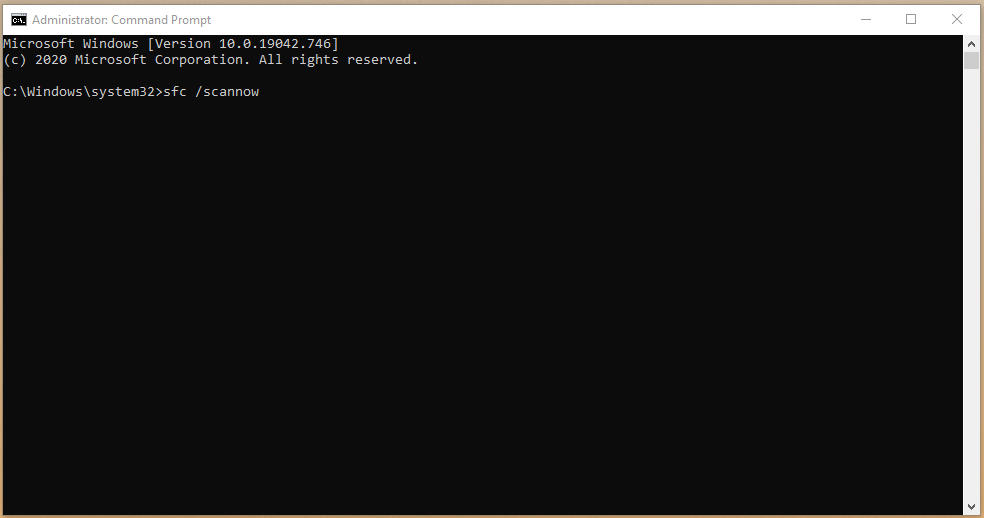
Passo 3: Dê um mínimo de dez minutos para a ferramenta procurar arquivos de sistema do Windows corrompidos.
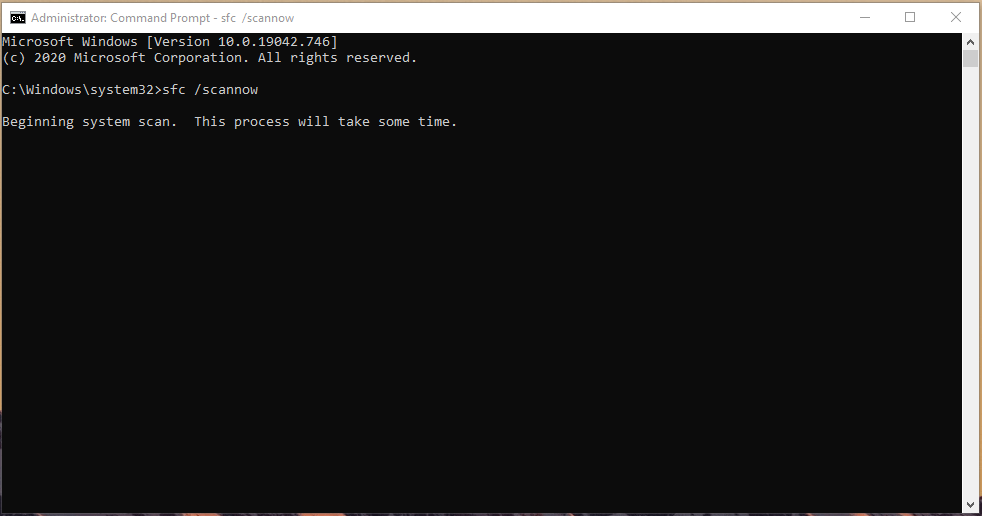
Passo 4: A ferramenta embutida buscará arquivos de sistema corrompidos e os corrigirá automaticamente.
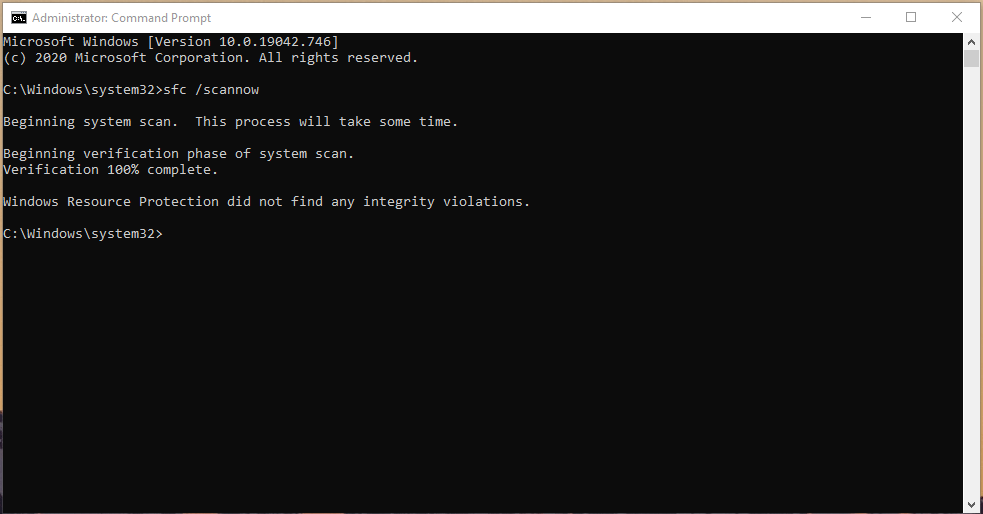
Todo o processo de verificação consome menos de dez minutos, mas se houver arquivos corrompidos, levará vinte minutos. Não feche o Prompt de Comando ou desligue a máquina à força, porque vale a pena.
Escanear Ameaças do Windows
Um estudo mostrou que o Windows tem milhões de ameaças quando comparado aos sistemas operacionais macOS e Linux. Uma brecha é suficiente para os invasores atacarem a máquina e seu computador pode estar infectado por ameaças.
Como você se defende contra ameaças do Windows?
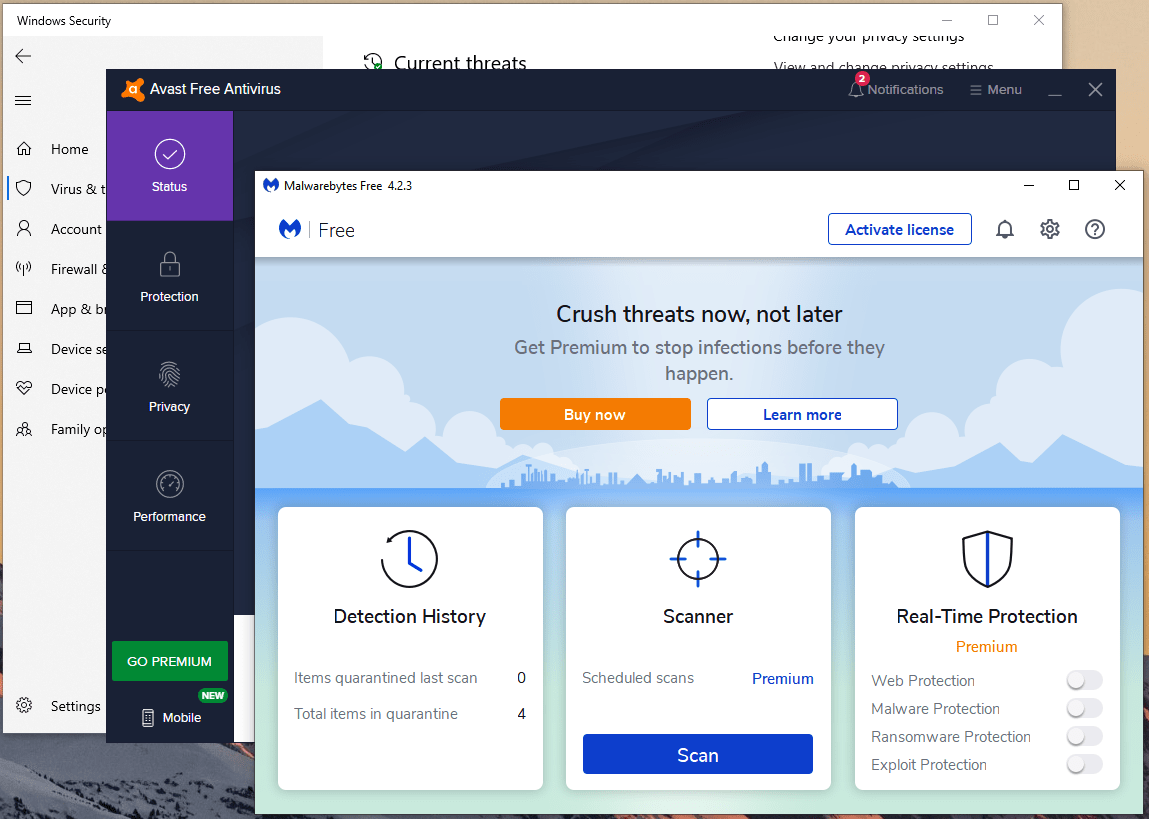
Assine soluções de segurança de terceiros como Norton, Bitdefender, Avast, Malwarebytes, etc.
A Microsoft reembalou o Windows Defender como Segurança do Windows na edição do Windows 10. No entanto, não é consistente e deixa ameaças prejudiciais passarem pelo sistema. Usamos a combinação Avast (GRATUITO) e Malwarebytes (GRATUITO) para evitar que ameaças avançadas entrem na máquina.
Nota: Não somos patrocinados ou afiliados ao Avast & Malwarebytes. Você deve assinar pacotes pagos se não tiver conhecimento profundo de como se proteger online.
Conclusão
Mostramos aos leitores como resolver o código de erro de atualização do Windows 0x800705b4 sem ferramentas de terceiros. Instalar um sistema operacional Windows 10 limpo é a melhor maneira de combater o problema permanentemente. Deixe-nos saber qual solução ajudou você a resolver o código de erro 0x800705b4 na seção de comentários abaixo.
Se você tiver alguma opinião sobre Formas de Corrigir o Erro de Atualização do Windows 0x800705b4, sinta-se à vontade para deixar um comentário abaixo. Além disso, inscreva-se em nosso canal do YouTube DigitBin para vídeos tutoriais. Saúde!
Receba novas postagens na sua caixa de entrada
Sem spam. Cancele a assinatura a qualquer momento.