Soluções Xbox · 8 min read · Nov 20, 2025
Formas de Corrigir o Código de Erro do Xbox 0x803F8001 – 14 Soluções para Ajudá-lo a Resolver o Problema
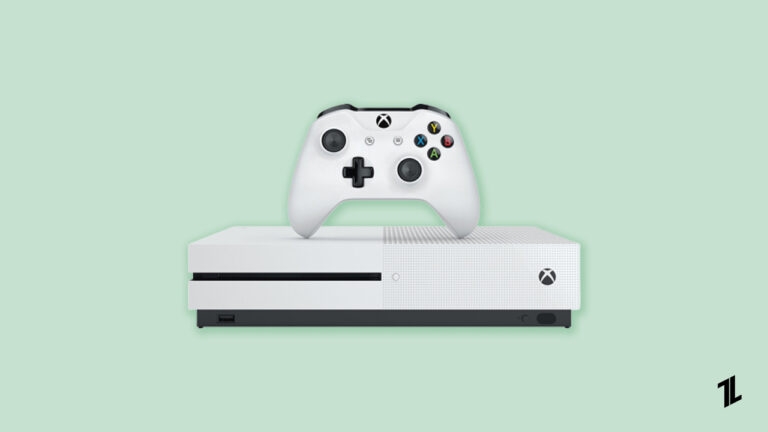
O Xbox One é, sem dúvida, a melhor console de jogos já feita, oferecendo uma experiência de jogo de qualidade e imersiva. Mas há momentos em que essa peça espetacular de hardware falha em executar seus jogos e aplicativos favoritos.
Em particular, o código de erro 0x803f8001 (Você possui este jogo ou aplicativo?) pode ser um dos erros mais frustrantes no seu Xbox One. O erro geralmente ocorre quando o disco do jogo falha ao carregar. Usando este guia, você pode corrigir o Código de Erro do Xbox 0x803F8001 rapidamente.
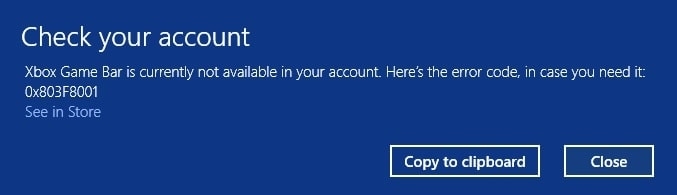
Por Que O Código de Erro do Xbox 0x803F8001 Ocorre?
Se você vê o código de erro 0x803F8001 ao iniciar um jogo ou um aplicativo no seu console Xbox, isso pode significar que você está tendo problemas para verificar os direitos de uso. Isso pode significar que o servidor está tendo problemas para verificar os direitos de uso ou que o jogo não está mais no catálogo do Game Pass.
Existem várias razões pelas quais isso pode acontecer:
- Você não está conectado ao Xbox Live desde a última vez que jogou o jogo.
- O jogo não está disponível na sua região.
- Você não tem espaço de armazenamento livre suficiente no seu dispositivo.
Independentemente da razão, o problema pode ser facilmente corrigido seguindo apenas alguns passos simples. Vamos dar uma olhada nas várias soluções disponíveis para o código de erro do Xbox 0x803F8001.
X Formas de Corrigir o Código de Erro do Xbox 0x803F8001
Existem várias maneiras de se livrar do Código de Erro do Xbox 0x803F8001. Vamos dar uma olhada em cada uma delas uma a uma:
Reinicie Seu Console
Se você está enfrentando o código de erro 0x803F8001, é altamente recomendável que você reinicie seu Xbox. Reiniciar irá resolver quaisquer problemas que possam estar resultando de uma atualização corrompida ou um disco rígido defeituoso. Aqui está como fazer:
- Pressione e segure o botão de energia por 10 segundos ou mais até que ele desligue.
- Depois disso, desconecte-o da tomada e aguarde 15 segundos antes de conectá-lo novamente.
- Quando você ligar seu Xbox novamente, verifique se isso resolveu seu problema!
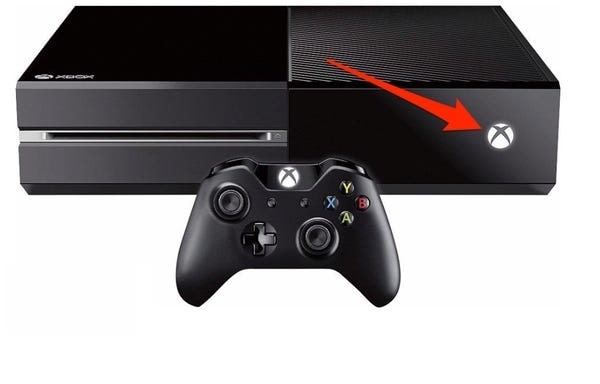
Se não, tente reiniciar seu console desligando todas as fontes de energia, incluindo o cabo de energia e desconectando todos os dispositivos conectados ao seu console, como controladores, fones de ouvido ou acessórios.
Realize um Hard Reset
Antes de realizar um hard reset no seu Xbox, você deve garantir que está conectado ao Xbox Live e sincronizou tudo com sucesso. Caso contrário, os dados e configurações que não foram sincronizados com o Xbox Live serão excluídos.
Se você deseja realizar um hard reset, siga estas etapas:
- Abra o Menu pressionando o botão esquerdo no painel de navegação.
- Encontre Todas as Configurações e pressione o botão A para selecioná-lo.
- Navegue até Sistema e selecione Informações do Console e Atualizações. (Isso abrirá um menu com três opções.)
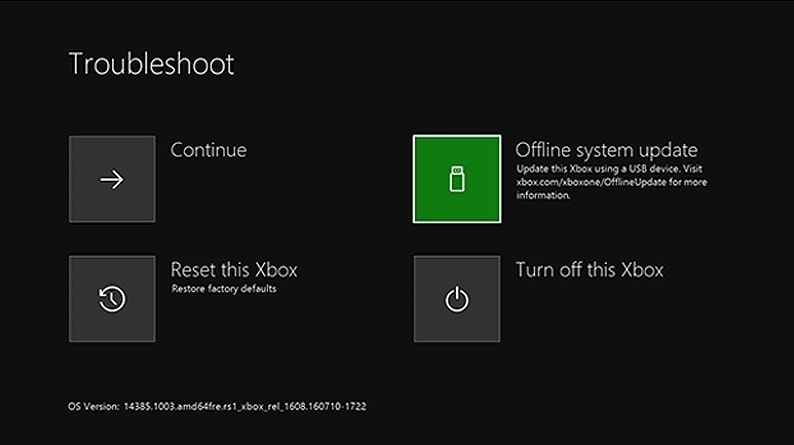
- Clique em Redefinir Console.
Defina Como Console Principal
Se você ainda está tendo problemas com seu console Xbox e encontrando o código de erro 0x803F8001, você pode considerar defini-lo como seu console principal seguindo os passos abaixo:
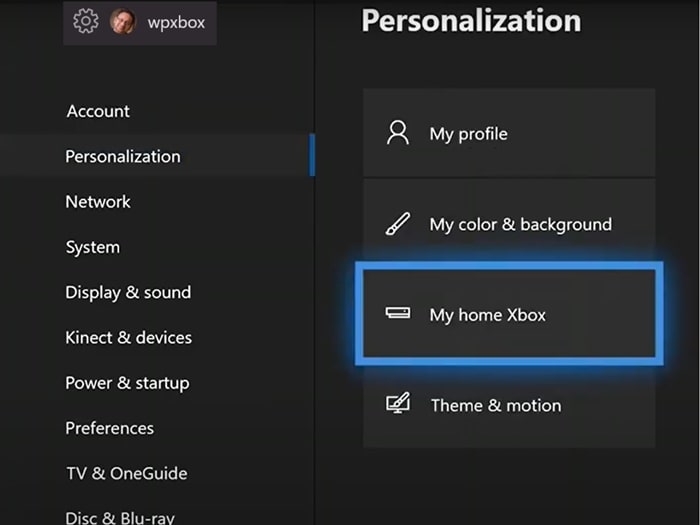
- Pressione o botão Xbox para abrir o guia.
- Escolha Sistema, Configurações e depois Personalização, e então selecione Meu Xbox Principal.
Em seguida, verifique as informações e selecione uma das seguintes opções:
- Faça deste meu Xbox principal – Selecione esta opção para definir o console como seu Xbox principal.
- Este não é meu Xbox principal – Selecione esta opção para reverter a alteração.
Limpar Dados de Armazenamento Persistente
Às vezes, você ficará preso no Código de Erro do Xbox 0x803F8001 se seu console não estiver funcionando corretamente. Aqui está como corrigir isso:
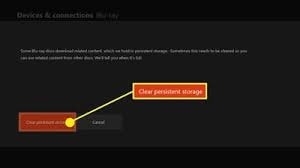
- Primeiro, vá para Configurações e escolha a opção para CD/Bluray e depois Armazenamento persistente.
- Selecione Limpar armazenamento persistente, desconecte seu console da tomada e conecte-o novamente.
Redefinir o Cache do Windows
O Microsoft Windows tem um cache que armazena arquivos e pastas acessados recentemente. Se esse cache ficar corrompido, você pode receber um código de erro 0x803F8001. Você pode corrigir esse erro redefinindo o cache do Windows. Para fazer isso, siga estas etapas:
- Abra o prompt Executar pressionando as teclas Win + R.
- Digite wsreset.exe na caixa e pressione Enter.
- Assim que você receber a confirmação de que o cache foi limpo, reinicie seu computador.
Agora verifique se o problema foi resolvido ou não. Se o problema persistir, siga as outras soluções listadas neste post do blog.
Atualize Seu Sistema Operacional
Se você ainda está enfrentando problemas com seu Xbox, como jogos que não carregam ou não funcionam corretamente, você também deve garantir que seu sistema esteja atualizado. Se você estiver executando uma versão mais antiga do que a que o console requer, há uma chance de que você experimente erros.
Siga os passos abaixo para atualizar seu sistema operacional Windows:
- Digite Atualizar na pesquisa do Windows e pressione a tecla Enter no seu teclado.
- No lado direito da janela, clique na opção Verificar atualizações.
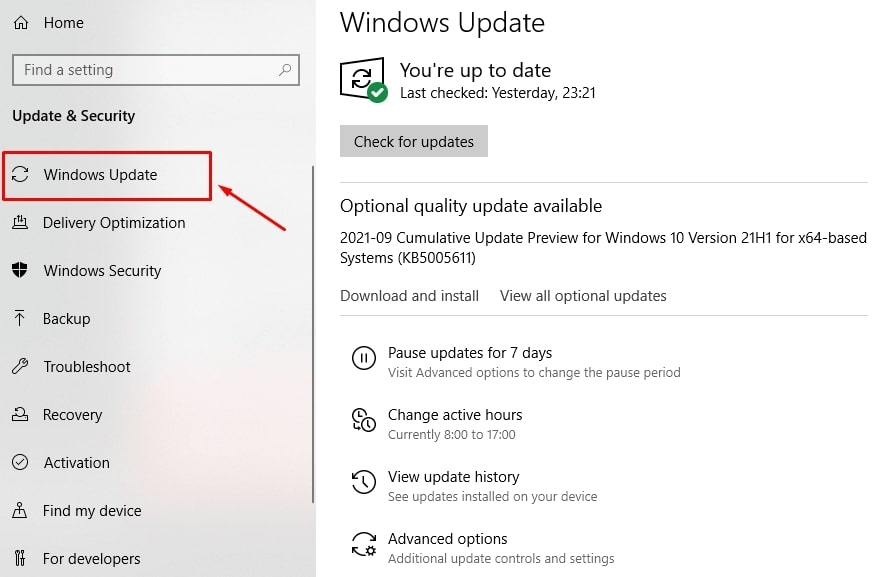
- Aguarde até que todos os arquivos necessários sejam baixados e instalados.
- Você também deve instalar todas as atualizações opcionais.
- Reinicie seu dispositivo assim que terminar e você estará pronto para jogar.
Re-Registrar O Aplicativo
Às vezes, o problema pode estar ocorrendo devido a problemas com o registro do aplicativo no seu dispositivo. Para corrigir esse problema, você pode considerar re-registrar o aplicativo seguindo os passos abaixo:
- Primeiro, clique com o botão direito em Iniciar e escolha PowerShell (Admin).
- Em seguida, cole o seguinte comando e pressione Enter no seu teclado:
Get-AppXPackage *Microsoft.WindowsStore* | Foreach {Add-AppxPackage -DisableDevelopmentMode -Register "$($_.InstallLocation)\AppXManifest.xml"}- Agora feche todos os programas e reinicie seu PC.
Verifique Arquivos Corrompidos
Muitas vezes, o Código de Erro do Xbox 0x803F8001 ocorre devido a alguns arquivos de aplicativo corrompidos. Nesse caso, você precisa verificar seu sistema em busca de arquivos corrompidos e substituí-los por arquivos funcionais. Aqui está como você pode fazer isso:
- Primeiro, digite cmd na pesquisa do Windows.
- Quando o Prompt de Comando aparecer nos resultados, clique com o botão direito sobre ele e selecione Executar como administrador.
- Quando o UAC aparecer, clique em Sim para prosseguir.
- Em seguida, use o comando “SFC /scannow” e pressione Enter.
Por fim, basta reiniciar seu computador e você estará pronto.
Verifique o Status do Xbox Live
O status do Xbox Live é uma boa coisa a verificar antes de jogar o jogo. Se todos os serviços não estiverem funcionando, você receberá um código de erro 0x803F8001. Isso pode aparecer às vezes se alguns ou todos os serviços não estiverem funcionando.
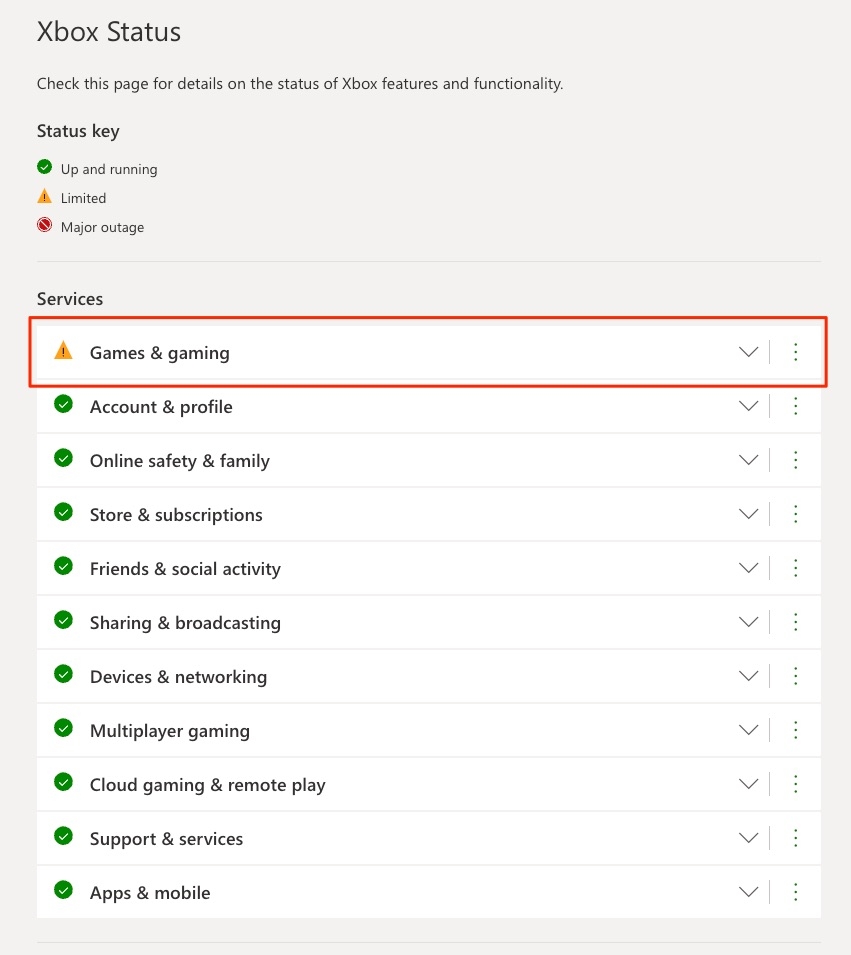
Você pode verificar o status do Xbox Live pressionando o botão Xbox no seu controlador e indo para Configurações > Rede > Status. Você pode notar alguns alertas. Se sim, aguarde até que todos os serviços estejam funcionando. Uma vez que todos estejam funcionando, você pode tentar jogar o jogo novamente.
Reinstale O Jogo
Se você está tendo problemas para instalar ou jogar um jogo no seu Xbox One, é possível que você precise reinstalar o jogo. Isso ocorre porque alguns jogos foram atualizados desde seu lançamento inicial, e às vezes isso causa problemas para usuários que não sabem sobre a atualização.
Para reinstalar o jogo, siga os passos abaixo:
- Vá para a tela principal do seu console
- Encontre o jogo que você deseja reinstalar e clique na opção “Mais Opções” ao lado dele
- Em seguida, clique na opção “Gerenciar Jogos e Adicionais”
- Uma vez feito isso, clique na opção “Desinstalar Tudo” no menu do lado esquerdo
Jogue Usando Disco
Para jogar jogos no Xbox, você precisará inserir o disco do jogo em sua unidade primeiro e, em seguida, tentar iniciar o jogo novamente. Se o disco já estiver inserido, verifique se a unidade está funcionando corretamente ou não. Alguns discos arranhados ou defeituosos também podem causar problemas durante o carregamento.
Verifique Sua Conexão com a Internet
Se você está tendo problemas com um jogo ou aplicativo online no seu Xbox e esse código de erro 0x803f8001 ocorre, isso pode indicar um problema com sua rede. Tente realizar um teste usando fast.com ou speedtest.net para medir a largura de banda de upload e download da sua rede para confirmar isso.
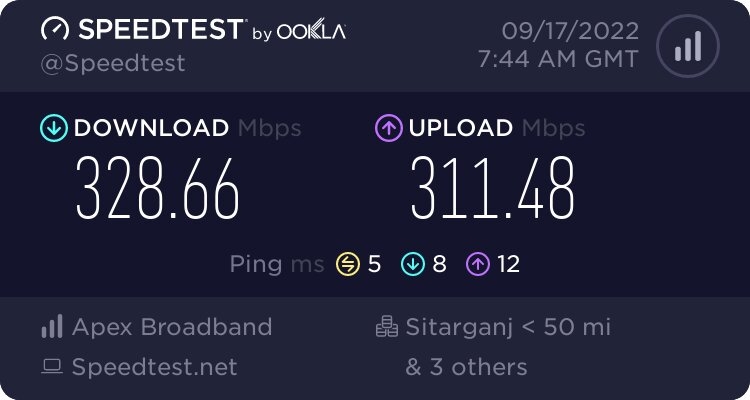
Se seu roteador ou modem indicar um problema, reinicie o dispositivo para restabelecer a conexão com os servidores do seu ISP. Desconecte o roteador de sua fonte de energia e aguarde de 5 a 10 segundos antes de reconectá-lo. Em seguida, execute o teste novamente para verificar se o problema foi resolvido ou não.
Verifique Sua Conta
Pode haver um problema relacionado à conta no seu Xbox. Se vários usuários usam seu console, verifique a conta que está atualmente conectada. A conta que você usou para comprar o jogo ou aplicativo pode não estar ativa, o que explica seu problema.
Para resolver isso, faça login na conta que você usou para comprar o jogo ou aplicativo. Uma vez feito isso, o código de erro 0x803f8001 deve ser mitigado imediatamente.
Desative o Antivírus de Terceiros
Se você instalou recentemente algum programa antivírus de terceiros, ele pode ser a causa do seu erro 0x803f8001. Para resolver esse problema, você pode desinstalar todos esses programas.
Além disso, se você estiver enfrentando o erro após instalar um software antivírus genuíno, deve removê-lo temporariamente para ver se ele para. É fácil desativar o Avast e outros softwares antivírus de terceiros temporariamente.
Palavras Finais
Este guia foi criado para ajudar os jogadores que desejam eliminar o Código de Erro 0x803F8001 e se sentir à vontade para jogar jogos online no Xbox. Aqui você pode obter procedimentos passo a passo sobre como corrigir esse problema e obter informações sobre as causas comuns e soluções potenciais que podem ajudá-lo a sair dessa confusão. Esperamos que você tenha achado este guia útil.
Receba novas postagens na sua caixa de entrada
Sem spam. Cancele a assinatura a qualquer momento.