Guia Telegram · 4 min read · Feb 05, 2026
web.telegram.org | Guia Completo do Telegram Web

Telegram é um software de mensagens baseado em nuvem disponível para várias plataformas. Como o Telegram usa infraestrutura de nuvem, você pode acessar sua conta em todos os dispositivos ao mesmo tempo. O Telegram não é executado localmente como o WhatsApp. Portanto, não há necessidade de fazer backup de suas conversas. No entanto, o aplicativo criará caches locais para bancos de dados e outros recursos funcionarem sem problemas.
O Telegram permite que os usuários enviem arquivos grandes ou mídias sem comprometer a qualidade. Por causa disso, existem muitas opções dentro da mensagem em grupo, incluindo ter bots do telegram. Hoje em dia, o Telegram é o método de comunicação preferido para muitos grupos e organizações. Tudo isso por causa de sua compatibilidade e recursos.
Diferente do Whatsapp, você pode acessar o Telegram pela web sem a necessidade de instalar um aplicativo móvel ou cliente de desktop. Aqui neste artigo, estamos prestes a lhe dar um guia rápido sobre como usar o Telegram web.
Visite o Telegram Web
Guia do Telegram Web – Como usar o Telegram como um profissional
Então, você precisará dos navegadores mais recentes, como Chrome ou Firefox. Digite o endereço da web do Telegram web na barra de endereços e pressione enter. Clique aqui ou digite isto: https://web.telegram.org/ para acessar a página.
Você pode escanear o Telegram Web usando o aplicativo Telegram no seu celular.
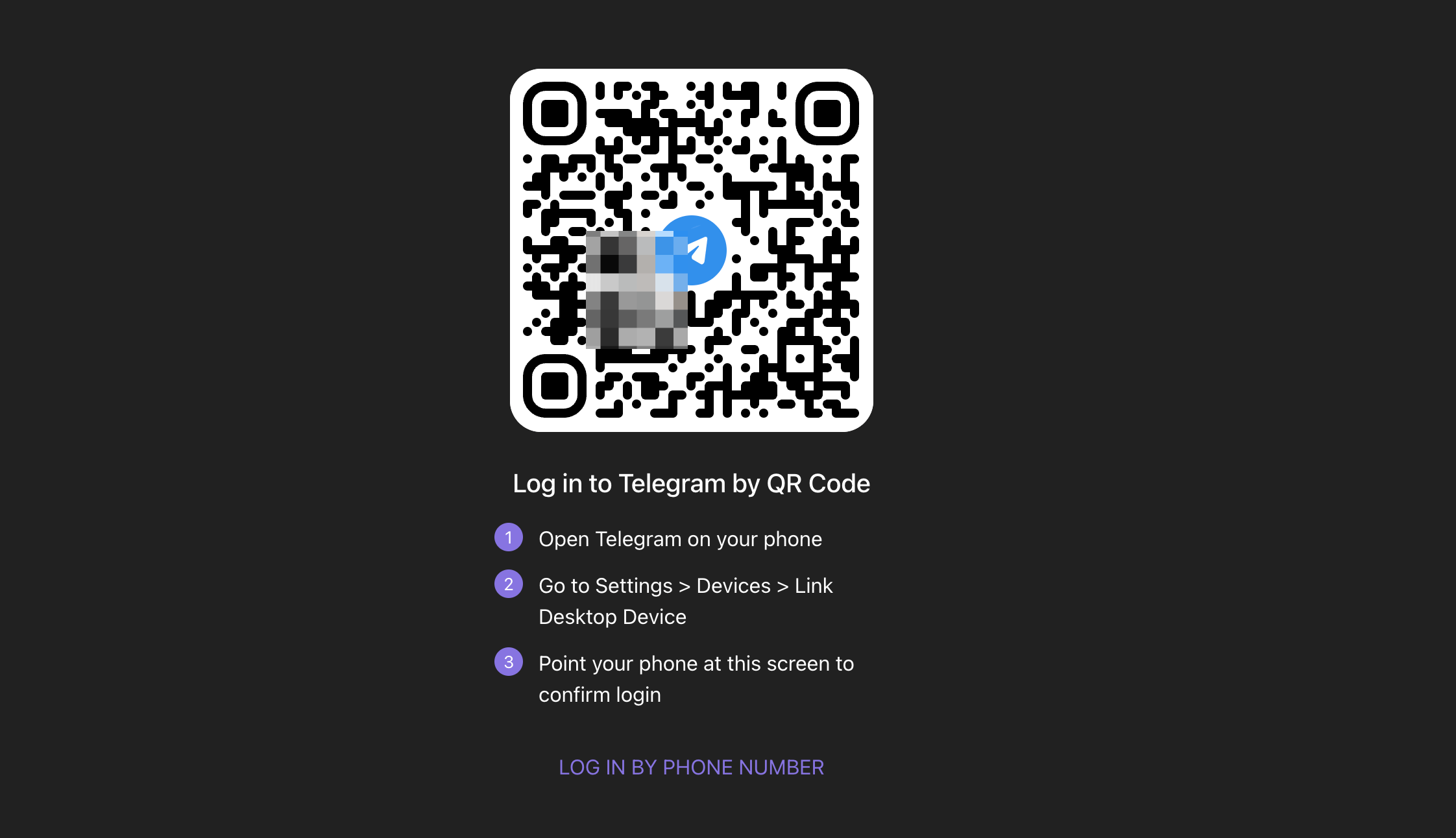
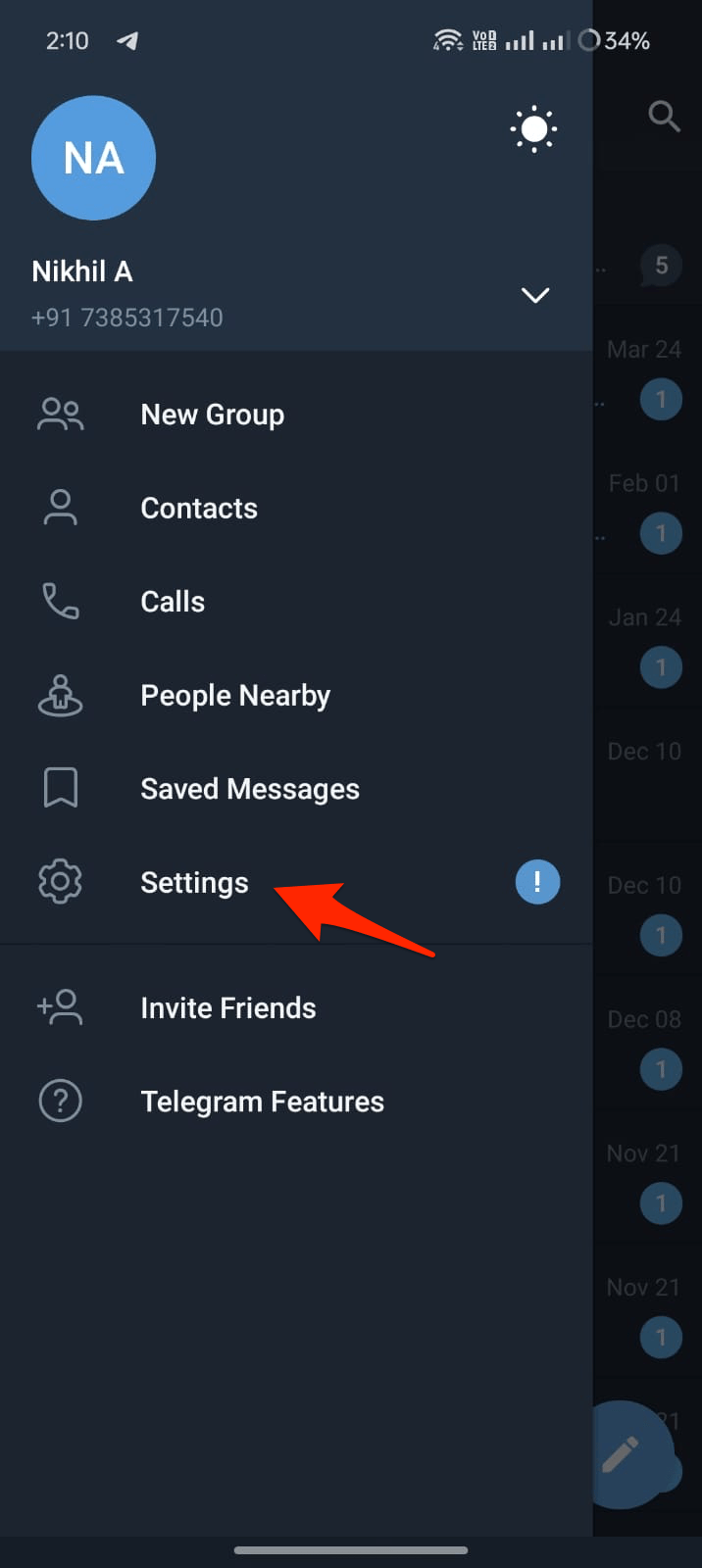
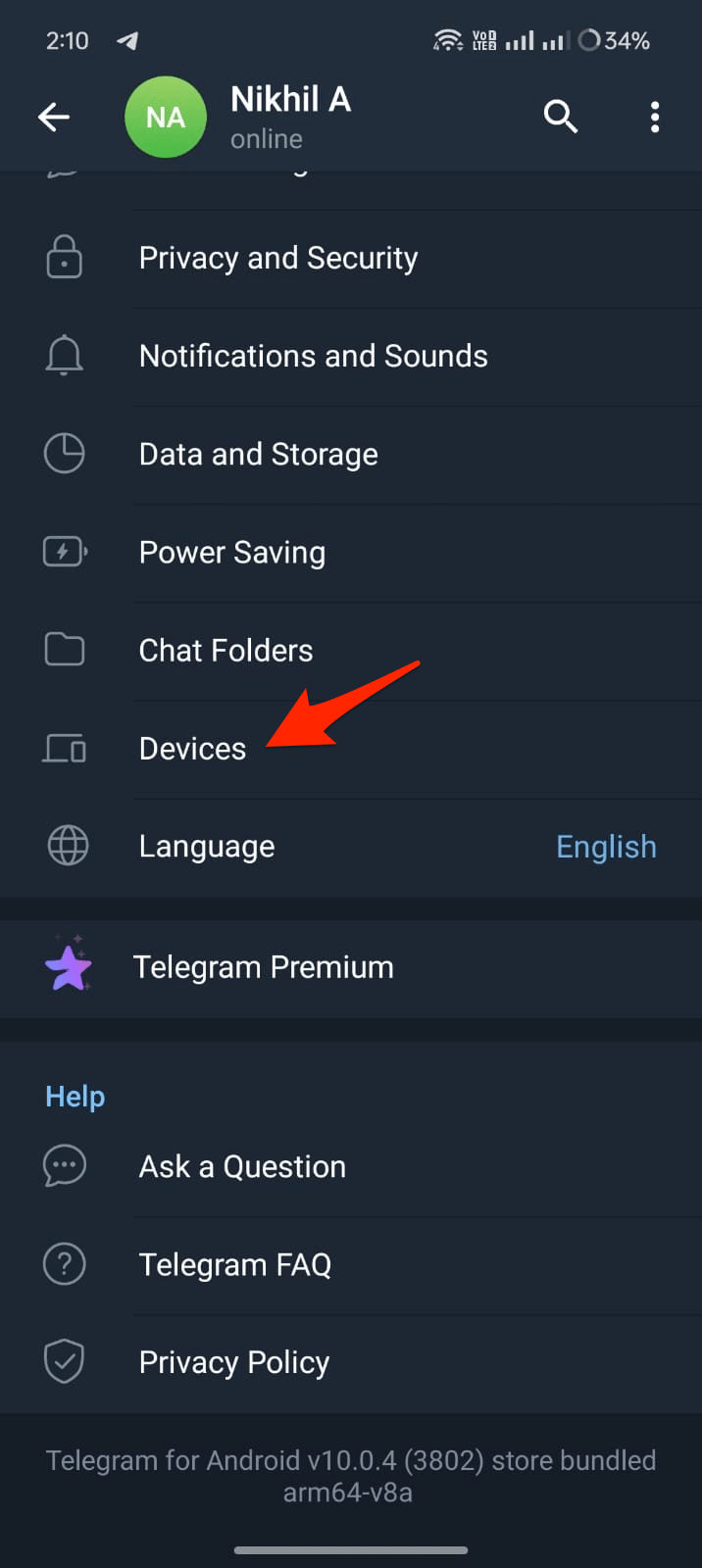
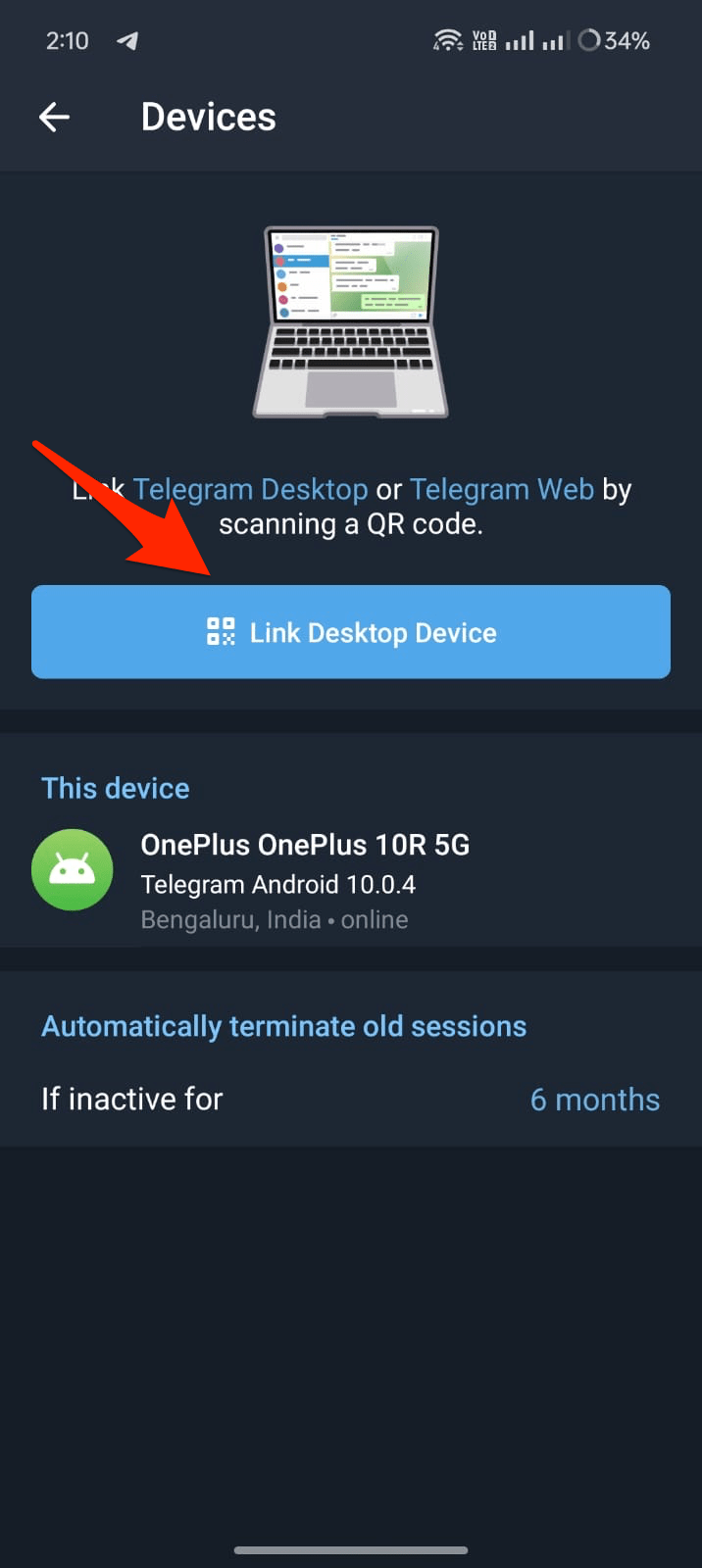
Vá para Configurações > Dispositivos > Vincular Dispositivo Desktop
Você também pode fazer login com seu Número de Telefone. Agora você receberá um OTP no seu celular, que deve inserir para acessar sua conta.
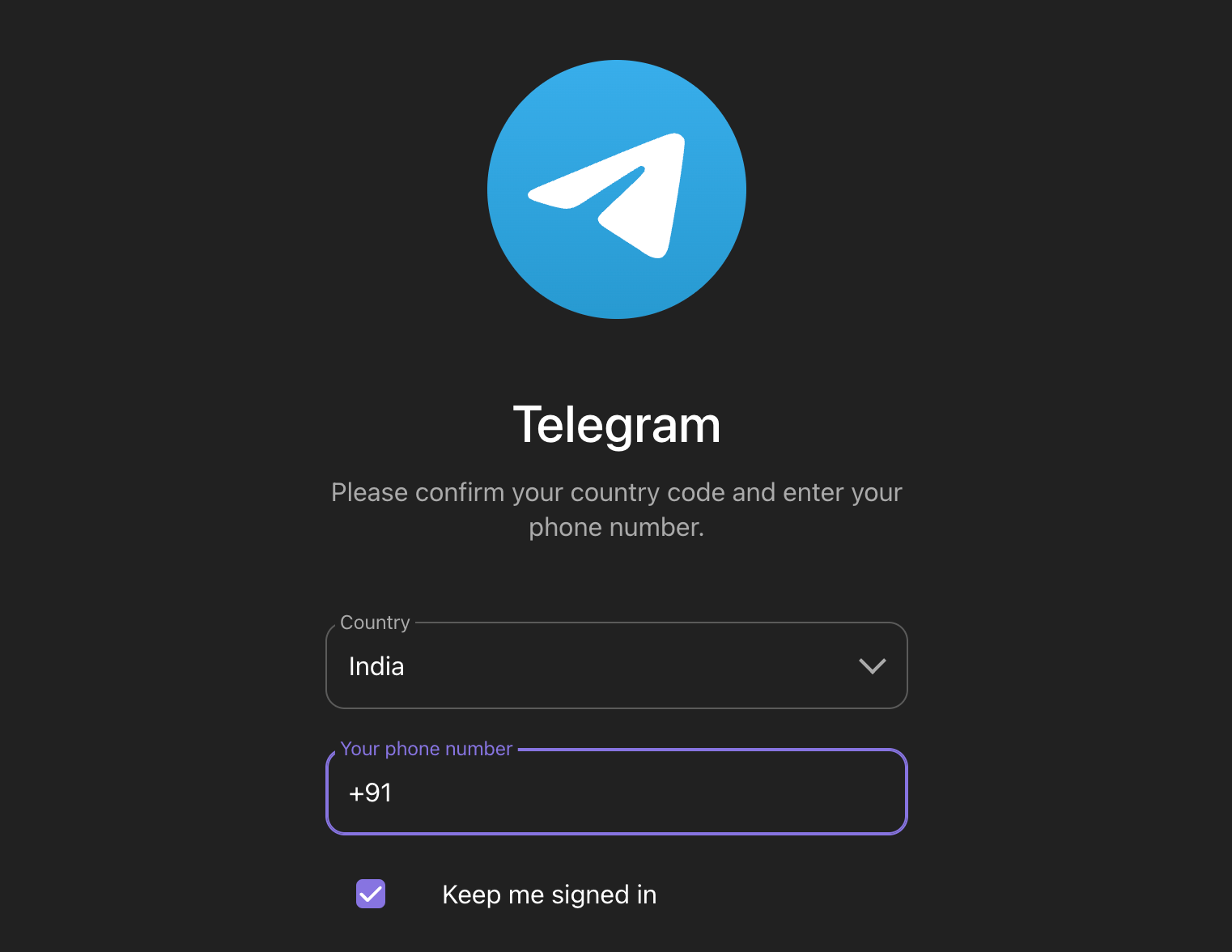
Se você já tiver um cliente do telegram no seu celular ou PC, você receberá o OTP nele. Uma vez que você faça login, a página inicial do telegram web será carregada, e você pode começar a usá-lo.
Recursos do Telegram Web
O Telegram Web oferece muitos dos mesmos recursos que o aplicativo móvel, permitindo que você use o Telegram a partir do seu navegador da web em um computador.
- Envie e receba mensagens de texto, fotos, vídeos e arquivos de qualquer tipo.
- Junte-se a grupos ou siga canais.
- Proteja sua conta com autenticação de dois fatores.
- Ajuste as configurações de dados e armazenamento para uso de mídia.
- Envie mensagens silenciosas que não notificarão o destinatário com um som.
- Use Bots do Telegram.
- A web oferece uma interface elegante e responsiva.
Interface do usuário
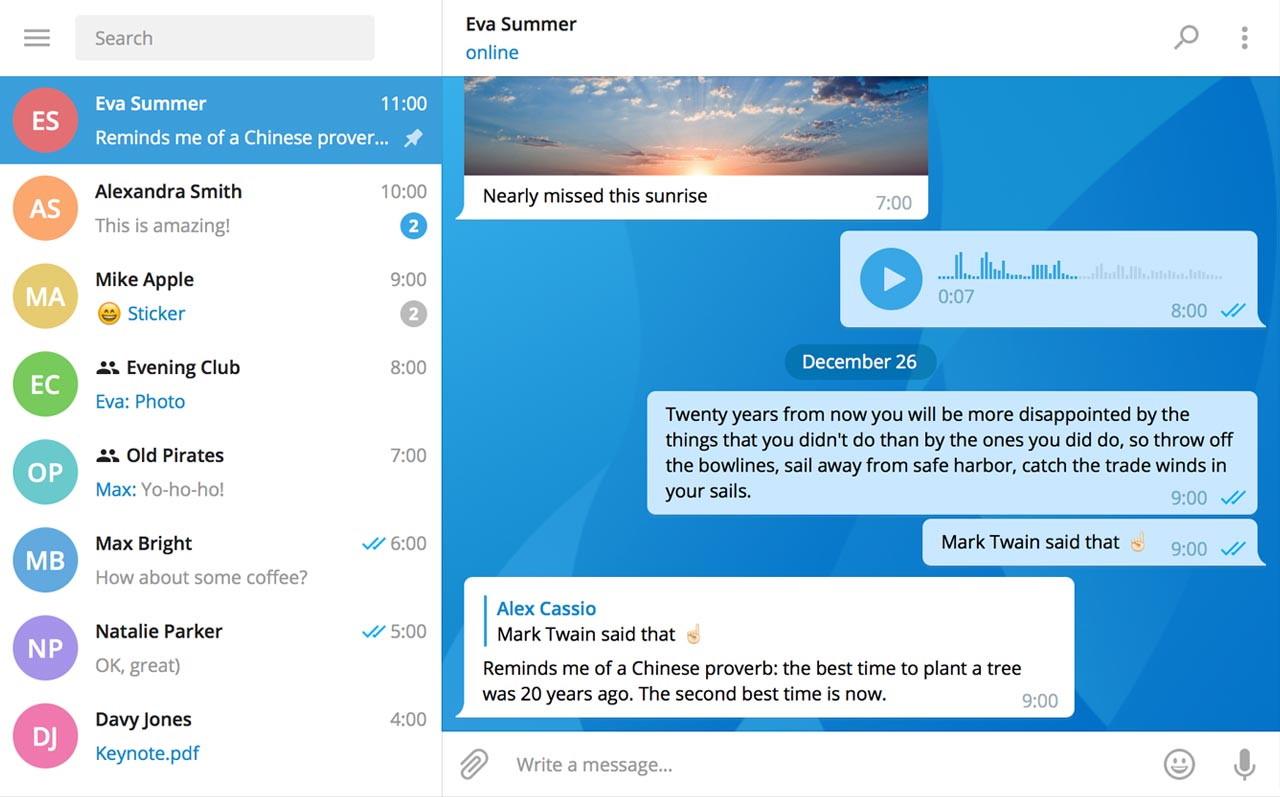
O Telegram web terá uma interface semelhante ao aplicativo móvel. Você verá as conversas no lado esquerdo. Se você clicar em uma conversa, pode começar a conversar com a pessoa ou grupo.
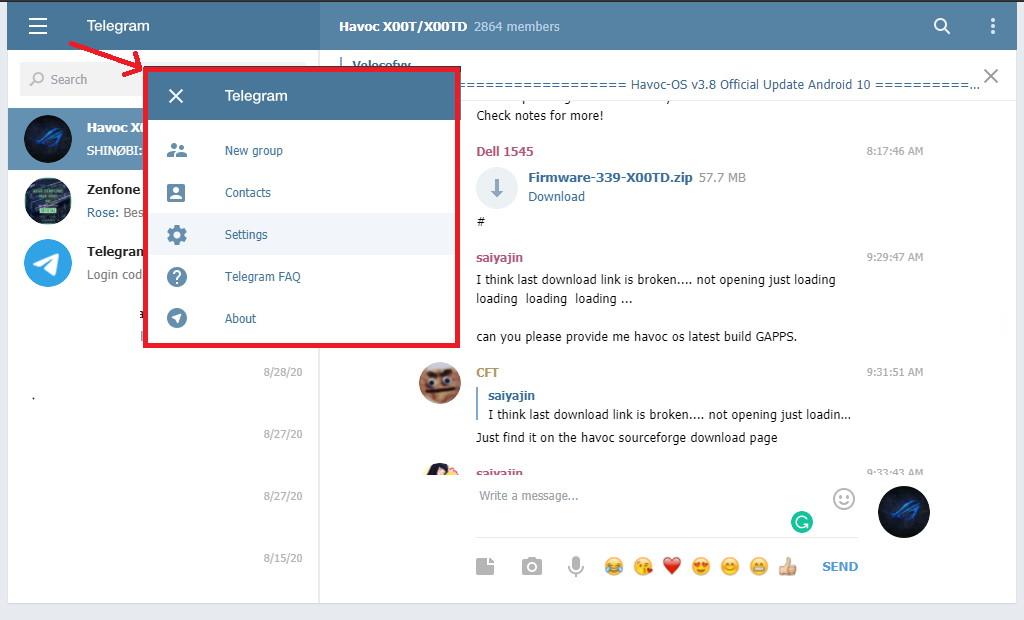
A caixa de texto, o botão de enviar e os ícones de anexo podem ser encontrados na parte inferior da tela de conversa. Como você pode ver, seus emojis mais usados aparecerão abaixo da caixa de texto. Você também pode acessar o restante deles clicando no ícone de emoji. No início, você pode acessar mais opções, como configurações, clicando nas três linhas no canto esquerdo da tela.
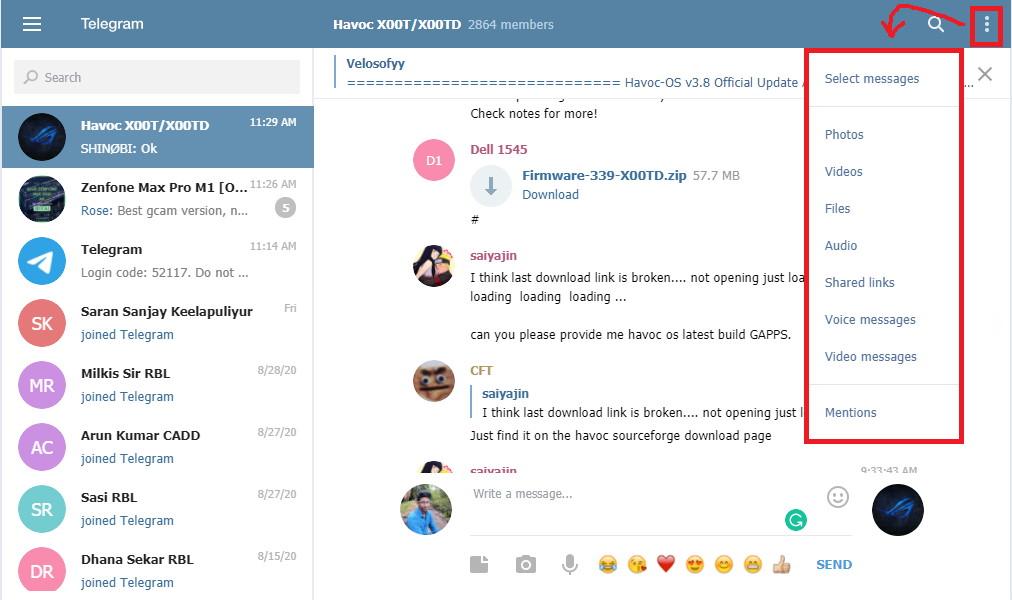
Além disso, opções relacionadas ao chat, como filtrar menções, podem ser acessadas clicando nos três pontos no canto direito. Esta opção ajudará você a visualizar certos tipos de mensagens do chat. Você também pode alternar o modo de seleção de mensagens a partir daqui.
Se você quiser, pode acessar as informações do Grupo/chat clicando no topo do nome na seção de chat. Você pode ver a lista de membros e informações sobre grupos ou pessoas.
Opções e configurações
Como esta é uma versão web, não há muitas opções ou configurações para mudar ou modificar. No entanto, você pode alterar seu nome, nome de usuário e algumas configurações relacionadas a notificações. Você também pode alterar o comportamento da tecla enter para corresponder à sua preferência. Você pode definir a tecla enter para enviar suas mensagens digitadas ou para adicionar uma nova linha.
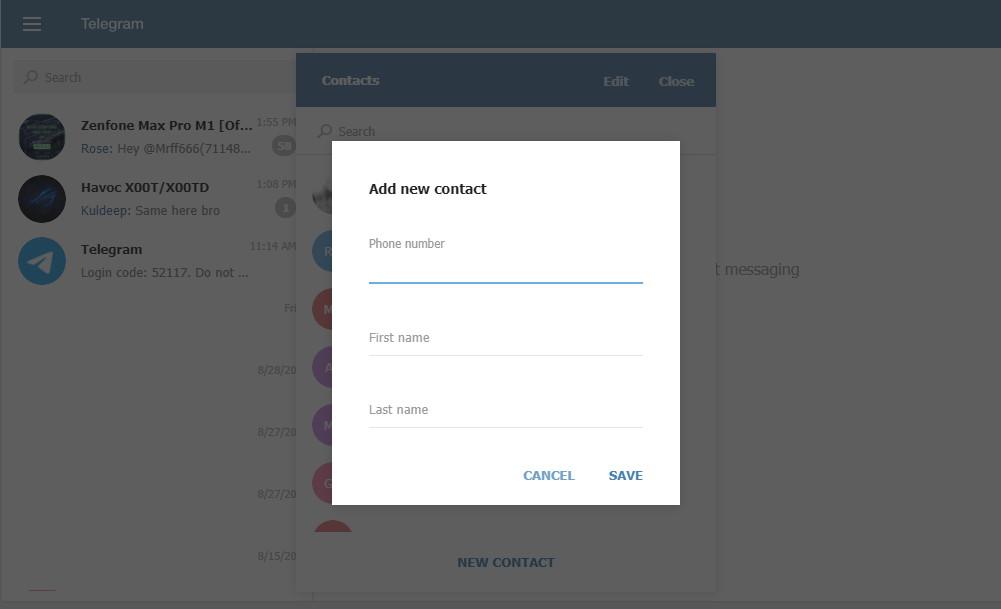
Opções normais como acessar contatos e pesquisar conversas estão disponíveis. Se você estiver preso em algum lugar no meio da conversa, pode clicar em Mostrar mensagens recentes para pular rapidamente para as conversas recentes. Contatos do seu telefone estarão disponíveis para você acessar usando a versão web. Além disso, você pode adicionar novos contatos diretamente da interface web.
Proteção & Segurança
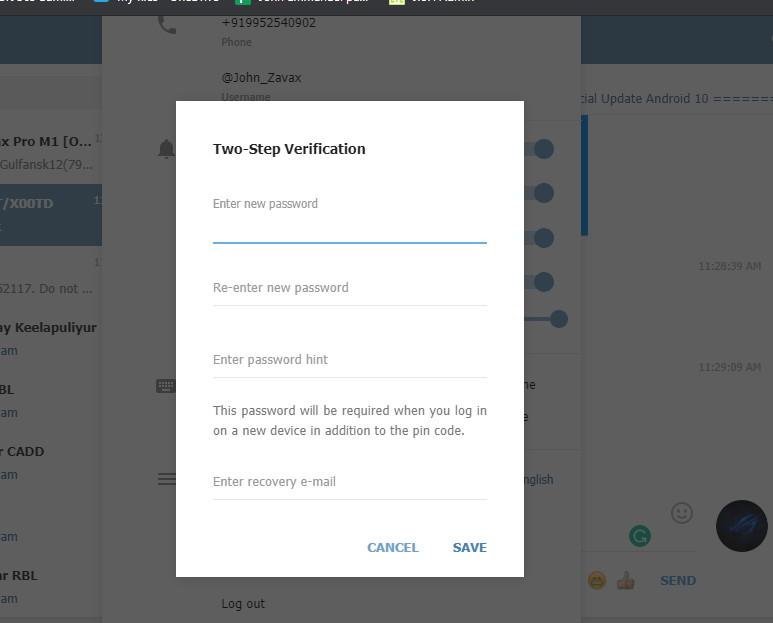
Você pode configurar métodos de proteção adicionais para proteger sua conta. Você pode configurar uma senha e uma conta de e-mail de recuperação.
Portanto, esta senha será solicitada se você acessar sua conta de um novo dispositivo. Isso é altamente recomendado para proteger sua conta. No entanto, opções de segurança normais são suficientes para usuários comuns.
Alternativas
Se você usar a versão web do Telegram constantemente, pode experimentar o cliente de desktop. O cliente está disponível para Windows, Mac e Linux também. A versão cliente oferece mais recursos e opções em comparação com a versão web.
Conclusão
O Telegram web será muito útil quando você quiser acessar rapidamente suas mensagens, mesmo que não tenha acesso ao seu telefone.
No entanto, você deve ter seu telefone para receber o OTP. Mas isso é apenas para evitar acesso não autorizado à sua conta. Embora não haja muitos recursos para falar, você pode usá-lo como uma alternativa para digitar e enviar mensagens, de forma melhor e mais rápida.
Se você tiver alguma opinião sobre web.telegram.org | Guia Completo do Telegram Web, sinta-se à vontade para deixar um comentário abaixo. Além disso, inscreva-se em nosso canal do YouTube DigitBin para tutoriais em vídeo. Cheers!
Receba novas postagens na sua caixa de entrada
Sem spam. Cancele a assinatura a qualquer momento.