WhatsApp Web · 5 min read · Feb 16, 2026
Web.WhatsApp.com Login: WhatsApp Web
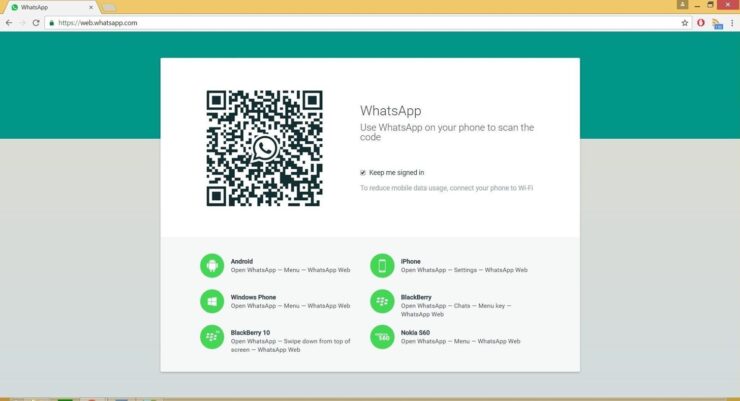
WhatsApp Web é um cliente de navegador simples desenvolvido pela Meta para acessar seu WhatsApp em um navegador de PC usando web.whatsapp.com.
É um serviço baseado na web que permite aos usuários acessar o WhatsApp com todos os principais recursos, como enviar e receber mensagens, baixar e enviar arquivos de mídia, encaminhar mensagens, notas de voz e ver histórias.
Ele fornece uma maneira conveniente de enviar e receber mensagens, visualizar mídia e gerenciar sua conta do WhatsApp a partir do seu computador.
É bastante fácil usar o WhatsApp em um navegador da web com um login do WhatsApp Web. Você só precisa conectar seu aplicativo WhatsApp ao programa da web do WhatsApp. Ele até suporta pop-ups de notificação que ajudam a receber a notificação facilmente no sistema.
Visite Web.WhatsApp.Com
Pré-requisitos para o WhatsApp Web
Antes de começarmos a acessar o WhatsApp Web, você precisa ter certeza de que está pronto com todos os itens necessários.
- Uma conta ativa do WhatsApp configurada em um telefone celular
- Você precisará de um navegador da web como Google Chrome ou Mozilla Firefox instalado em um MacBook/PC com Windows
- Você precisará de uma conexão de internet estável no celular e no PC.
- Uma câmera funcionando no telefone para escanear o código QR
https://cdn.digitbin.com/wp-content/uploads/WhatsApp-Web-Android-and-iPhone.mp4
Passos para Usar o Login do WhatsApp Web
Se você estiver pronto com os pré-requisitos, siga os passos abaixo para fazer login no WhatsApp na Web.
Leia: Download do APK do WhatsApp Web para Android
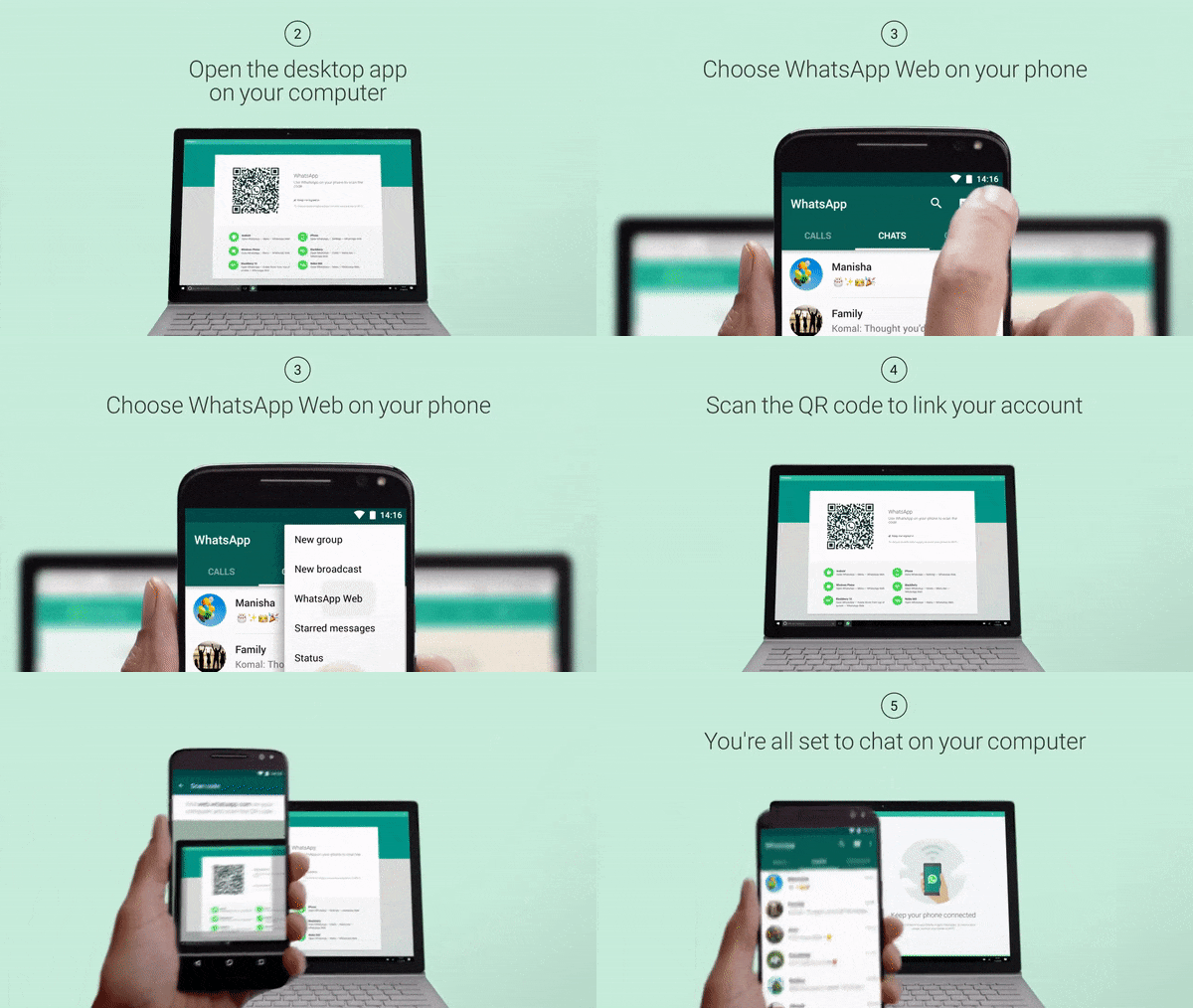
- Abra o navegador da web preferido em seu computador
- Abra web.whatsapp.com no navegador, ele irá gerar automaticamente o código QR
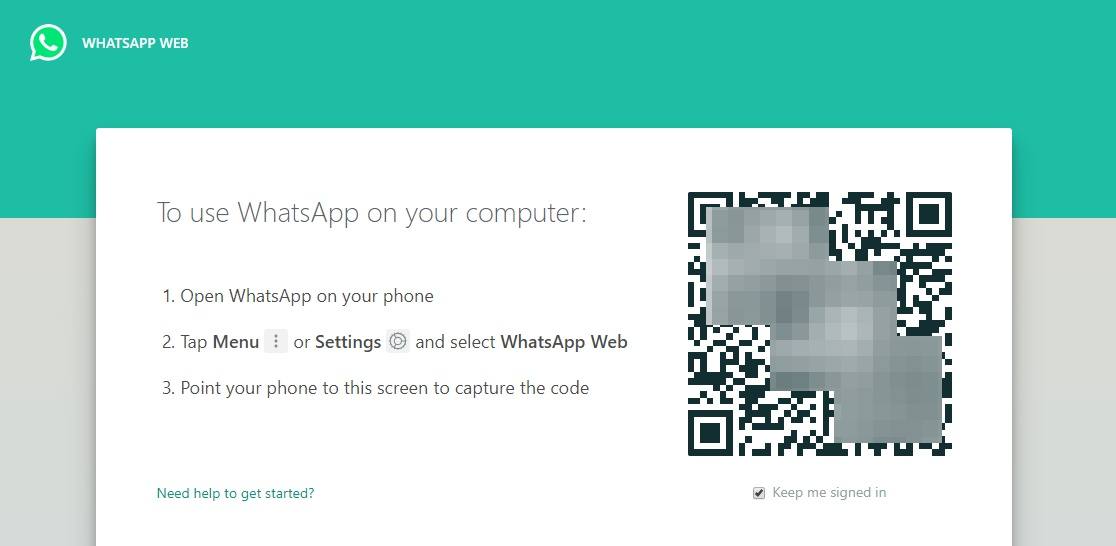
- Abra o aplicativo WhatsApp em seu telefone.
- Toque na opção de menu de 3 pontos no aplicativo.
- Selecione Dispositivos Vinculados na lista.
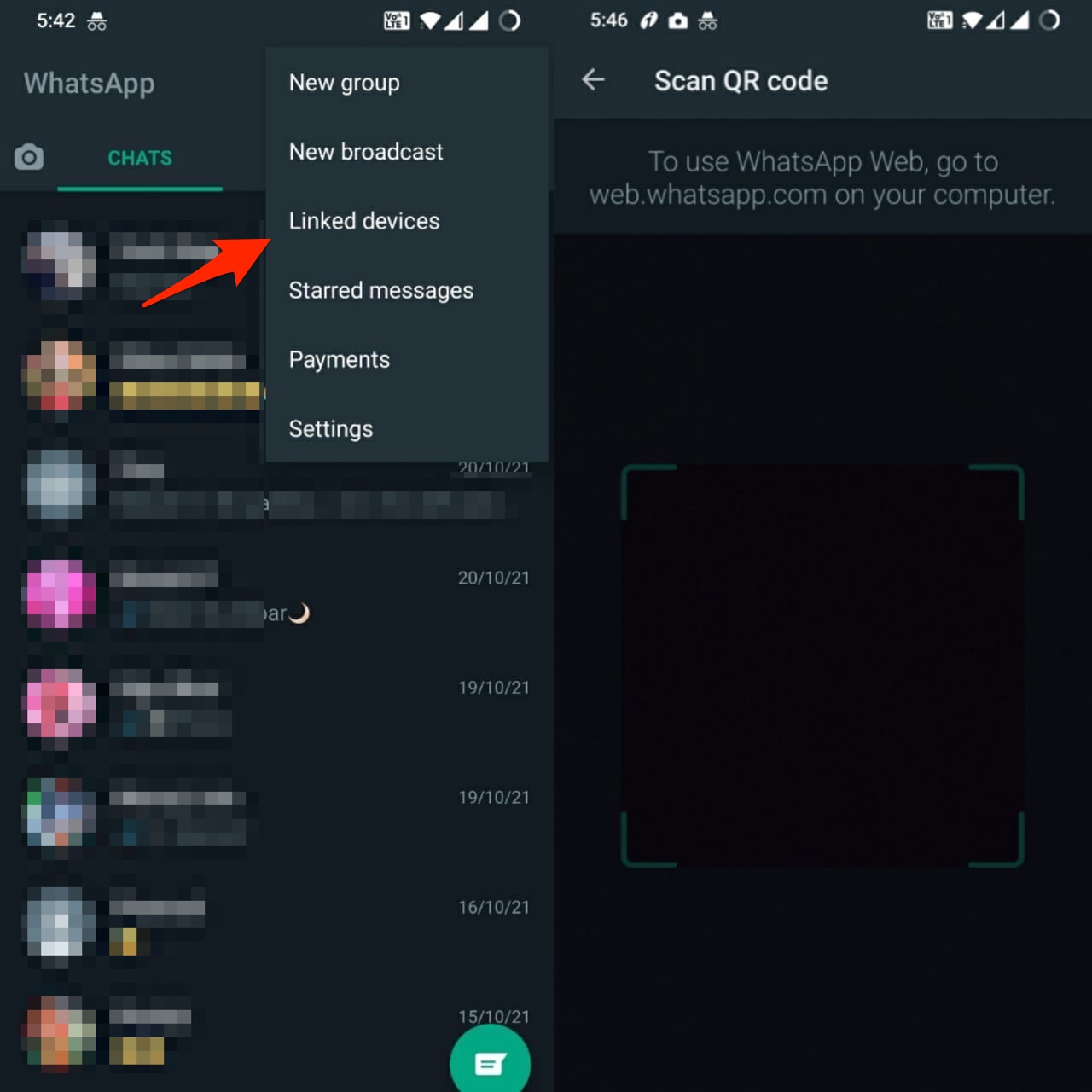
- Toque em Vincular um Dispositivo para adicionar o dispositivo do computador.
- Para dispositivos iOS, clique em Configurações e depois abra WhatsApp Web/Desktop.
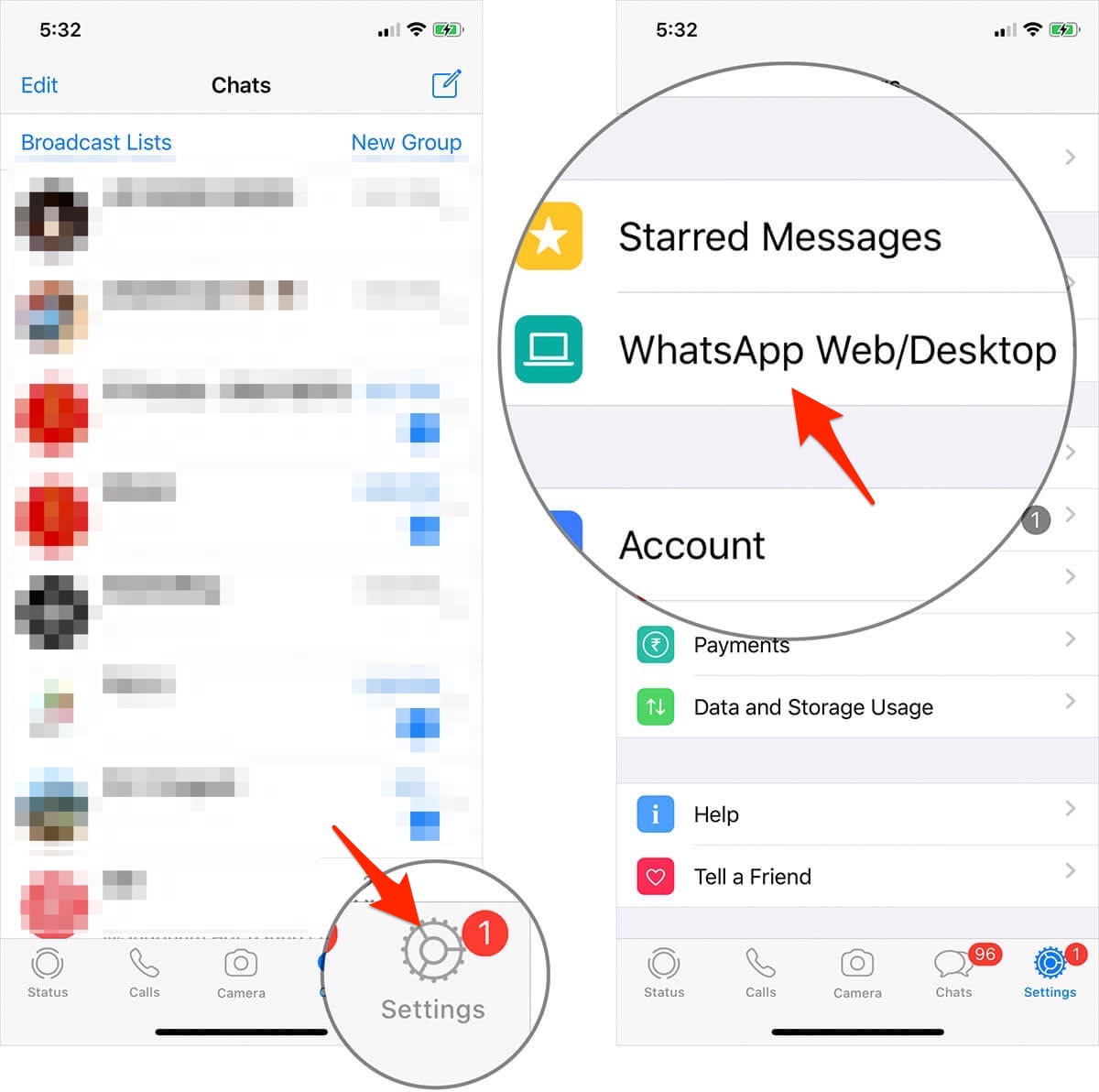
- Escaneie o código QR exibido no navegador usando o scanner do WhatsApp Web em seu celular.
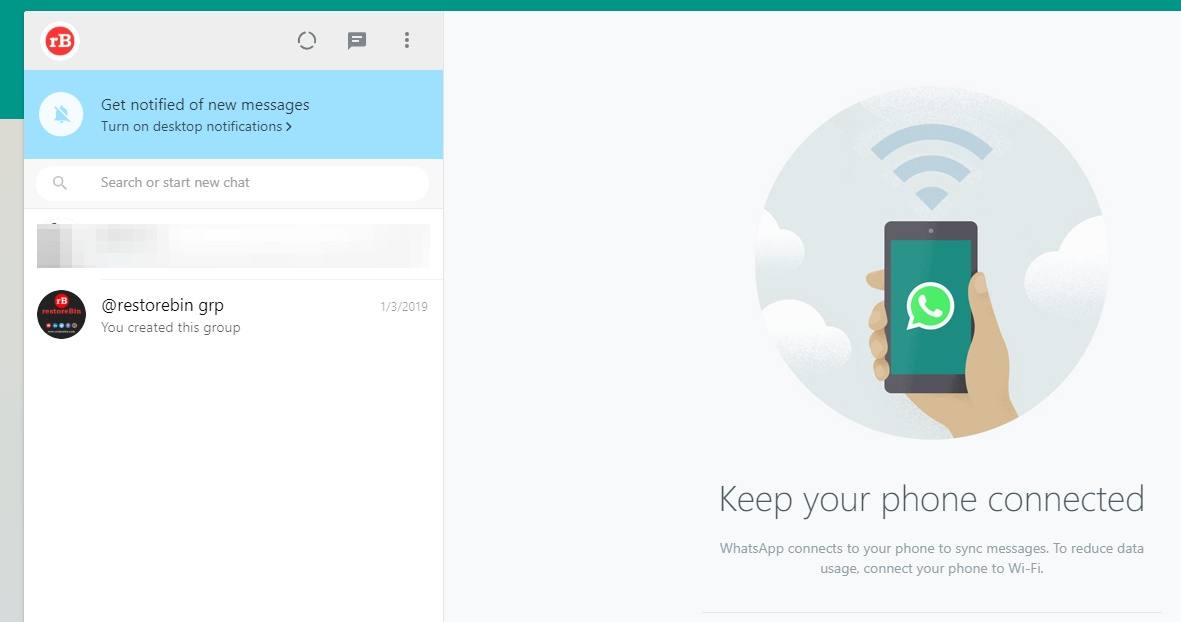
- É isso! As mensagens do WhatsApp serão sincronizadas com o WhatsApp Web e estarão prontas para acesso
Nota: Na página de login do WA Web, abaixo do código QR, há uma caixa de seleção para mantê-lo conectado ao WhatsApp Web. Habilitar esta opção irá conectar automaticamente o WhatsApp e sincronizar mensagens toda vez que você abrir a página web.whatsapp.com.
Visite Web.WhatsApp.Com
Como Usar Uma Conta do WhatsApp em Vários Telefones?
O WhatsApp introduziu a capacidade de usar a mesma conta em vários telefones. Agora você pode vincular uma conta em até 4 dispositivos sem a necessidade de perder dados e registrar uma nova. Se seu telefone principal estiver inativo por um longo período, você será desconectado automaticamente de todos os seus dispositivos acompanhantes. Siga os passos abaixo para configurar seu telefone adicional com sua conta do WhatsApp.
- Baixe e inicie o WhatsApp no telefone adicional.
- Em vez de inserir o número de telefone associado à sua conta do WhatsApp, toque na opção Vincular à conta existente para gerar um código QR.
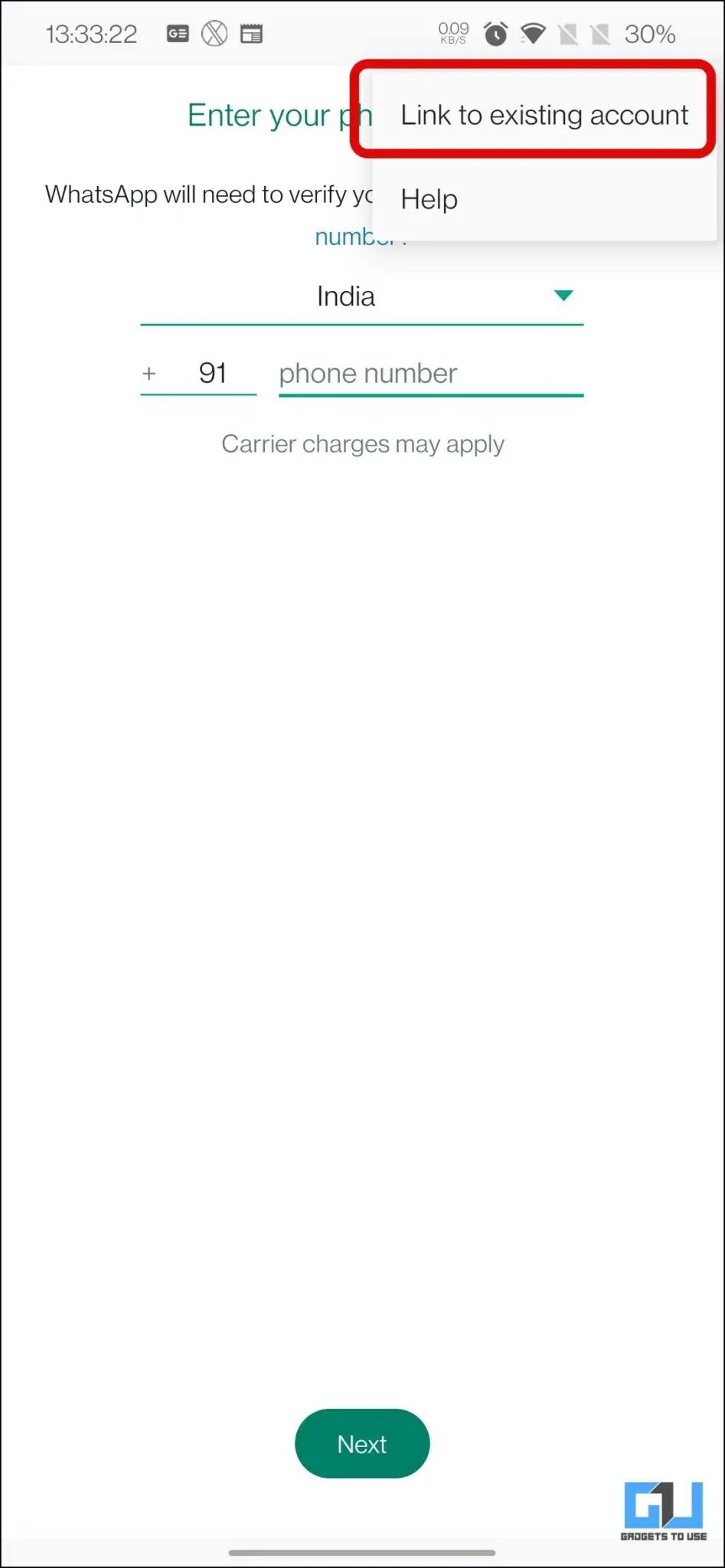
- No seu telefone principal, abra o WhatsApp e vá para Configurações → Dispositivos Vinculados.
- Toque na opção Vincular um Dispositivo e escaneie o código QR.
Recursos do WhatsApp
- Chamadas de vídeo e chamadas de voz.
- Mensagens de texto e notas de voz.
- Você também pode compartilhar imagens e vídeos.
- Compartilhar Histórias do WhatsApp.
- Você pode compartilhar sua localização ao vivo.
- Outros recursos incluem grupos do WhatsApp, DP do WhatsApp (Imagem de Exibição), etc.
O WhatsApp usa criptografia de ponta a ponta, então todas as suas chamadas, mensagens, notas de voz, etc, estão seguras; ninguém pode vê-las, e até mesmo o WhatsApp não pode monitorar suas conversas. Você pode bloquear usuários desconhecidos e qualquer um que não seja seu contato; após bloquear, eles não poderão enviar mensagens ou ligar para você no WhatsApp, e sua foto de perfil também não será exibida para eles, e eles também não poderão visualizar suas histórias.
WhatsApp Web Não Funciona no Navegador
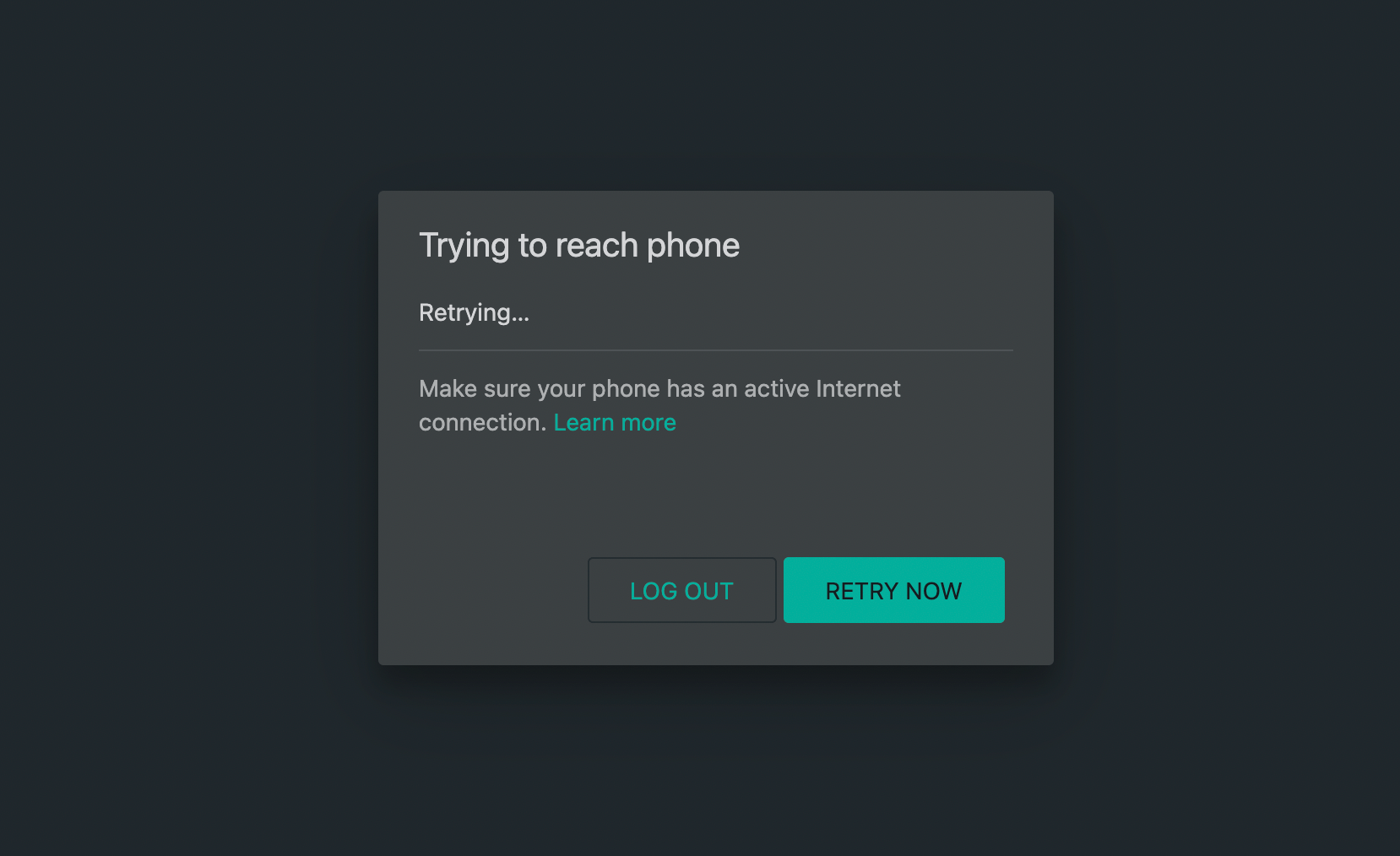
Se o WhatsApp Web ou o Vincular Dispositivo não estiver funcionando em um celular Android, você pode tentar verificar a conectividade da internet do seu celular. Para web.whatsApp.com funcionar, o dispositivo móvel deve estar conectado à internet, e o Desktop também deve ter internet ativa.
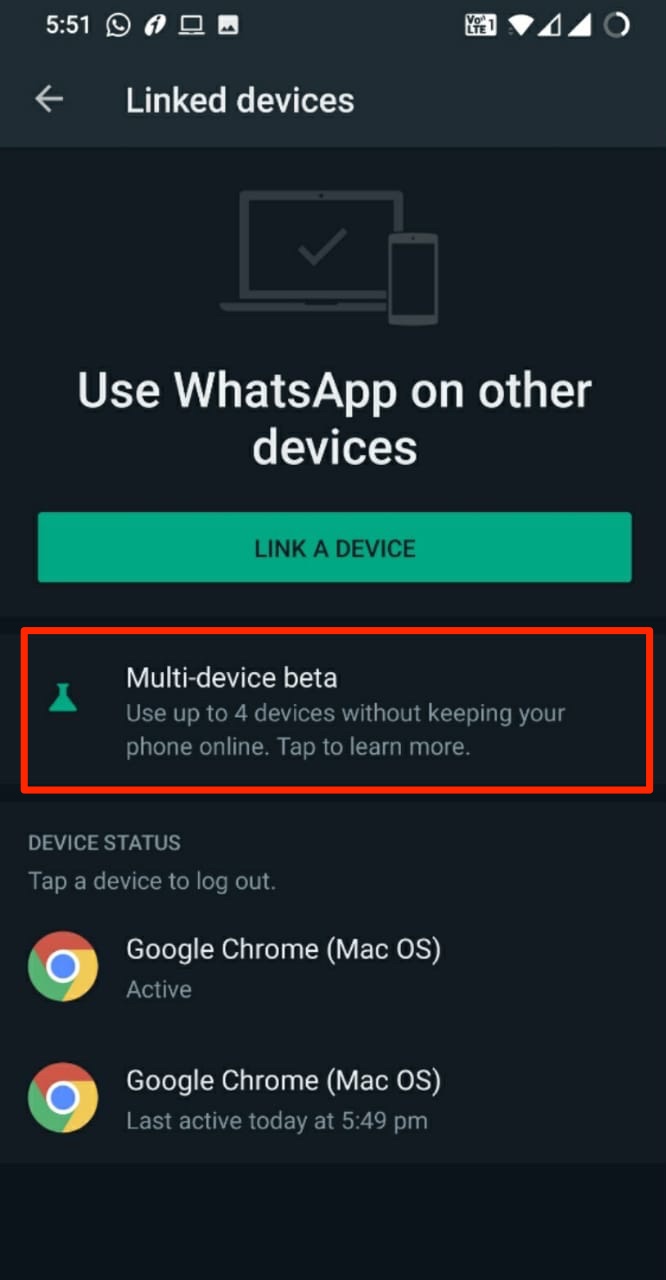
Suponha que você deseje usar o WhatsApp Web sem o telefone conectado à internet. Nesse caso, há um programa beta que permite ao usuário usar o WhatsApp Web diretamente em um navegador como o Chrome sem que seu telefone tenha uma conexão de internet ativa. Você precisa se registrar para o programa Multi-Dispositivo Beta.
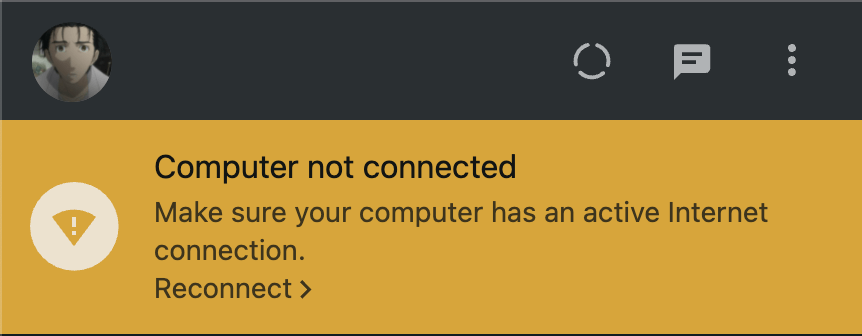
Se você vir uma faixa amarela acima da sua lista de chats com a mensagem de erro “ Computador não conectado “, certifique-se de que a conexão de internet do seu computador está ativa. Se a conexão de internet do seu computador estiver funcionando normalmente e você ainda não conseguir enviar ou receber mensagens, atualize a página se estiver no WhatsApp Web ou saia e reinicie o programa se estiver usando o WhatsApp Desktop.
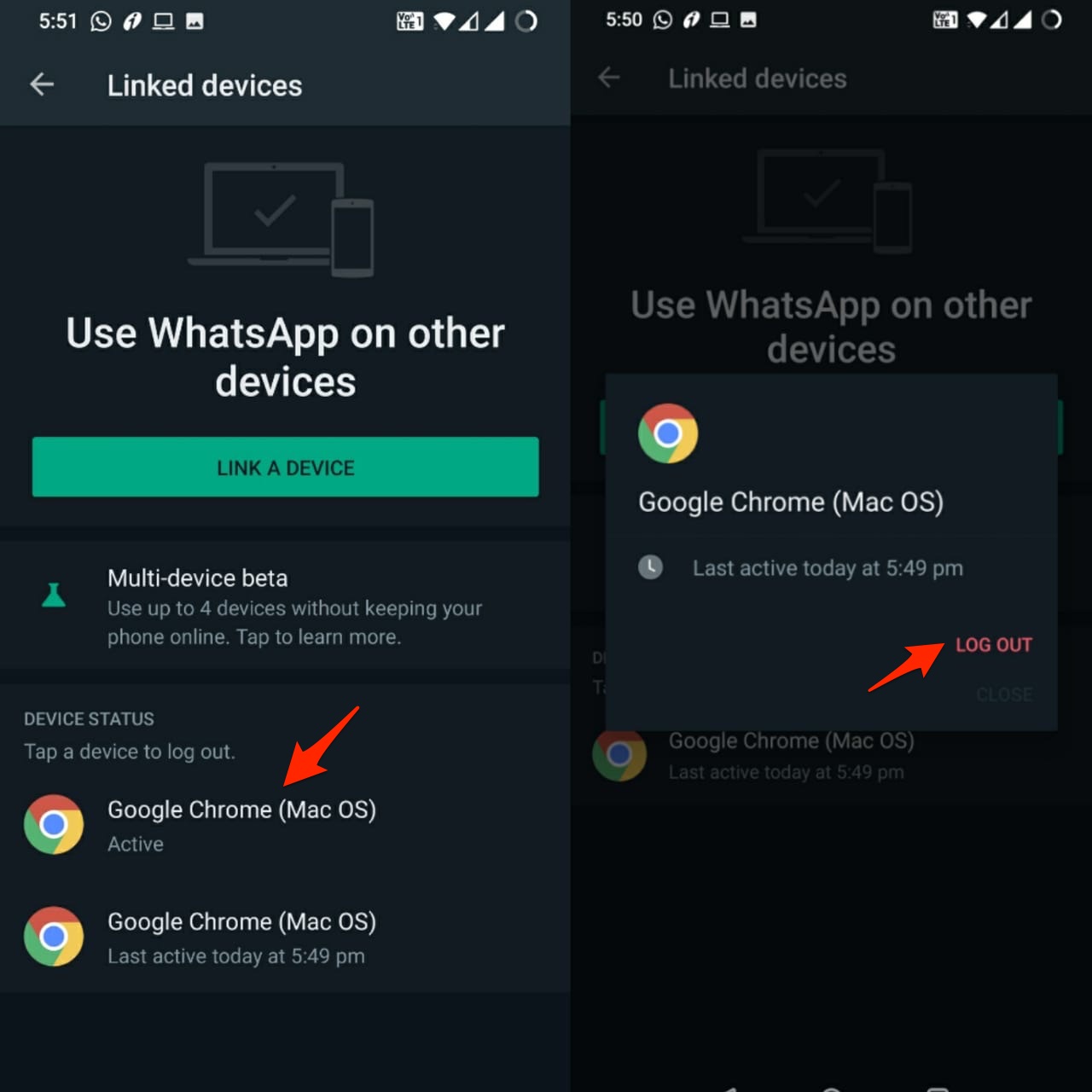
Como Sair do WhatsApp Web?
- Vá para a opção WhatsApp Web (Dispositivos Vinculados) no WhatsApp
- Aqui você verá Todas as Sessões Ativas
- Clique em Sair de todos os Computadores. Pronto!
Conclusão
Em conclusão, o WhatsApp Web é uma maneira fácil de usar o WhatsApp no seu computador. Ele permite que você permaneça conectado e gerencie suas mensagens de forma eficiente. Se você encontrar algum problema, pode encontrar dicas úteis de solução de problemas para resolvê-los.
Se você tiver alguma opinião sobre Web.WhatsApp.com Login: WhatsApp Web, sinta-se à vontade para deixar um comentário abaixo. Além disso, inscreva-se em nosso canal do YouTube DigitBin para tutoriais em vídeo. Saúde!
Receba novas postagens na sua caixa de entrada
Sem spam. Cancele a assinatura a qualquer momento.