Ícones do WhatsApp · 10 min read · Dec 24, 2025
O Que Significam os Diferentes Ícones e Símbolos no WhatsApp

O WhatsApp recentemente redesenhou sua interface. Alguns estão adorando, e outros estão sentindo falta da antiga interface. Por outro lado, novos usuários do WhatsApp estão completamente confusos ao ver os ícones por todo o aplicativo. É comum ficar confuso com as funcionalidades de um aplicativo quando você o usa pela primeira vez.
Neste guia, eu expliquei os vários ícones que você encontrará no WhatsApp Messenger. Isso ajudará os novatos no WhatsApp a entender e usar os vários recursos do aplicativo de mensagens instantâneas sem coçar a cabeça.
Ícones na Tela Inicial do WhatsApp
Quando você inicia o WhatsApp, a primeira página que você acessa é a tela inicial do WhatsApp.
Código QR
É um scanner UPI para escanear os códigos QR de um comerciante para fazer pagamentos digitais usando o WhatsApp.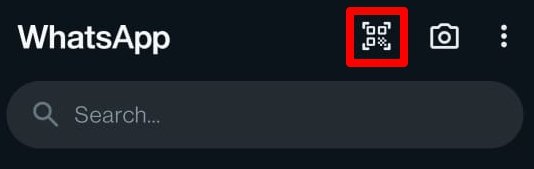
Ícone da Câmera
Acesso rápido à câmera do telefone para tirar fotos e vídeos para compartilhar com seus contatos. Você também pode acessar a galeria do seu dispositivo para escolher fotos existentes.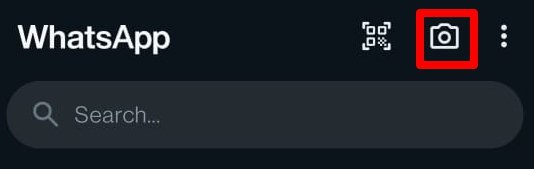
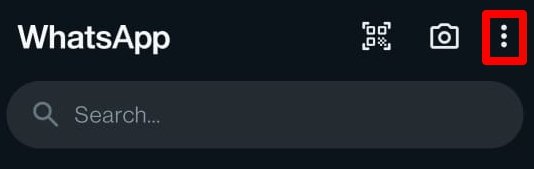
Menu de Overflow
Tocar no símbolo de 3 pontos ou no menu kebab abrirá um pequeno menu que permite você
- Formar um novo grupo no WhatsApp
- Criar uma nova transmissão
- Vincular um dispositivo
- Acessar mensagens destacadas
- Ir para Pagamentos
- Acessar as configurações do WhatsApp
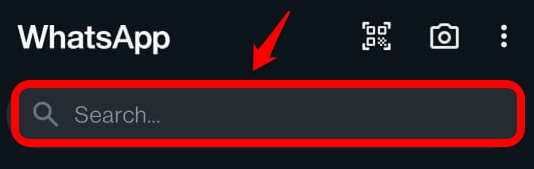
Barra de Pesquisa
Pesquise suas conversas digitando o nome do contato. Isso é útil para acessar uma conversa específica se você tiver muitos contatos com os quais troca mensagens no WhatsApp.
Marca Verde ao Lado do Nome de Usuário
A marca verde indica que é uma conta comercial com a qual você está interagindo. Se você tocar no ícone de overflow e selecionar Ver Contato, você descobrirá que a conta é designada como Comercial.
Um Pequeno Círculo Verde com um Número Nele
O pequeno círculo verde com um número ao lado de uma conversa indica mensagens não lidas de um contato/empresa. O número especifica quantas mensagens do contato naquela conversa ainda não foram vistas por você.
Ícone de Sino com uma Linha
Algumas conversas na página inicial do WhatsApp estão marcadas com um ícone de sino que tem uma linha cruzando-o. Isso significa que você silenciou a notificação daquele contato por um período específico.

Normalmente, os usuários do WhatsApp podem silenciar as conversas de empresas comerciais. Para silenciar as notificações de mensagens de um contato, pressione e segure a conversa e toque no ícone de sino com a cruz.
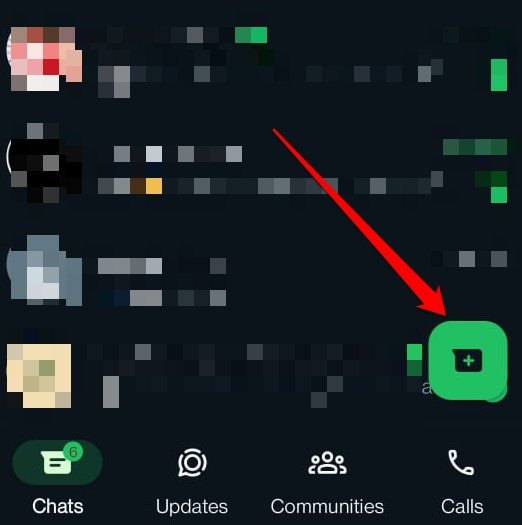
O Botão de Mais em um Fundo Verde
O grande botão de mais com um fundo verde na parte inferior da tela é usado para iniciar uma nova conversa com seus contatos do WhatsApp. Toque no botão para redirecionar-se para a página da lista de contatos. Selecione qualquer contato para iniciar a conversa.
Ícones das Abas da Página Inicial do WhatsApp
Role para baixo na página inicial do WhatsApp para encontrar alguns ícones em uma disposição horizontal. Vamos descobrir qual é a finalidade deles.
Conversas
A aba Conversas destaca todas as conversas que você teve com seus contatos do WhatsApp. Por padrão, a aba Conversas está aberta quando você inicia o WhatsApp. O número total de mensagens não lidas será destacado no ícone de Conversas.
Ícone de Atualizações
A atualização de status do WhatsApp é um recurso principal do mensageiro apoiado pela Meta. Toque no ícone de Atualizações para definir um novo status na sua conta.
Um status do WhatsApp consiste em 30 segundos de uma imagem ou vídeo que você pode compartilhar com contatos exclusivos ou todos os contatos do WhatsApp.
Um status desaparecerá automaticamente após 24 horas. Você pode excluí-lo manualmente dentro das vinte e quatro horas em que está visível.

Símbolo de Comunidades
O ícone com um grupo de pessoas simboliza as comunidades do WhatsApp. Uma comunidade específica do WhatsApp atende a um tópico particular. Por exemplo, entusiastas de carros esportivos podem criar uma comunidade de usuários do WhatsApp que amam tudo sobre carros esportivos.
Chamadas do WhatsApp [ícone do receptor de telefone]
Tocar no ícone do receptor de telefone levará você ao registro de chamadas do WhatsApp. Você pode encontrar a lista de chamadas de áudio e vídeo que fez com seus contatos.
Símbolos Dentro de uma Conversa do WhatsApp
Uma vez que você inicia o WhatsApp, provavelmente você acessará uma conversa para iniciar ou retomar chats com um contato.
Na parte superior da mensagem, você pode ver o nome do contato do outro participante na conversa.
O ícone da câmera de vídeo é usado para iniciar uma chamada de vídeo com o contato.
O ícone do telefone é usado para fazer uma chamada de áudio no WhatsApp.

O ícone de overflow abrirá um menu de contexto para visualizar os detalhes do contato na conversa correspondente, mídias compartilhadas com eles e gerenciar notificações.

Na mensagem, o duplo tique azul indica que a mensagem foi vista pelo destinatário.
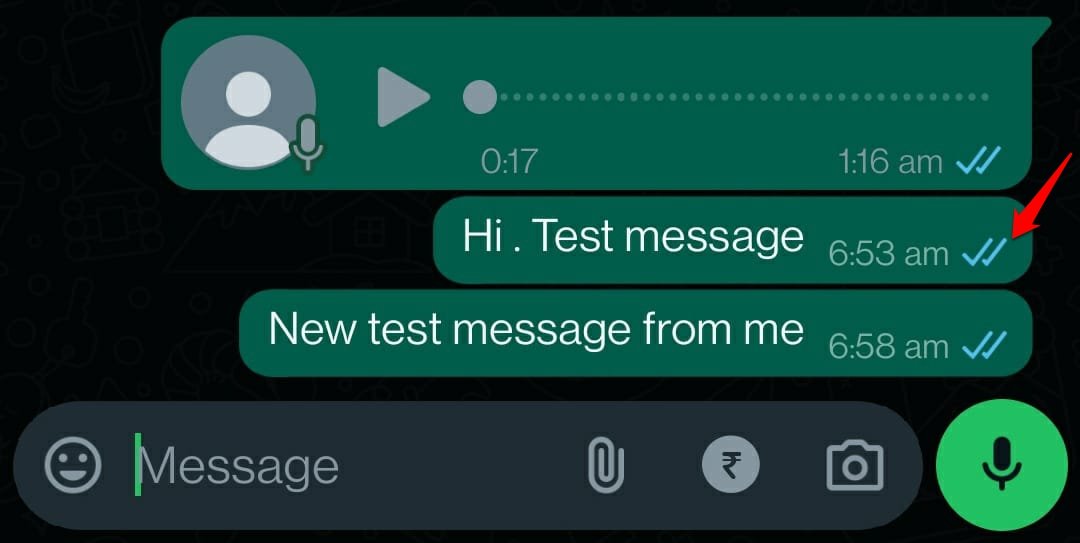
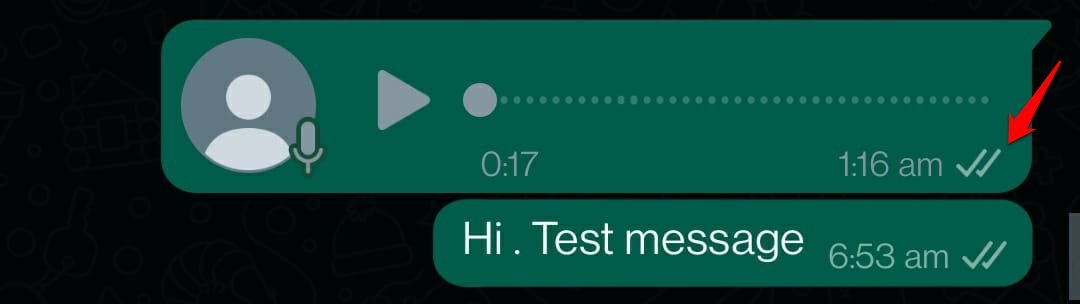
Um duplo tique cinza indica que a mensagem chegou ao destinatário, mas ele ainda não a viu.
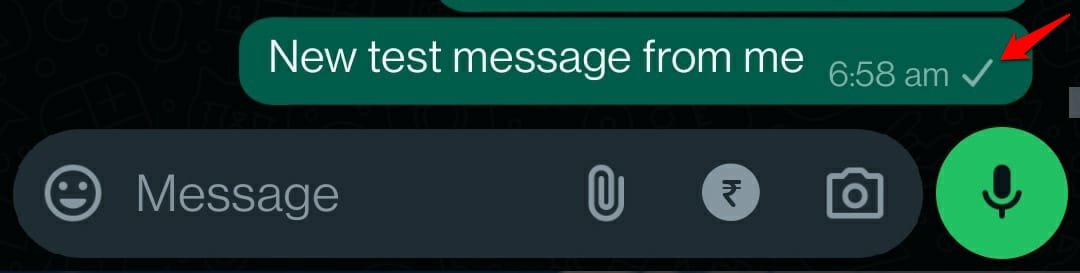
Um tique cinza único indica que a mensagem foi enviada com sucesso, mas não chegou ao dispositivo do destinatário.
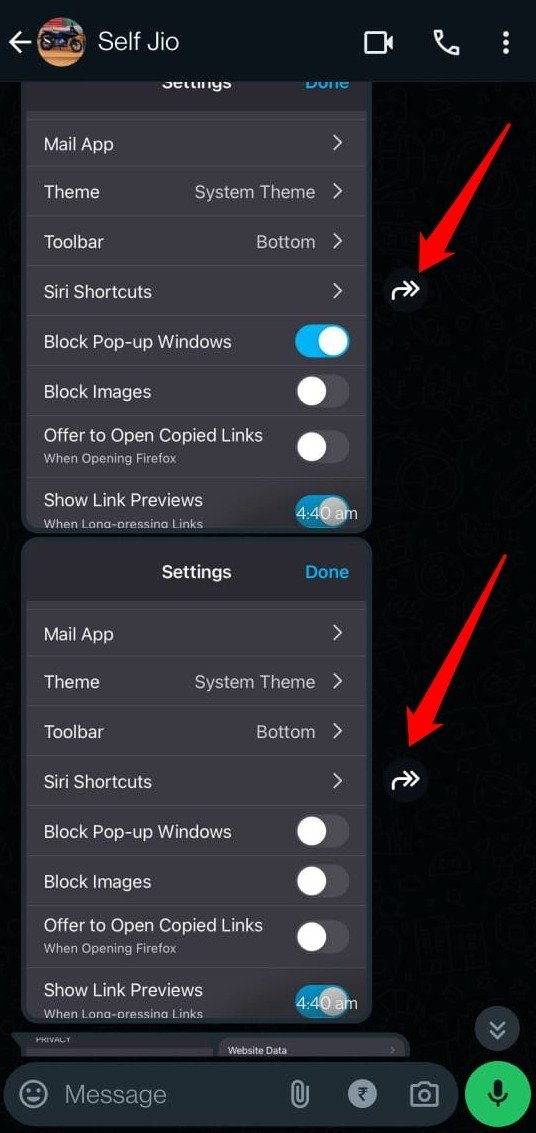
O ícone de seta torcida ao lado de um arquivo de mídia compartilhado (foto/vídeo) em uma conversa é o ícone para encaminhar a mídia para outros contatos do WhatsApp.
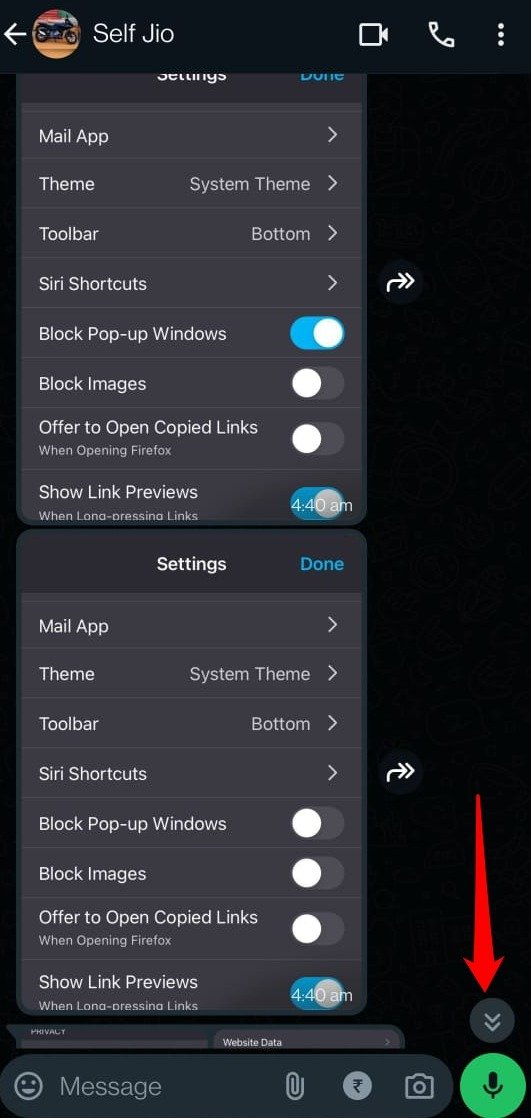
O ícone de seta dupla voltada para baixo levará você à conversa mais recente entre você e o outro participante na conversa. Eles aparecem automaticamente quando você rola para cima para visualizar as conversas mais antigas.
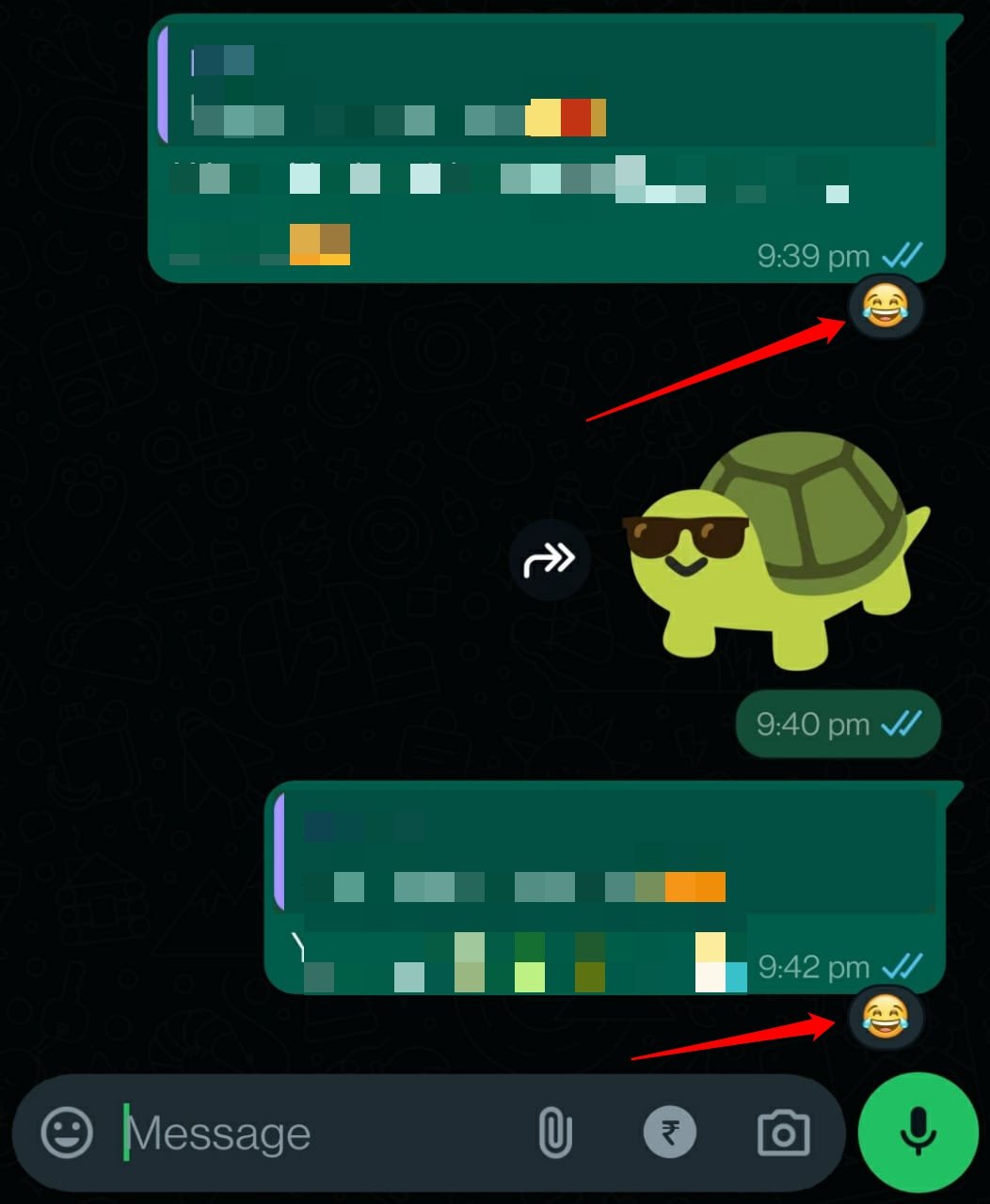
Qualquer emoji abaixo de uma conversa indica a reação do participante ao contexto em que a mensagem foi enviada. Pressione e segure uma conversa para revelar emojis para selecionar e reagir à conversa destacada.
Na parte inferior da tela de conversa, você tem o Campo de Mensagem. Toque nele para começar a digitar a mensagem.

Ícone de avião de papel/Botão de Enviar: Toque neste ícone para enviar uma mensagem no WhatsApp. Assim que você começar a digitar uma mensagem, este ícone aparecerá automaticamente.

Os Ícones no Campo de Digitação de Mensagem
Existem cinco ícones ao redor do campo de digitação de mensagem.
Repositório de Emojis: Acesse todos os emojis, GIFs, avatares e adesivos que você pode trocar com seus contatos enquanto conversa.

Ícone de Clipe: Toque neste símbolo para anexar uma imagem ou vídeo para enviar ao seu contato com quem você está conversando.

Ícone de Moeda: Toque nele para enviar pagamento ao contato na conversa.

Ícone da Câmera de Foto: Clique imediatamente em uma foto usando a câmera do seu telefone (ou grave um vídeo) para enviá-la como uma mensagem na conversa do WhatsApp.

Ícone de Microfone: Pressione e segure o ícone para gravar uma mensagem de voz e enviá-la ao participante na conversa.

Símbolos Associados a uma Mensagem de Voz do WhatsApp
Se você trocou mensagens de voz com seu contato do WhatsApp, ela aparecerá como um mini player de mídia com um contorno retangular.
Pressione o Botão de Reproduzir para começar a ouvir a mensagem.
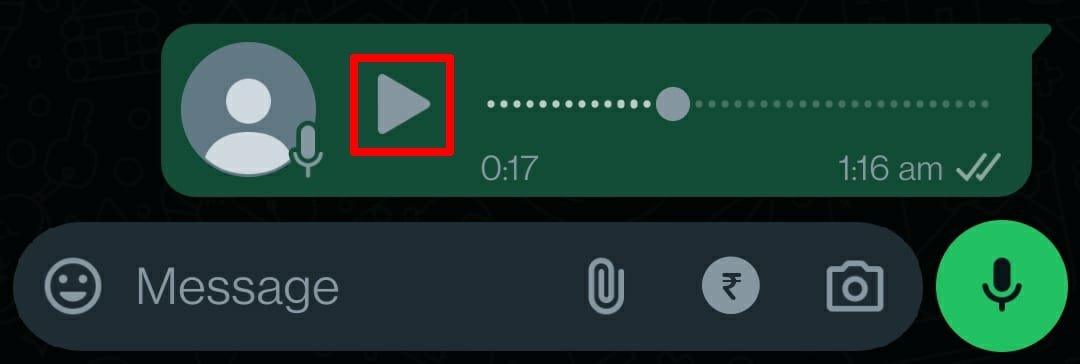
Da mesma forma, pressione o botão de pausa para parar a reprodução da mensagem de voz.
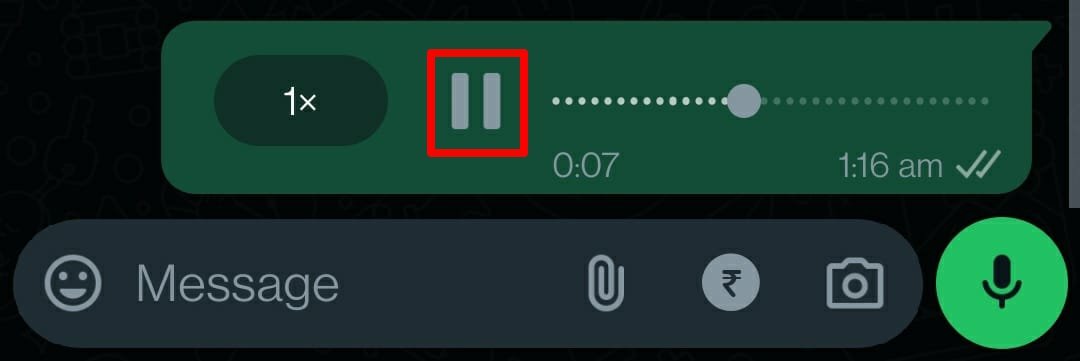
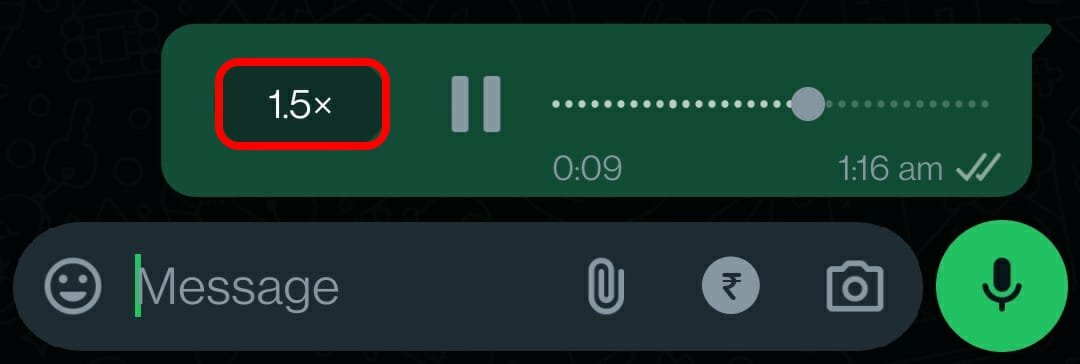
Uma vez que você reproduza a mensagem, outro botão aparece com 1x escrito nele. Isso denota a velocidade de reprodução da mensagem de voz.
Toque em 1x para mudar a velocidade de reprodução da mensagem de voz para 1.5x ou 2x.
Símbolos nas Configurações do WhatsApp
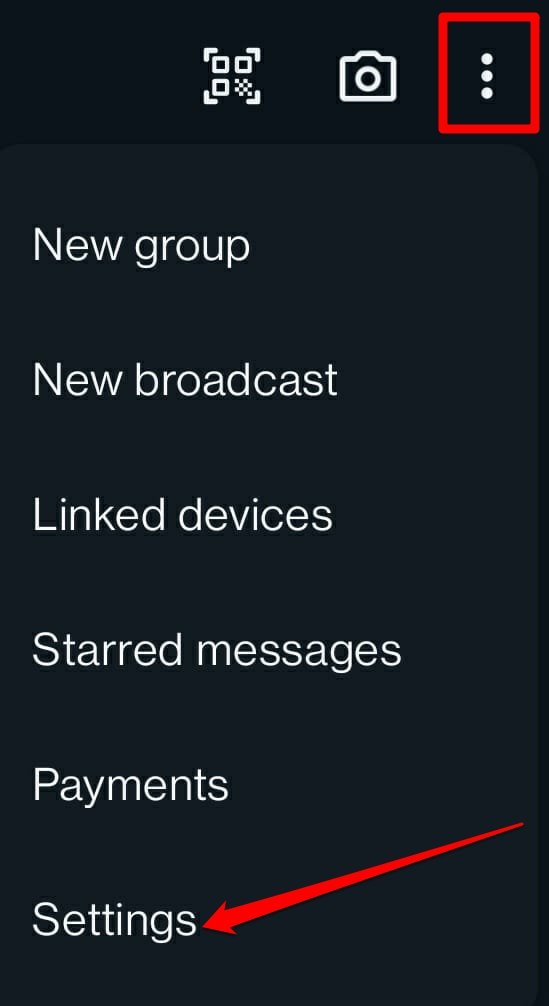
Para ir para as Configurações do WhatsApp,
- Toque no ícone de overflow na tela inicial do WhatsApp.
- Selecione Configurações.
O scanner QR do WhatsApp: Crie um código QR para seu contato do WhatsApp. Compartilhe o código QR com as pessoas para adicioná-lo como contato no WhatsApp Messenger.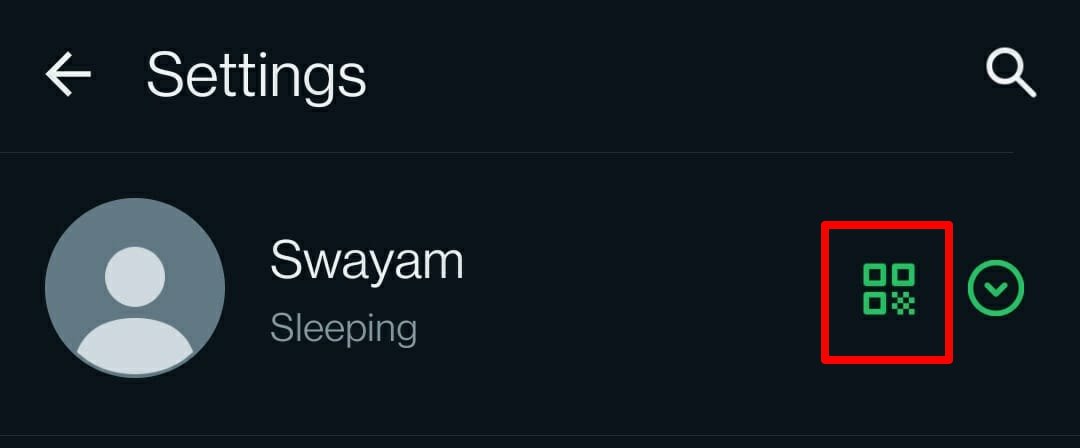
Seta Verde: Este ícone está logo ao lado do scanner QR na página de Configurações. Toque nesta seta para encontrar um pequeno menu na parte inferior da página para adicionar outra conta do WhatsApp no mesmo dispositivo.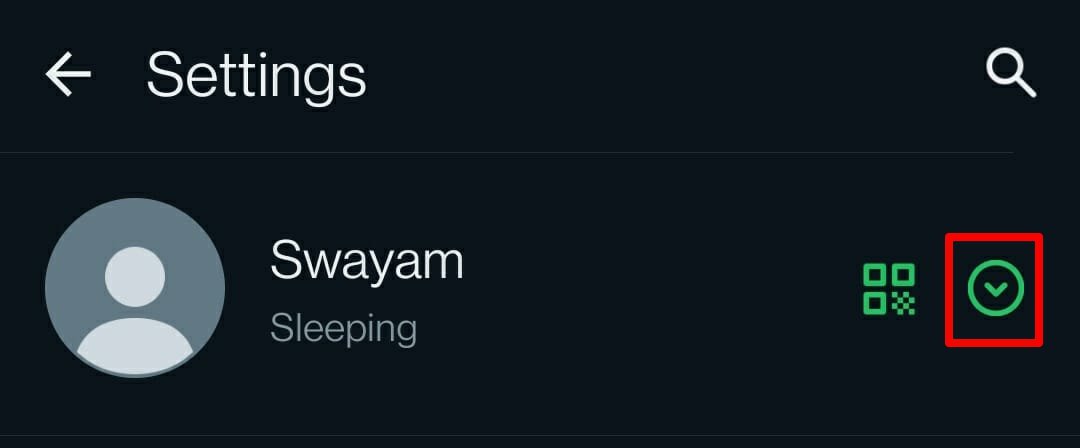
Lupa: A opção de pesquisa para acessar qualquer configuração diretamente.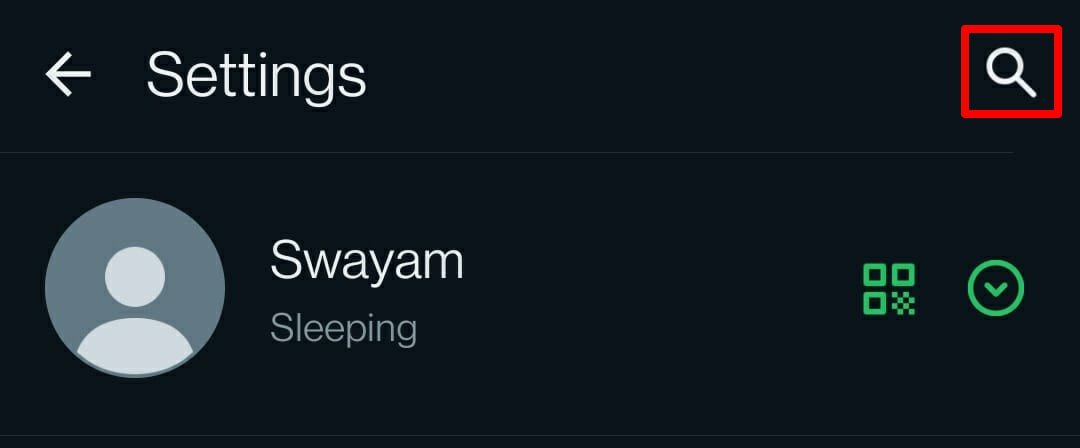
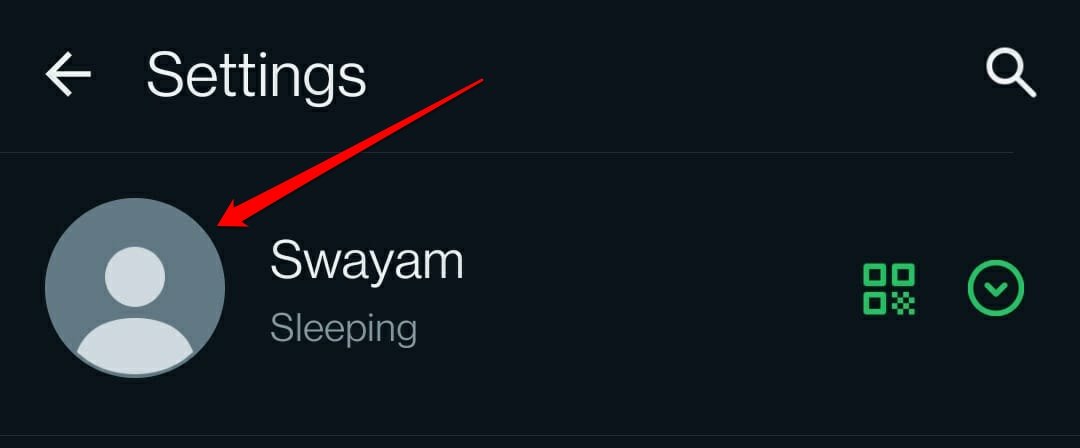
Um avatar/imagem circular cinza: Denota a foto de perfil da conta do WhatsApp.
Ícones no Menu de Configurações
Aqui está uma breve descrição de todos os ícones que você vê nas configurações do WhatsApp.
Ícone de Chave: Vá para as configurações da Conta para gerenciar todas as informações relacionadas à sua conta do WhatsApp.

Ícone de Cadeado: Gerencie a privacidade da conta do WhatsApp.

Ícone de Rosto: Crie, edite e gerencie o avatar na foto de perfil do WhatsApp.
Ícone de Mensagem: Acesse as configurações de chat, e defina temas e papéis de parede.
Ícone de Sino: Gerencie as notificações do WhatsApp para mensagens individuais e conversas em grupo em um grupo do WhatsApp.

Ícone de Círculo Quebrado: Acesse os detalhes de armazenamento e uso de rede. Gerencie o download automático de mídias.

Ícone de Globo: Gerencie o idioma usado na conta do WhatsApp.

Ponto de Interrogação dentro de um Círculo: Vá para o Centro de Ajuda. Entre em contato com o WhatsApp para consultas relacionadas ao suporte e aprenda a política de privacidade.

Ícone de Pessoas: Compartilhe o link do WhatsApp para convidar um amigo a usar o WhatsApp.

Ícones na Tela de Chamada de Áudio do WhatsApp
Além de enviar mensagens de texto, você também pode fazer chamadas de áudio para seus contatos no WhatsApp. Vamos conferir os ícones que você encontrará na tela de chamada de áudio e o que eles significam.
Ícone de Som: Use-o para ajustar o volume da chamada.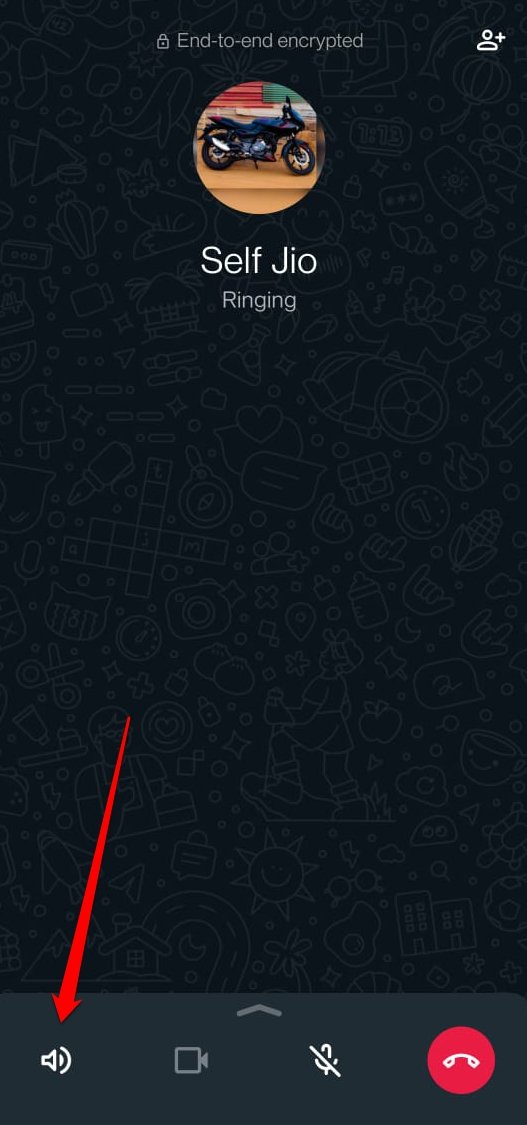
Ícone da Câmera de Vídeo: Toque nele para mudar para uma chamada de vídeo.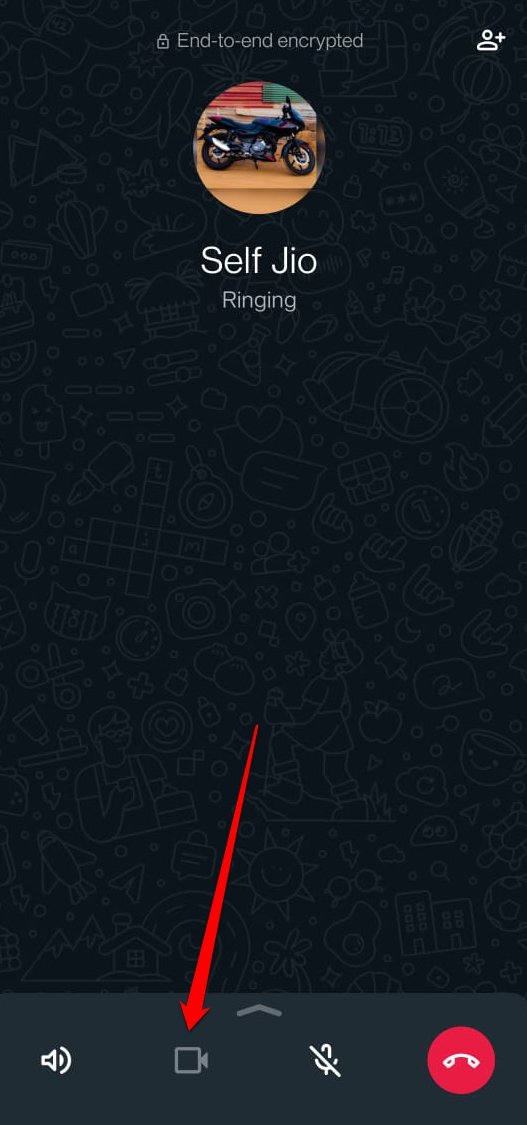
Ícone de Microfone com uma Linha: É usado para silenciar o áudio da chamada.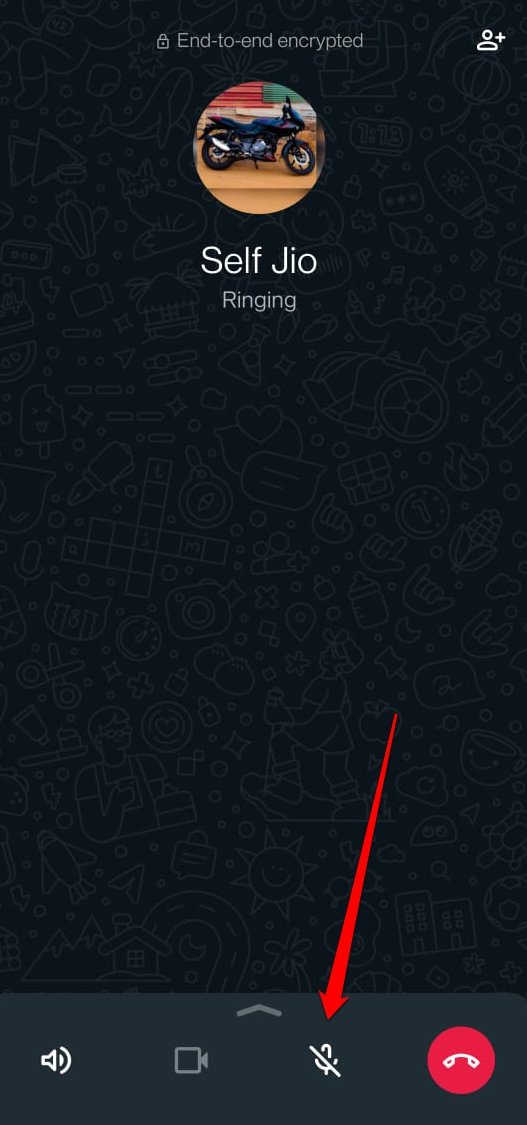
Ícone de Humano com um símbolo +: Pressione este botão no canto superior direito da tela para adicionar uma ou mais pessoas à chamada.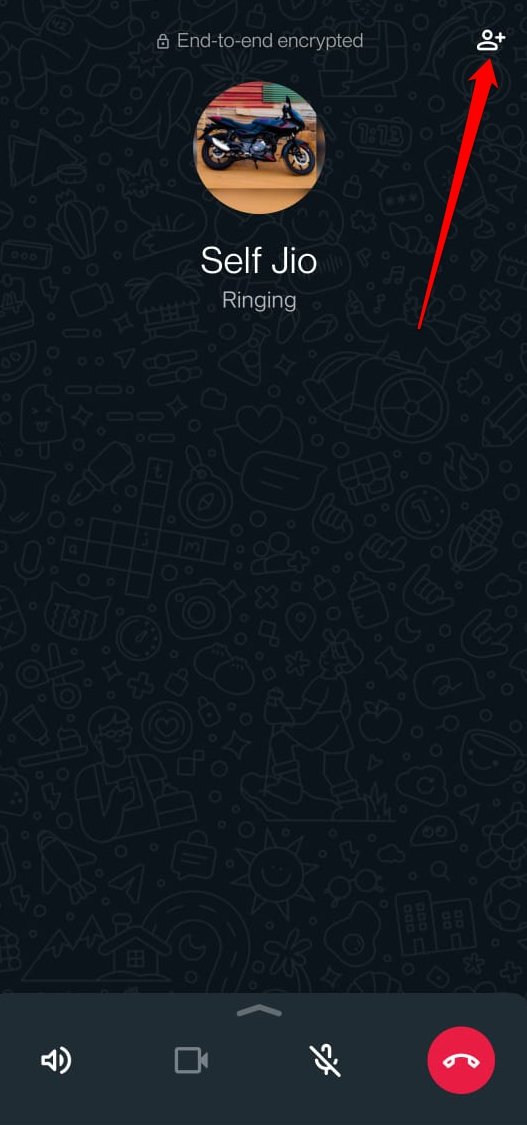
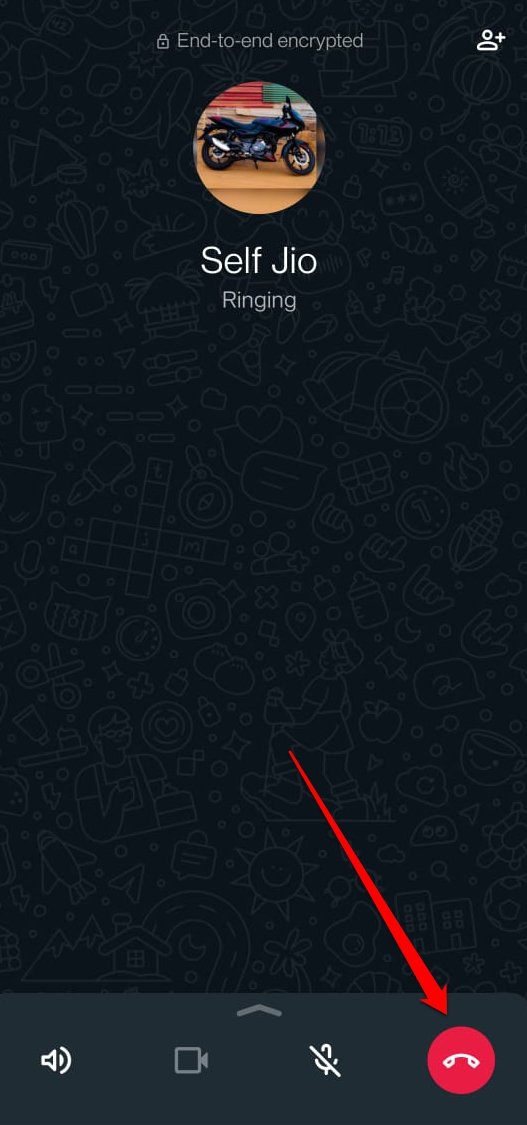
Ícone de Telefone dentro de um Círculo Vermelho: Toque nele para encerrar a chamada de voz ativa do WhatsApp.
Conclusão
Eu cobri todos os ícones principais que você encontrará no WhatsApp Messenger. Se você é novo no aplicativo, este guia ajudará você a entender os ícones usados em conversas, chamadas de áudio, gerenciamento de configurações ou envio de pagamentos. Então, converse alegremente sem ficar confuso com os símbolos no WhatsApp.
Se você tiver alguma opinião sobre O Que Significam os Diferentes Ícones e Símbolos no WhatsApp, sinta-se à vontade para deixar um comentário abaixo. Além disso, inscreva-se no nosso canal do YouTube DigitBin para tutoriais em vídeo. Saúde!
Receba novas postagens na sua caixa de entrada
Sem spam. Cancele a assinatura a qualquer momento.