Ícones do Google Maps · 7 min read · Jan 07, 2026
O Que Significam Vários Ícones e Símbolos do Google Maps

O Google Maps é imensamente útil para encontrar rotas de navegação e estimar o tempo para chegar ao seu destino. Ele também ajuda a localizar lugares de interesse, como shoppings, cafés, cinemas, aeroportos, estações de trem, etc. O aplicativo possui inúmeros pequenos ícones que servem a diferentes propósitos.
Se alguém não estiver familiarizado com os ícones do Google Maps, pode ter dificuldade em entender como usar o aplicativo. Neste guia, expliquei os diferentes ícones e símbolos que aparecem no Google Maps. Conhecer esses símbolos ajudará você a navegar melhor no mapa e usá-lo de forma completa.
Ícones da Tela Inicial do Google Maps
Quando você inicia o Google Maps, você chega à tela inicial do aplicativo. Vamos conferir os vários símbolos comumente vistos na página inicial.
Ícone de Mapas
Este ícone aparece no lado mais à esquerda da barra de pesquisa do Google Maps. Toque nele para visualizar os locais visitados recentemente.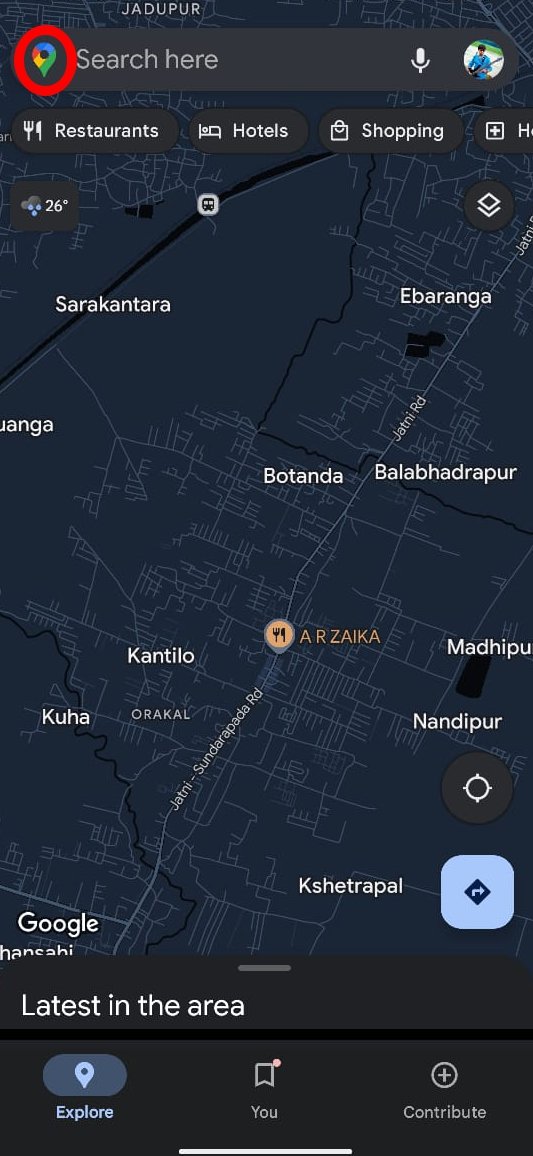
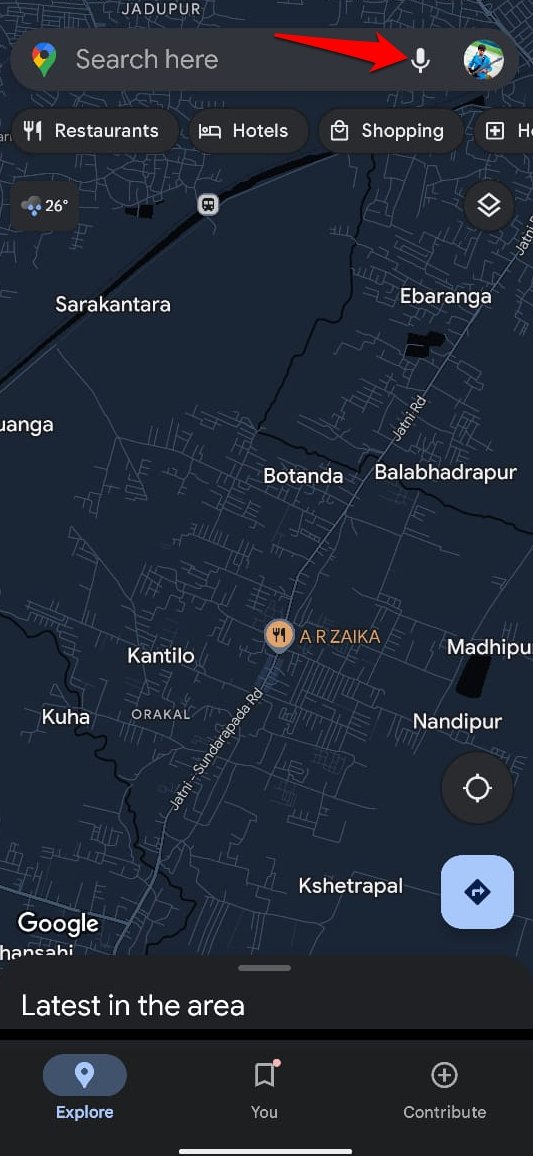
Ícone de Microfone
Em vez de procurar manualmente por lugares de interesse, pressione o ícone do Microfone para emitir um comando de voz e pesquisar seu local desejado.
Encontrar Rápido Lugares de Interesse
Logo abaixo da barra de pesquisa, você pode ver vários ícones com rótulos como Hotéis, Restaurantes, Café, Supermercados, Compras, Caixas Eletrônicos, Posto de Gasolina, etc.
Você pode tocar em qualquer um desses ícones para acessar o local de interesse específico próximo à sua localização exata.
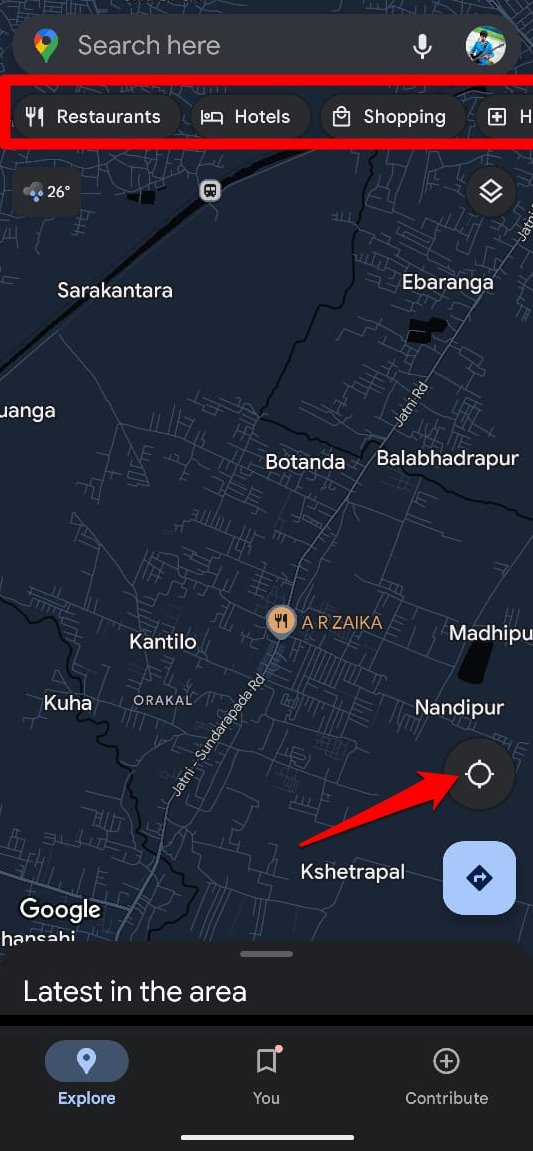
Por exemplo, se você está procurando cafeterias/cafés perto de sua localização, toque em Café.
Ícone de Quadrado Empilhado
Este ícone pode ser visto no lado direito da tela inicial do Google Maps. Toque nele para mudar o tipo de Mapa. Existem três tipos de visualização do Mapa: Padrão, Satélite e Terreno.
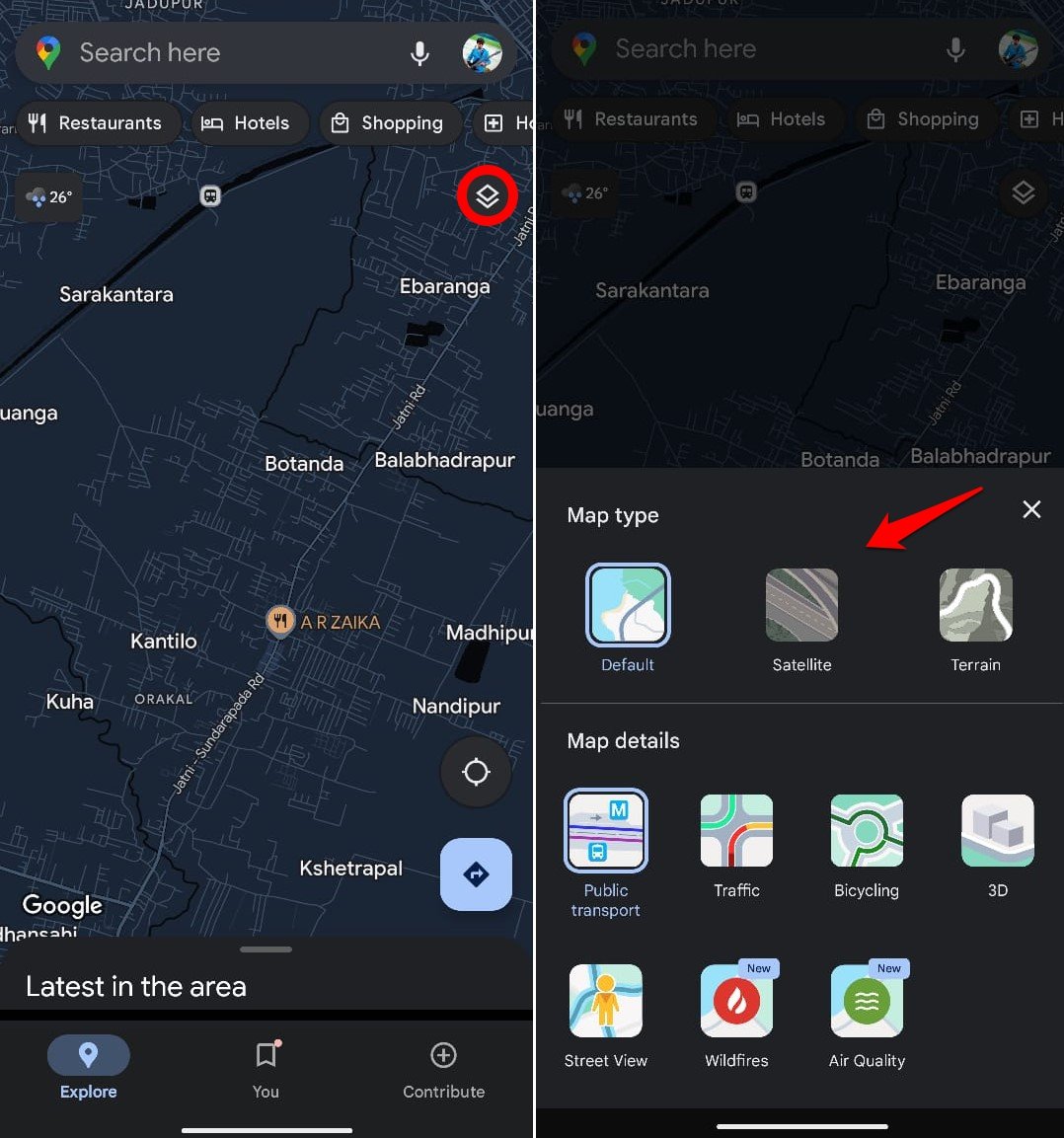
Você também pode ver as instalações de transporte público perto de sua localização, visualizar Mapas 3D, obter uma visão de rua de sua localização e aprender sobre incêndios florestais que podem ter ocorrido nas proximidades. Além disso, você pode verificar a qualidade do ar e a situação atual do tráfego perto de você.
Ícone de Direção/Bússola
É um ícone circular com quatro ponteiros apontando em direções diferentes. Toque neste botão para visualizar sua localização precisa.
Uma vez que você visualiza sua localização precisa, o círculo de 4 ponteiros ficará azul. Tocar novamente no ícone circular o transformará em um botão de bússola.
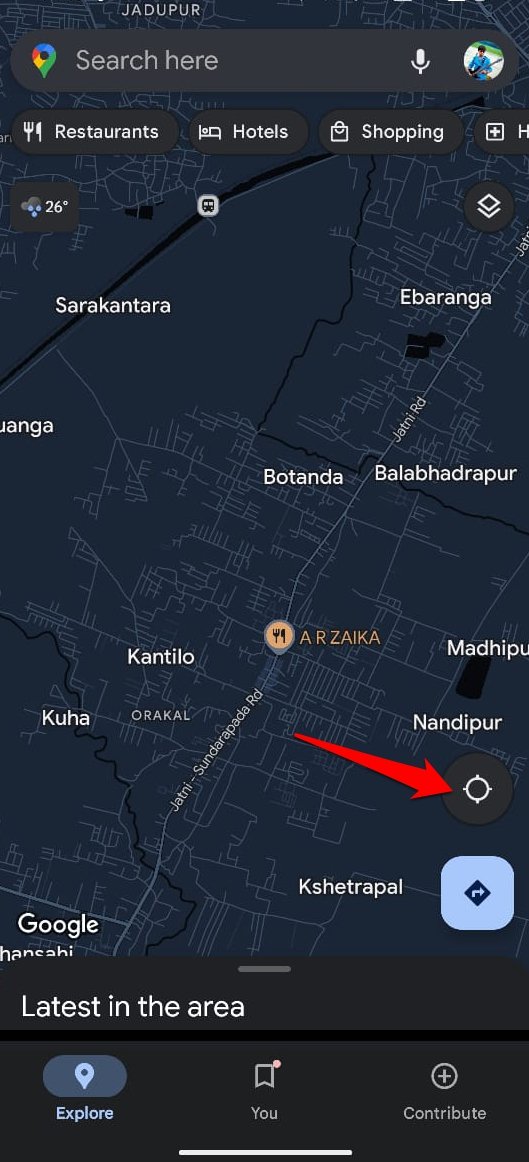
A bússola se torna ativa para determinar a direção do seu destino quando você define um local e começa sua jornada em direção a ele.
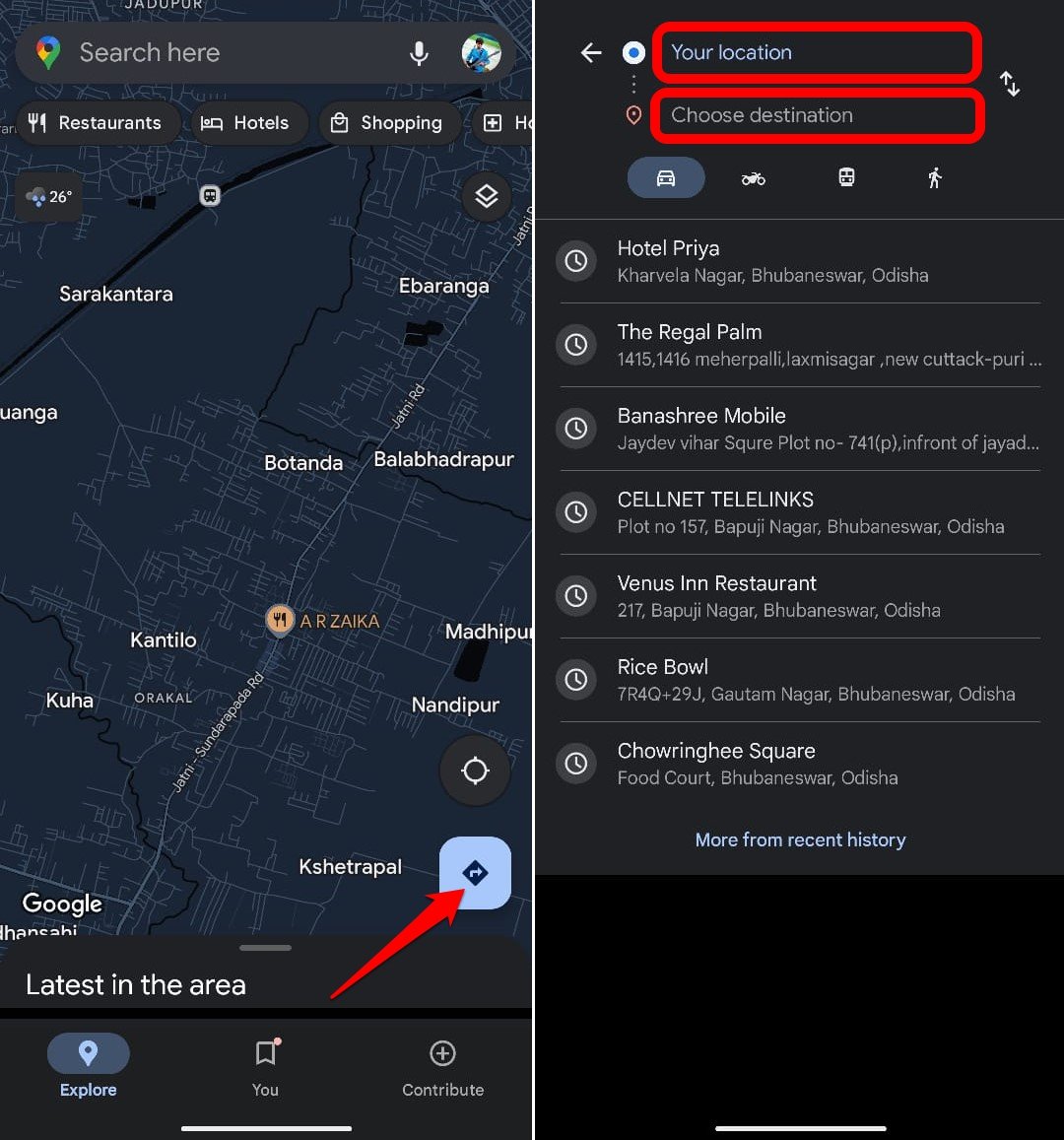
Seta Direita Desinflada Dentro de um Quadrado Azul
Pressione este ícone para determinar a direção entre dois pontos quando você viaja a pé, de carro, de bicicleta ou de ônibus. Normalmente, sua localização atual será marcada como o ponto de partida.
Ícones na Tela de Estimativa de Viagem
Quando você define pontos de partida e chegada para uma viagem, há vários símbolos a serem observados na tela do Gmaps.
Setas Apontando em Direções Opostas
Pressione este botão para trocar os pontos de origem e destino no mapa.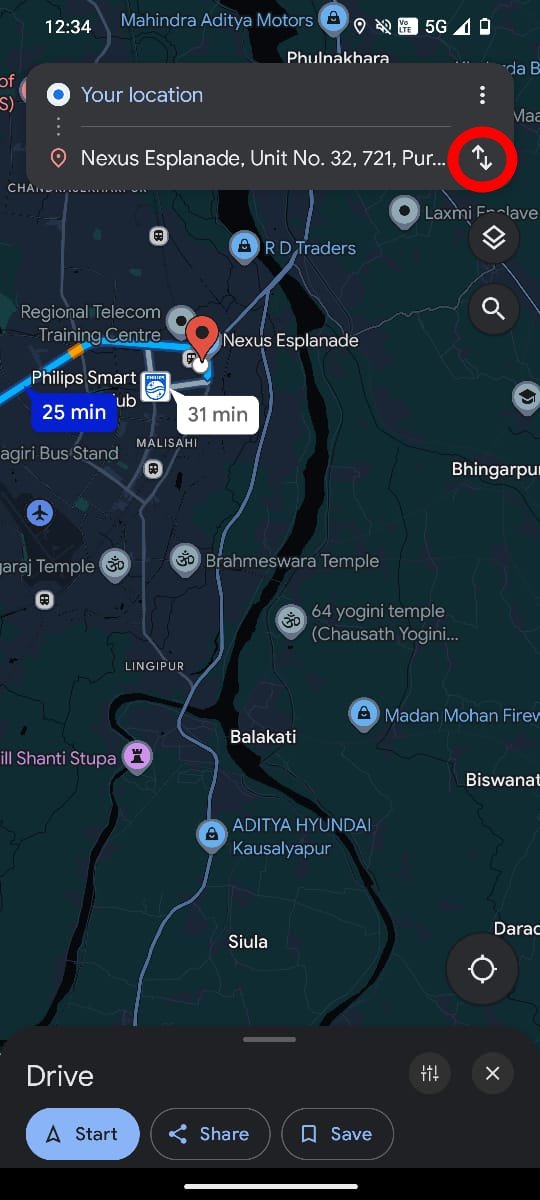
Ícones de Carro/Bicicleta/Ônibus/Caminhada
Quando você verifica um local, o Google Maps mostra o tempo estimado que levará dependendo do modo de transporte que você escolher.
Ícones de carro/ônibus/bicicleta denotam a rota quando você reserva um táxi, pega um ônibus e dirige sua bicicleta ou carro.
Uma pessoa caminhando indica o tempo estimado para chegar ao destino se você preferir caminhar.
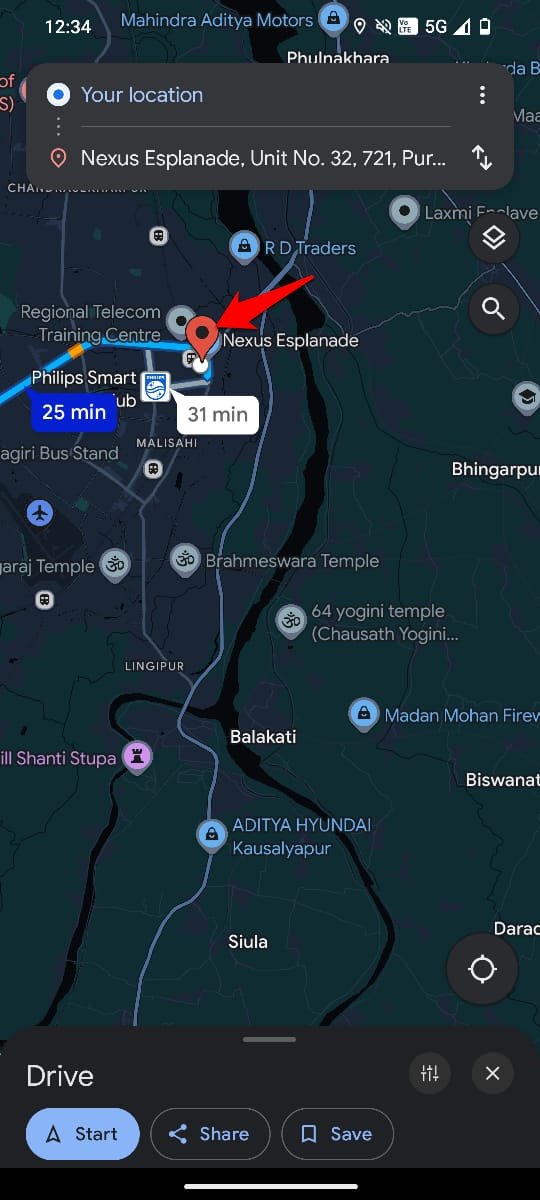
Ícone de Pino Vermelho
O ponto de destino é marcado com o ícone de pino vermelho no mapa. Aproxime o mapa usando seus dedos para visualizar a localização precisa do destino.
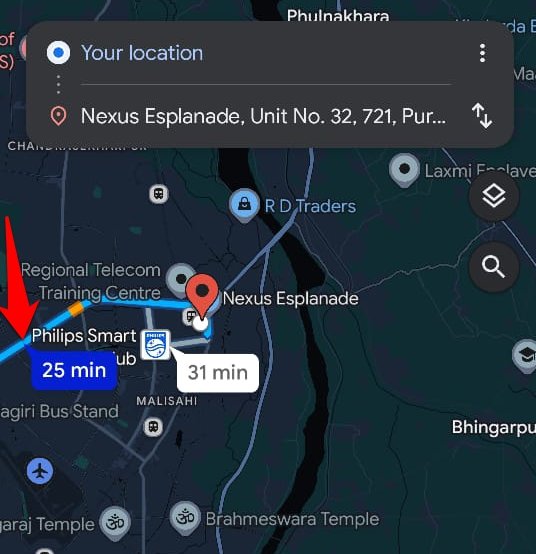
Rota Destacada em Faixa Azul
A rota estimada da origem ao ponto de destino quando viajada de bicicleta, carro ou ônibus é mostrada através da faixa azul destacada.
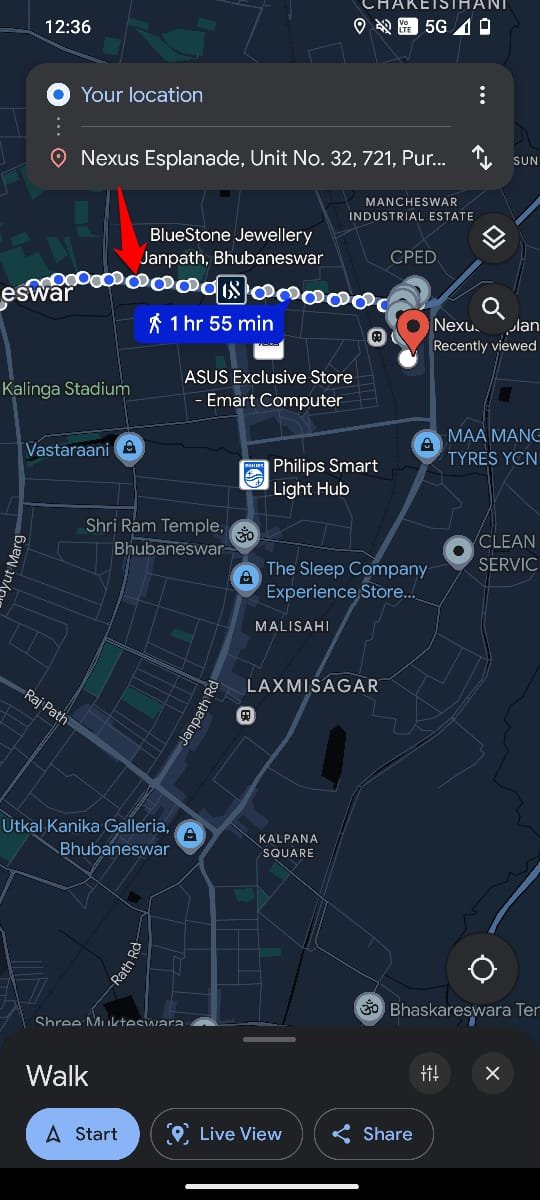
Rota Destacada em Pontos
Se você verificar a rota para seu destino quando preferir caminhar de sua localização atual, ela será mostrada em um caminho pontilhado.
Ícones na Tela de Viagem Ativa do Google Maps
Após verificar a rota e as direções, a viagem será marcada como ativa no Google Maps assim que você pressionar Iniciar.
Vários ícones aparecerão no lado direito da tela.
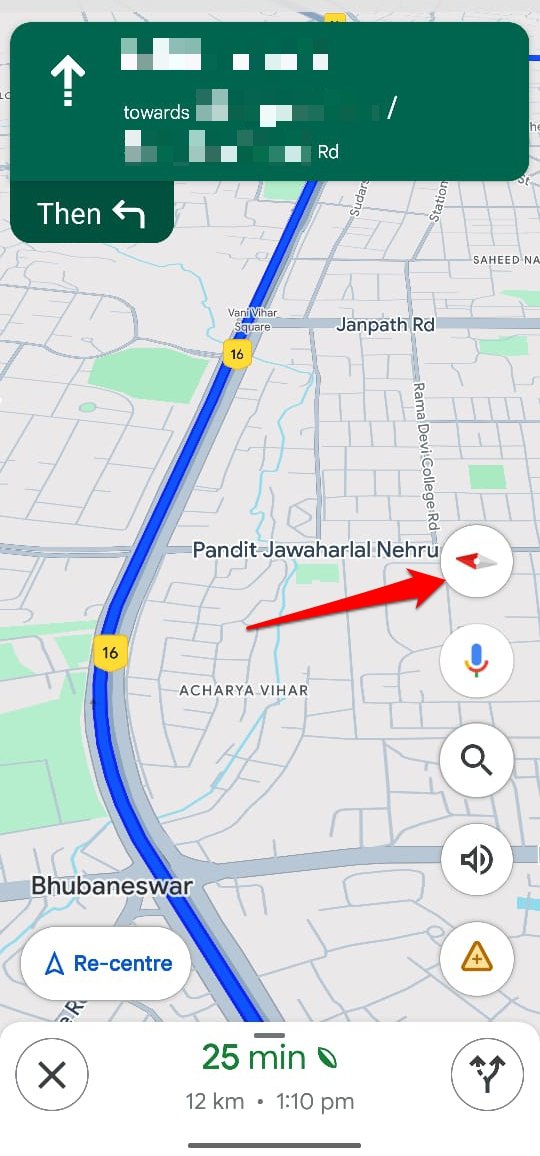
Ícone de Bússola
Pressione o ícone da bússola para determinar a direção. A cor vermelha aponta para o Norte e a cinza aponta para o Sul.
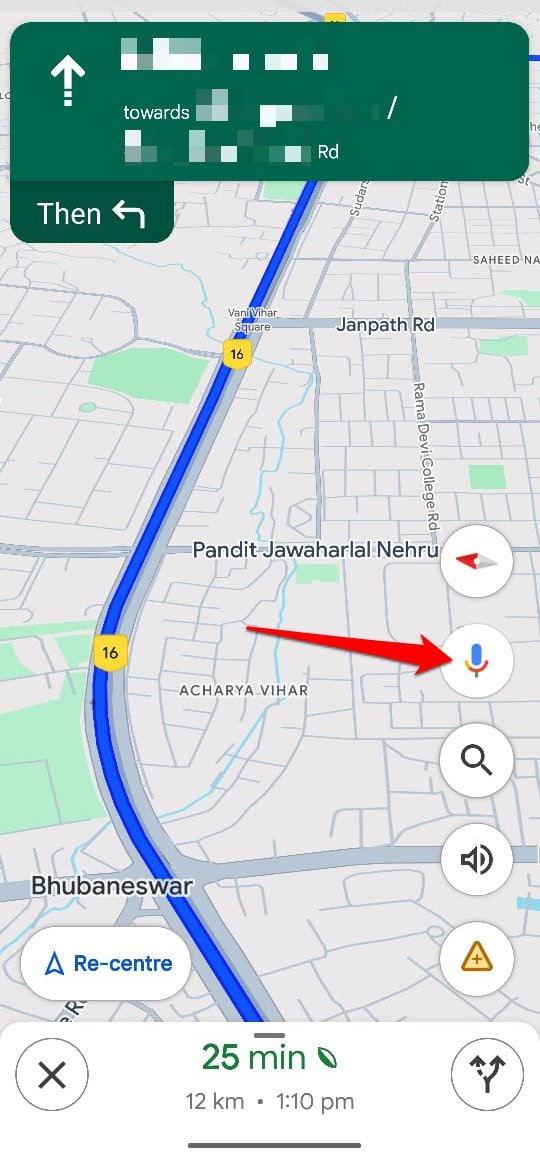
Microfone Colorido
Pressione o ícone do microfone colorido para chamar o Google Assistant. Enquanto navega em direção ao seu destino, use o assistente virtual para fazer uma ligação, enviar uma mensagem ou tocar uma música.
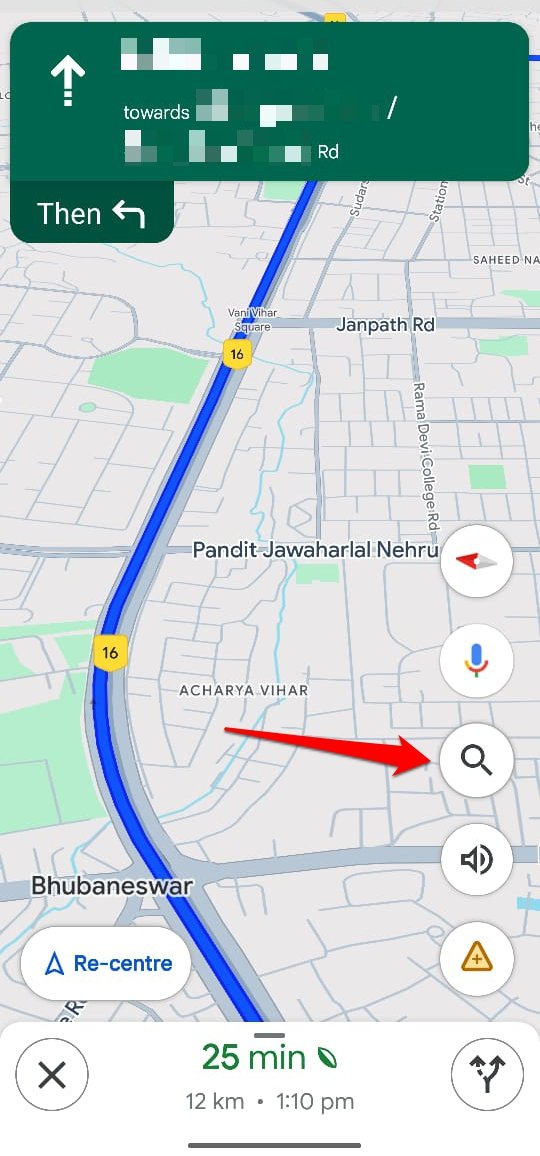
Ícone de Pesquisa
O ícone de pesquisa ajuda você a procurar lugares de interesse ao longo da rota. Você pode procurar restaurantes, postos de gasolina, cafés, banheiros públicos, hotéis, etc.
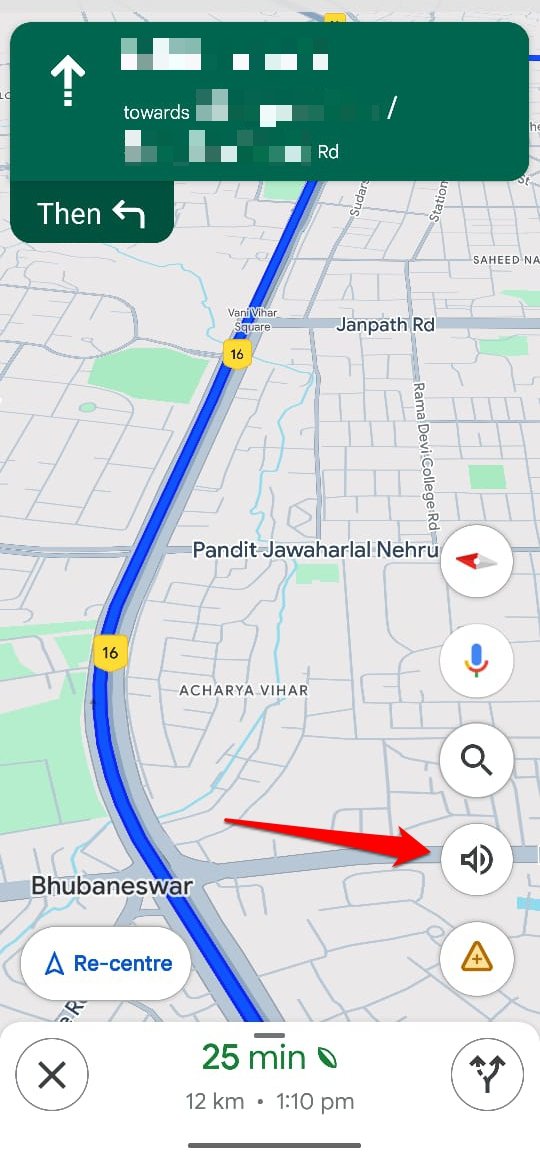
Ícone de Alto-falante
Pressione o Ícone de Alto-falante para silenciar ou ativar a navegação por voz no Google Maps.
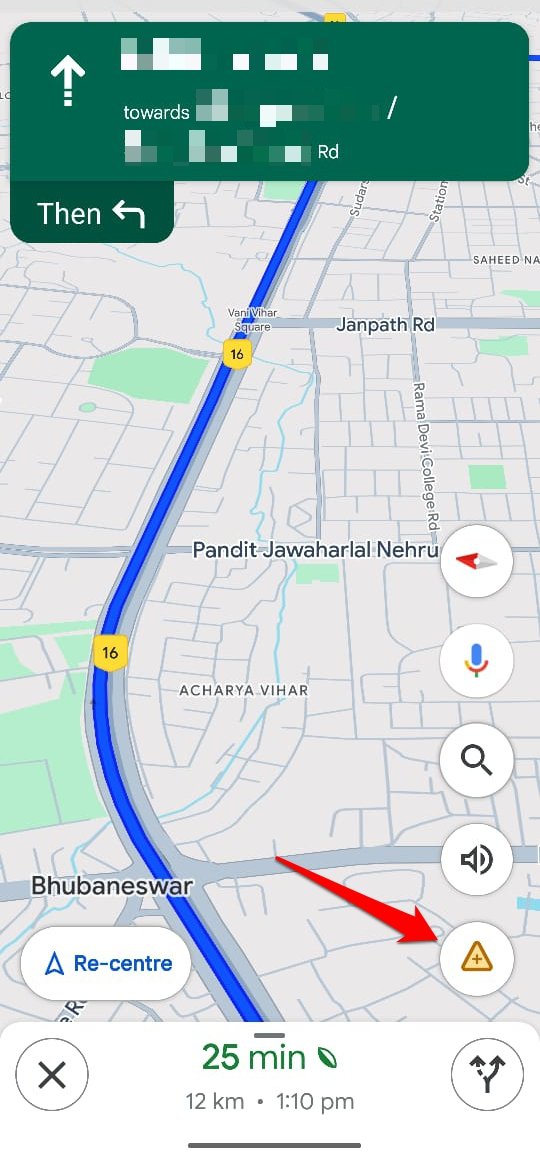
Ícone de Adicionar Relatório
Use o ícone de relatório para relatar um acidente, congestionamento, obras na estrada, fechamento de faixa, objeto na estrada, etc. Os dados relatados ajudarão outras pessoas que navegam pela mesma rota. Elas podem saber sobre possíveis obstruções na rota e tomar um caminho diferente para chegar ao seu destino.
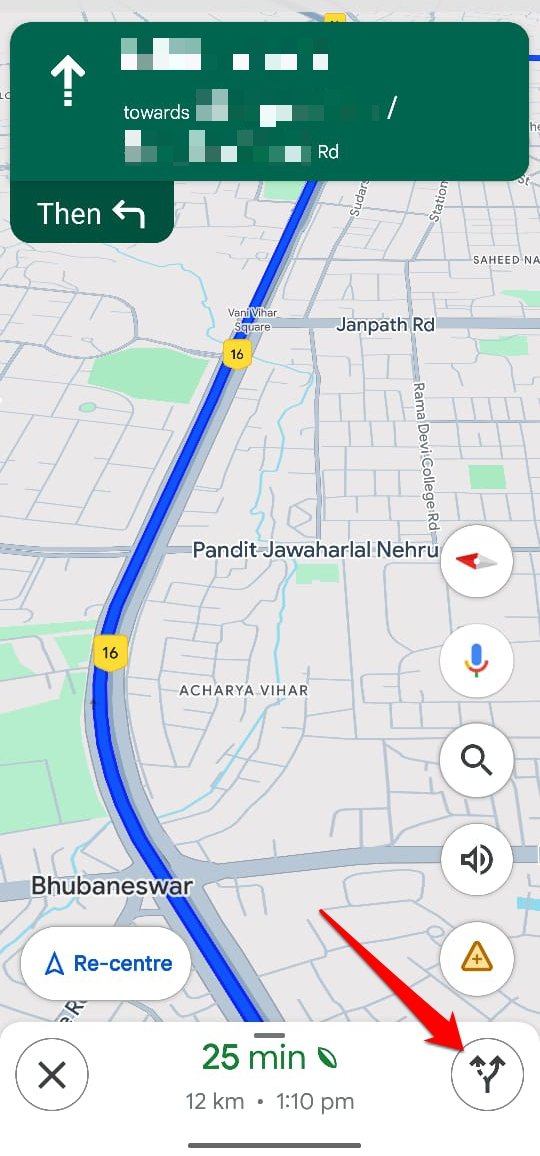
Ícone de Caminho Ramificado
Pressione este botão para visualizar toda a rota da origem ao ponto de destino.
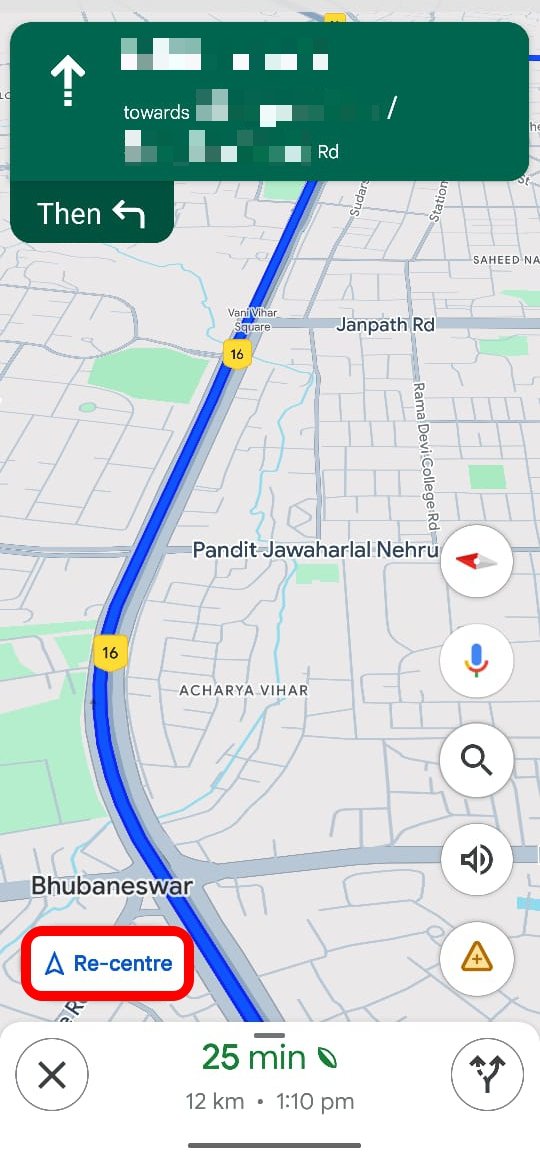
Botão de Recentralizar
Pressione o botão de Recentralizar para retomar a visualização da navegação do mapa a partir de sua localização atual. Use este botão se a navegação parar por algum motivo.
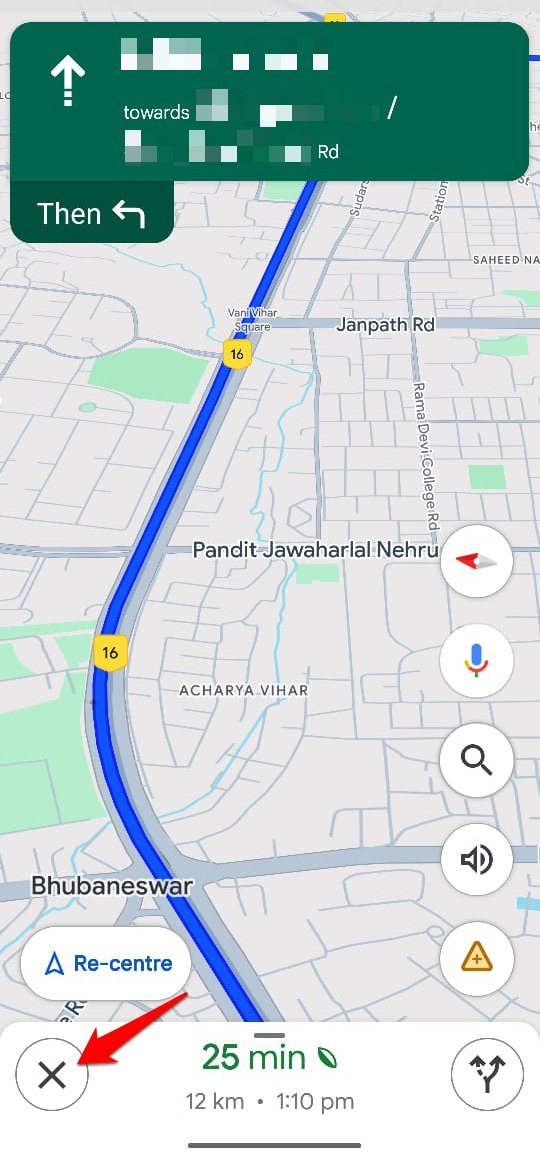
Fechar a Navegação
Assim que você chegar ao destino, saia da navegação do Google Maps pressionando o botão X.
Símbolo da Folha Verde
Este símbolo aparece logo ao lado do tempo estimado para a conclusão da viagem em andamento.
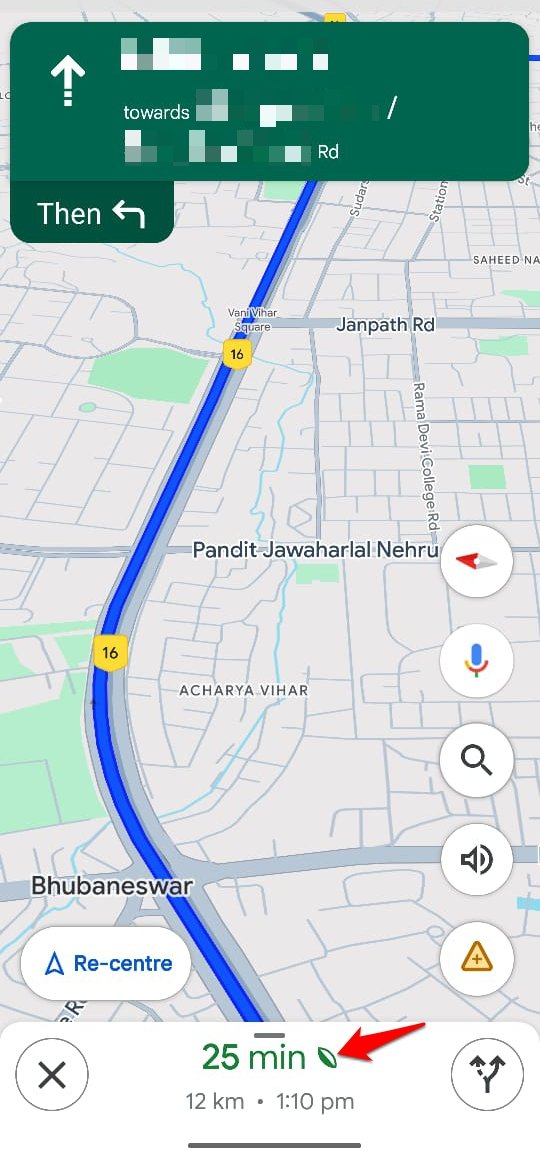
Ele indica que a rota atualmente sendo percorrida pode economizar até 10 por cento de gasolina, contribuindo assim para a causa de salvar o meio ambiente da poluição.
Ícones de Condição da Estrada
Para denotar a condição de uma rota específica, alguns ícones são amplamente utilizados no Google Maps.
Traço Dentro de um Círculo Vermelho
Este símbolo denota o fechamento da estrada ou uma rota pela qual os veículos não podem passar.
Um Homem com uma Pá Dentro de um Círculo Amarelo
Isso indica que há obras de construção em andamento em uma rota. Isso pode causar um atraso na chegada ao destino e a pessoa pode procurar uma rota alternativa.
Um Carro Dentro de um Círculo Vermelho
Isso denota que há um possível acidente veicular naquela rota em um ponto específico.
Ícones de Lugares de Interesse no Google Maps
Vários ícones no Google Maps denotam um lugar de interesse específico, como um café, prédio de escritório, estacionamento, restaurante, hotel, etc.
Aqui está uma lista de tais ícones que você pode encontrar no Google Maps.
Modo de Transporte
É geralmente simbolizado com ícones de Avião (aeroporto), ônibus, metrô, trem, subway e balsa.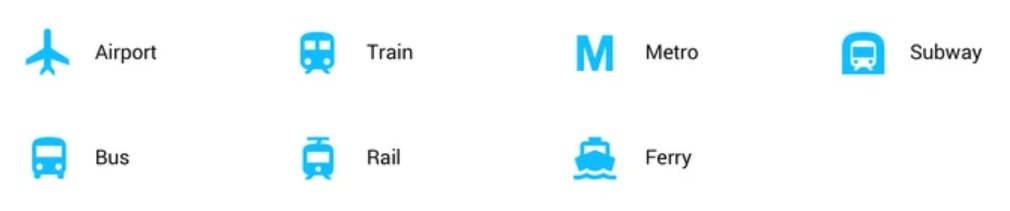
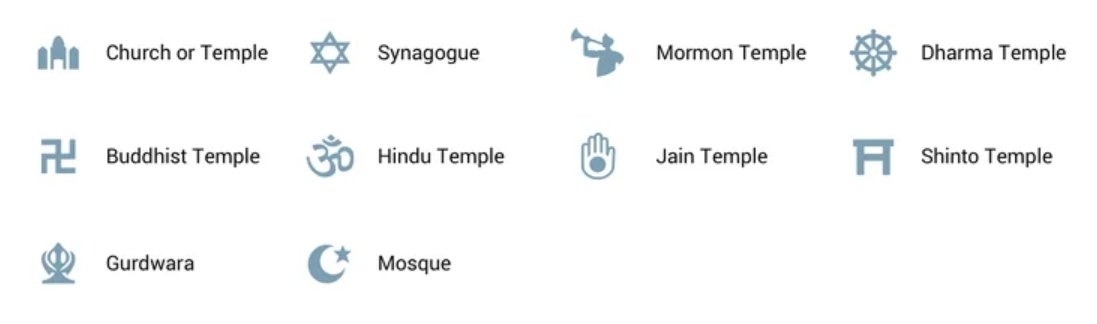
Lugares de Culto
Aqui estão vários símbolos no Google Maps que denotam igrejas, templos hindus, mosteiros budistas, sinagogas, Gurdwara, templos xintoístas e mesquitas.
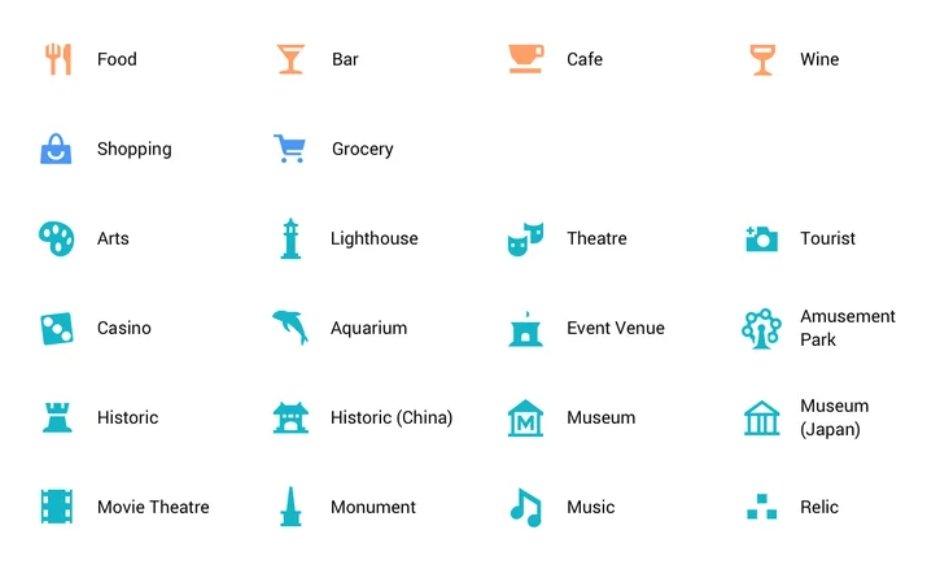
Lugares de Lazer
Aqui está uma coleção de ícones do Google Maps que denotam lugares de lazer, como Cafés, Teatros, Locais turísticos, museus, cinemas, galerias de arte, pontos de compras, bares e praças de alimentação.
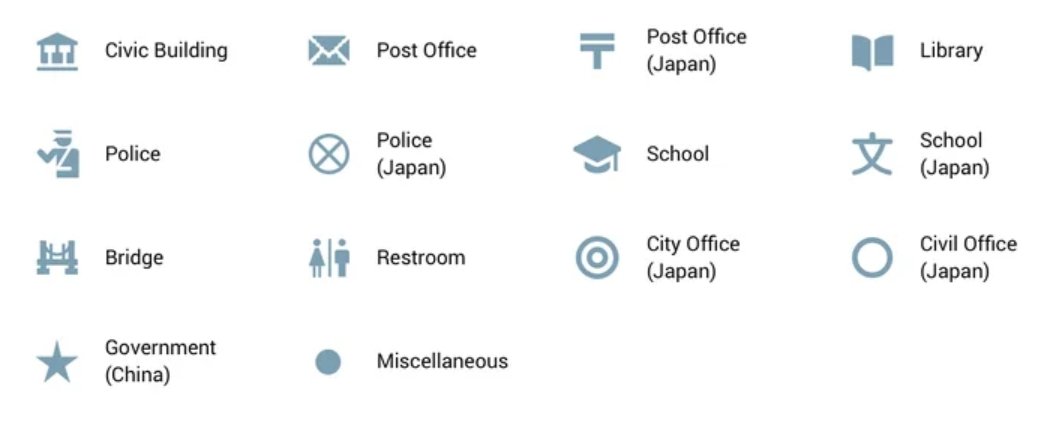
Lugares para Acesso Público
É a lista de edifícios ou lugares que são acessíveis ao público em geral em uma região. Confira esses ícones para entendê-los bem no Google Maps.
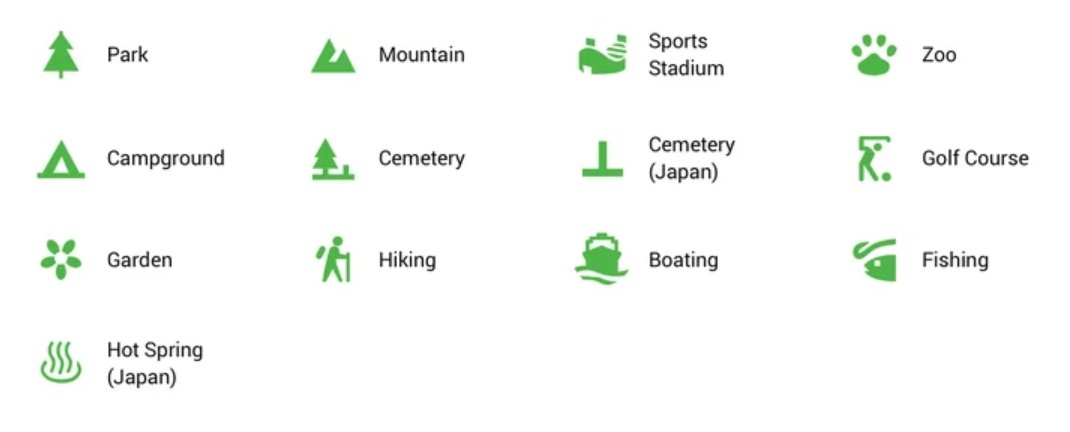
Lugares que Denotam Lazer ou Serviço ao Ar Livre
Locais ao ar livre, como florestas, montanhas, trilhas para caminhadas, zoológicos, campos de golfe, acampamentos, estádios para assistir esportes e parques são denotados usando esses símbolos.
Conclusão
Vamos encerrar este guia. Tenho certeza de que agora você está familiarizado com os vários ícones e símbolos que aparecem no Google Maps. Navegar por qualquer localização ou encontrar um lugar de interesse será mais fácil para você. Se a visualização ao vivo do Google Maps estiver desativada em seu dispositivo, encontre uma solução para isso aqui.
Se você tiver alguma opinião sobre O Que Significam Vários Ícones e Símbolos do Google Maps, sinta-se à vontade para deixar um comentário abaixo. Além disso, inscreva-se em nosso canal do YouTube DigitBin para vídeos tutoriais. Saúde!
Receba novas postagens na sua caixa de entrada
Sem spam. Cancele a assinatura a qualquer momento.