FaceTime · 5 min read · Feb 05, 2026
O que significa o símbolo ‘f’ no FaceTime no iOS 17?

O FaceTime serve como uma plataforma versátil para chamadas de vídeo e áudio, seja para você se atualizar com amigos ou participar de reuniões virtuais.
Ele possui uma interface amigável, mas esconde um símbolo misterioso – o ‘f’ – que pode confundir os usuários.
Por que esse símbolo aparece durante as chamadas do FaceTime e o que ele significa? Portanto, se você quer saber o que significa o símbolo F no FaceTime, certifique-se de ler este guia até o final.
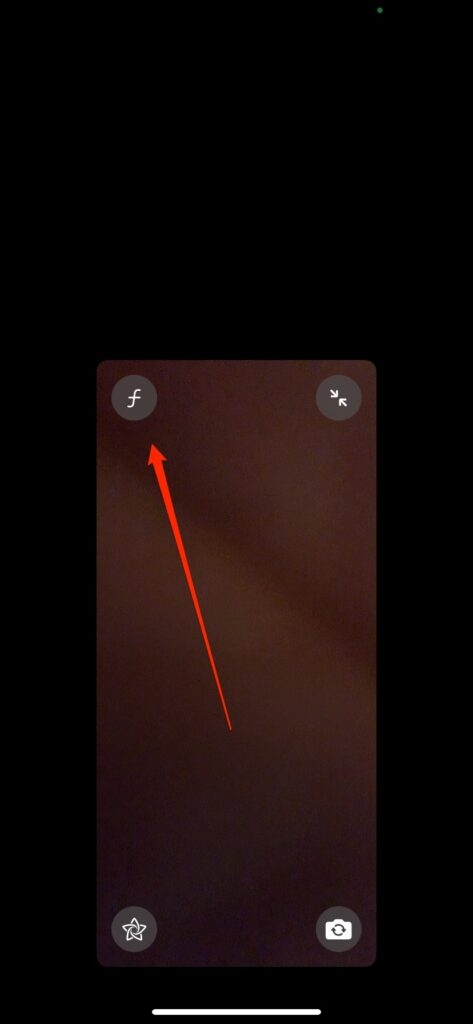
O que significa o F no FaceTime iOS 17?

No iOS 17, o FaceTime vem com o Foco, uma adição brilhante. Ao usar esse recurso, você pode desfocar o fundo durante as chamadas de vídeo, tornando você o ponto focal da conversa. Com seu próprio holofote digital, você é o centro das atenções.
Como isso funciona? Suponha que você esteja em um café movimentado ou em uma sala bagunçada – um toque no botão “F” e você notará que tudo se desfoca em uma névoa agradável. Sem distrações do que está atrás de você, seus companheiros do FaceTime agora estão focados apenas em você.
Como configurar o FaceTime no iOS 17?
Primeiro, certifique-se de que o FaceTime está devidamente configurado em seu dispositivo iOS 17. Para começar, seu dispositivo deve atender aos seguintes requisitos:
Ele deve estar atualizado para iOS 17 ou superior se você tiver um iPhone 6s ou superior.
É necessário que o iPhone esteja conectado a uma rede WiFi ou celular e que você esteja logado no Apple ID.
Como usar os efeitos do FaceTime no iPhone no iOS 17

Então, aqui estão alguns passos cruciais que você precisa realizar para usar os efeitos do FaceTime em seu iPhone com iOS 17:
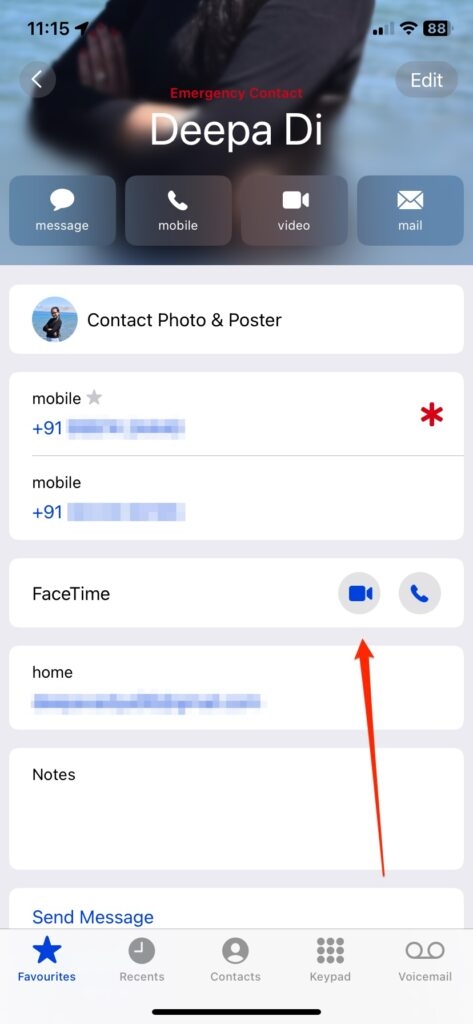
Você pode iniciar uma chamada do FaceTime abrindo o aplicativo, escolhendo um contato e, em seguida, iniciando a chamada.
Após a conexão, certifique-se de que a câmera frontal está ativada.
No iOS 17, você pode ativar efeitos no FaceTime de duas maneiras.
Você pode adicionar efeitos do FaceTime como corações, joinhas, fogos de artifício e mais, pressionando longamente sua imagem no FaceTime. Para ver um efeito animado, toque nele.
No FaceTime no iOS 17, você também pode ativar efeitos de reação com gestos físicos quando estiver em modo mãos livres.
Se você fizer um joinha, receberá o emoji de curtir, e se fizer o joinha duas vezes, receberá fogos de artifício na tela do FaceTime. Quando você colocar um polegar para baixo, ele exibirá o emoji de não curtir, e quando você colocar dois polegares para baixo, ele exibirá um efeito de chuva.
Quais gestos do FaceTime você pode fazer no iOS 17?
Pressione longamente o tile de pré-visualização de vídeo na chamada para ativar manualmente reações de vídeo usando o FaceTime. Na caixa pop-up, você verá uma lista de todas as oito reações possíveis. Para ativá-las, selecione uma delas. Aqui estão alguns gestos que você verá no FaceTime:
É fácil entender o primeiro gesto. Você verá uma bolha de joinha animada ao lado da sua cabeça se você segurar seu polegar ao lado do seu rosto por alguns segundos.
Semelhante ao joinha, o polegar para baixo funciona de maneira semelhante e é mais fácil de entender.
Uma vez que você saiba onde está, é fácil de encontrar. Você pode criar corações vermelhos flutuantes fazendo um gesto de coração com seus polegares no ponto inferior.
Basta um joinha para ser um “curtir”, mas se você levantar dois ao mesmo tempo, verá fogos de artifício.
Embora você possa não pensar nisso primeiro, quando realmente desaprova uma ideia, dois polegares para baixo podem fazer seu dia.
Após os primeiros gestos, a relação entre gesto e efeito se torna mais obscura. Primeiro, você ativa balões coloridos segurando dois dedos juntos em um sinal de “paz”. É importante que você comece este gesto com a palma voltada para frente, com as costas contra o seu rosto. Você também deve dobrar seu polegar.
Em essência, é o mesmo gesto de dois dedos, mas agora é feito com ambas as mãos.
Por último, mas não menos importante, o gesto de explosão a laser da Apple é talvez o mais desafiador de entender, que é ativado segurando as duas mãos com as palmas voltadas para frente e os dedos indicador e mínimo levantados em um gesto de “sinal dos chifres”. Semelhante ao gesto de dois dedos, seu iPhone também reconhece esse gesto quando seus polegares estão dobrados.
Navegando na Interface do FaceTime: Dicas e Truques

Agora que esclarecemos alguns mal-entendidos sobre o ‘f’, vamos explorar algumas maneiras adicionais de melhorar o FaceTime:
Compartilhamento de Tela: O FaceTime permite que os usuários compartilhem suas telas durante as chamadas, além de colaborar em projetos ou solucionar problemas juntos. Enquanto estiver em uma chamada, toque na tela para selecionar a opção “Compartilhar Tela”.
Anotar Durante as Chamadas: A anotação em tempo real de telas compartilhadas é possível durante discussões interativas e apresentações. Para anotar o conteúdo, toque na tela, selecione “Markup” e use ferramentas como formas, texto e desenhos.
Usar Efeitos e Filtros: Torne suas chamadas do FaceTime mais divertidas com efeitos e filtros. Com o FaceTime, você pode personalizar suas chamadas e adicionar um toque de criatividade com fundos virtuais e adesivos divertidos.
FaceTime em Grupo: O FaceTime pode suportar chamadas em grupo de até 32 participantes, tornando-o ideal para reuniões de equipe ou eventos virtuais. Para iniciar uma chamada do FaceTime para um grupo, você deve primeiro criar uma conversa em grupo no aplicativo Mensagens e, em seguida, tocar no ícone do FaceTime.
Otimizar Configurações de Áudio e Vídeo: Ajuste suas configurações de áudio e vídeo para chamadas suaves e de alta qualidade, com base nas condições do dispositivo e da rede. Se você deseja melhorar a qualidade do seu vídeo, considere usar fones de ouvido e otimizar sua iluminação.
Então, isso é tudo que temos para você sobre o que significa o símbolo f no FaceTime no iOS 17. Esperamos que este guia tenha ajudado você. Deixe-nos saber se você precisa de mais informações deixando um comentário abaixo.
Leitura Adicional:
Apple Introduz ‘MGIE’: Ferramenta de Edição de Imagem AI
Aplicativos Gratuitos de Controle Parental para Android e iOS
Como Corrigir se o iPhone Ficar Preso no Logotipo da Apple?
Receba novas postagens na sua caixa de entrada
Sem spam. Cancele a assinatura a qualquer momento.